微信怎么解绑QQ
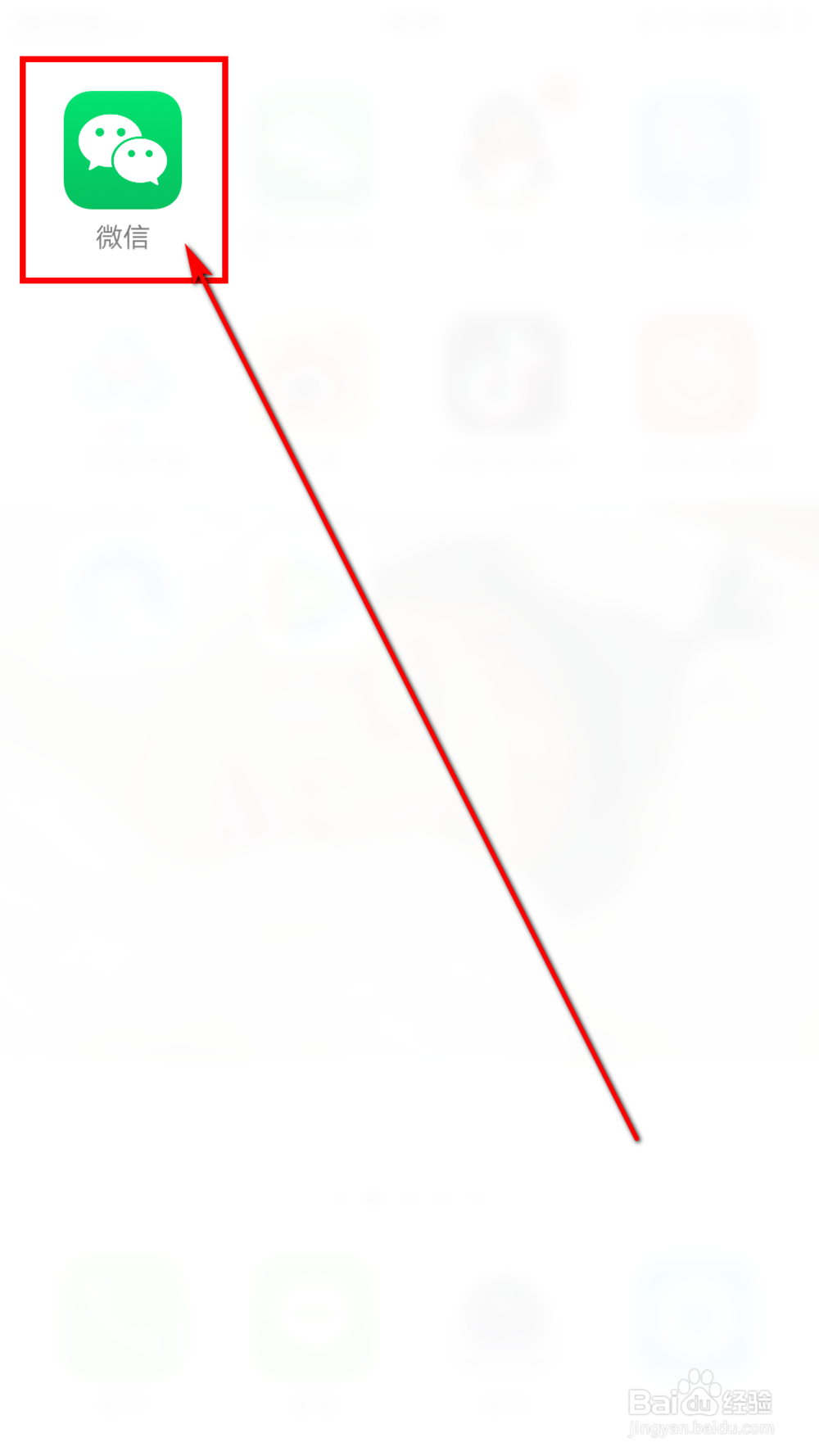
1、在桌面上找到微信软件的图标,打开微信。
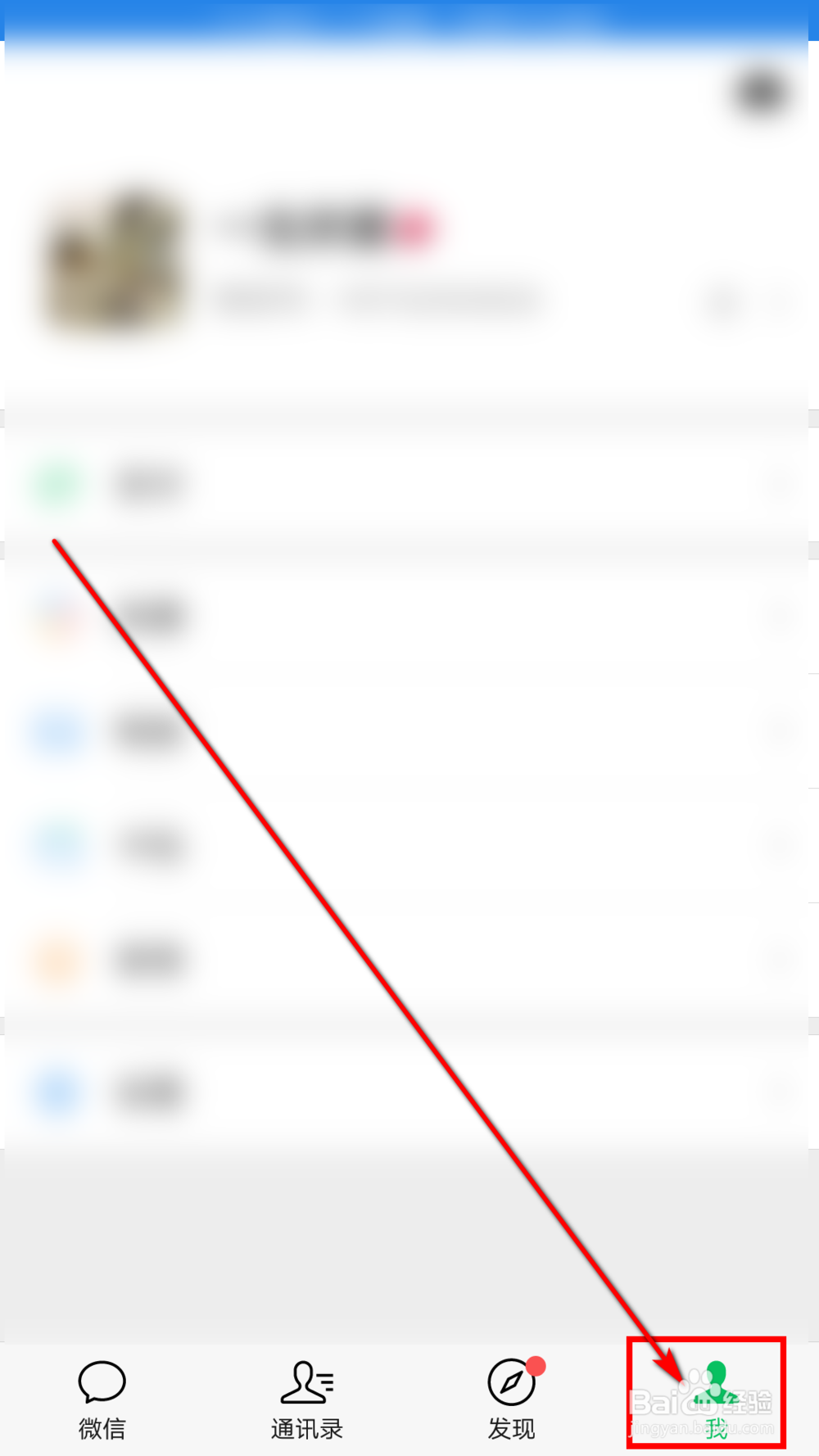
2、进入微信以后,找到底部的“我”,转换到它的页面,然后会看到底部有“设置”选项,我们打开设置。
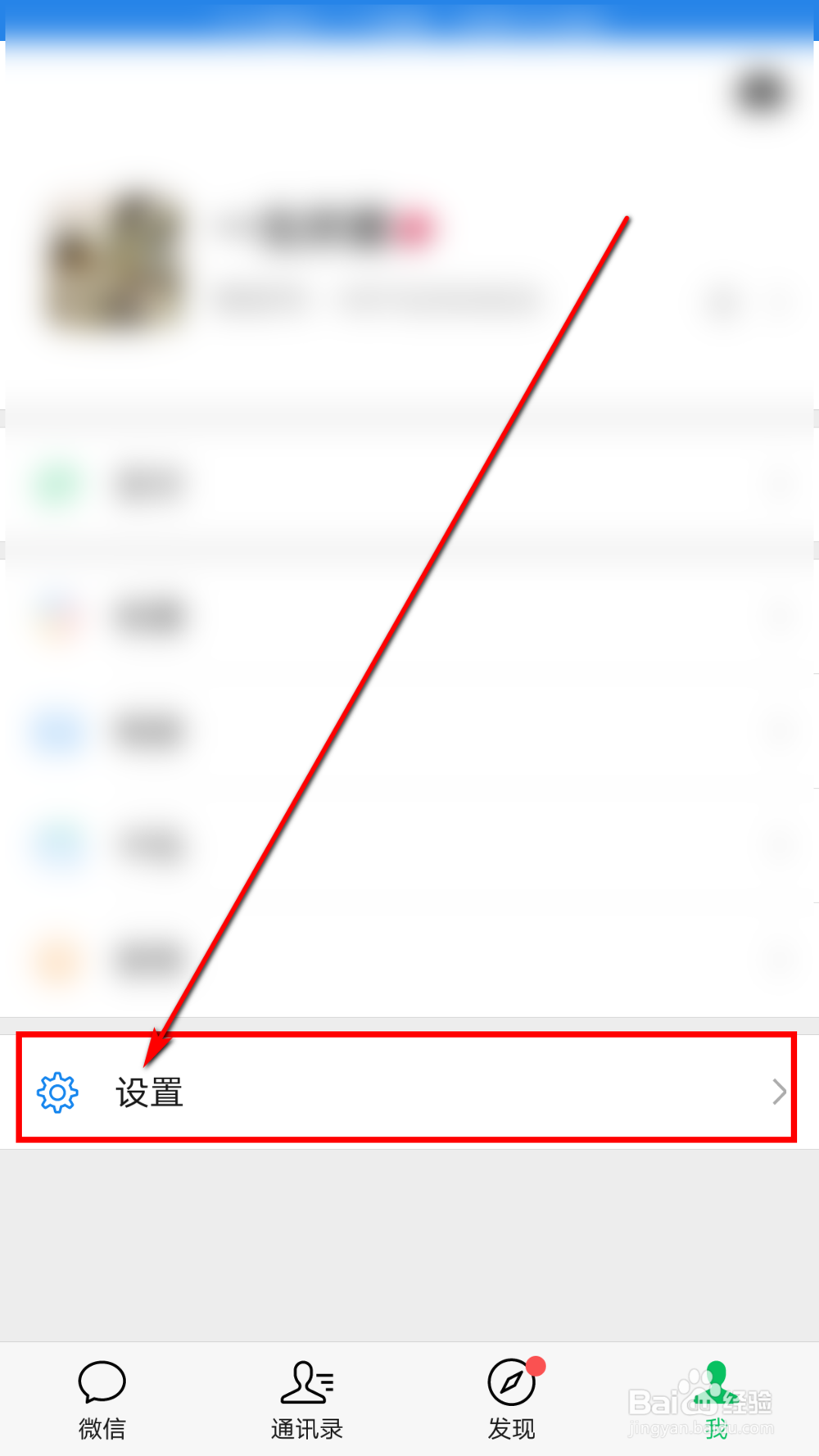
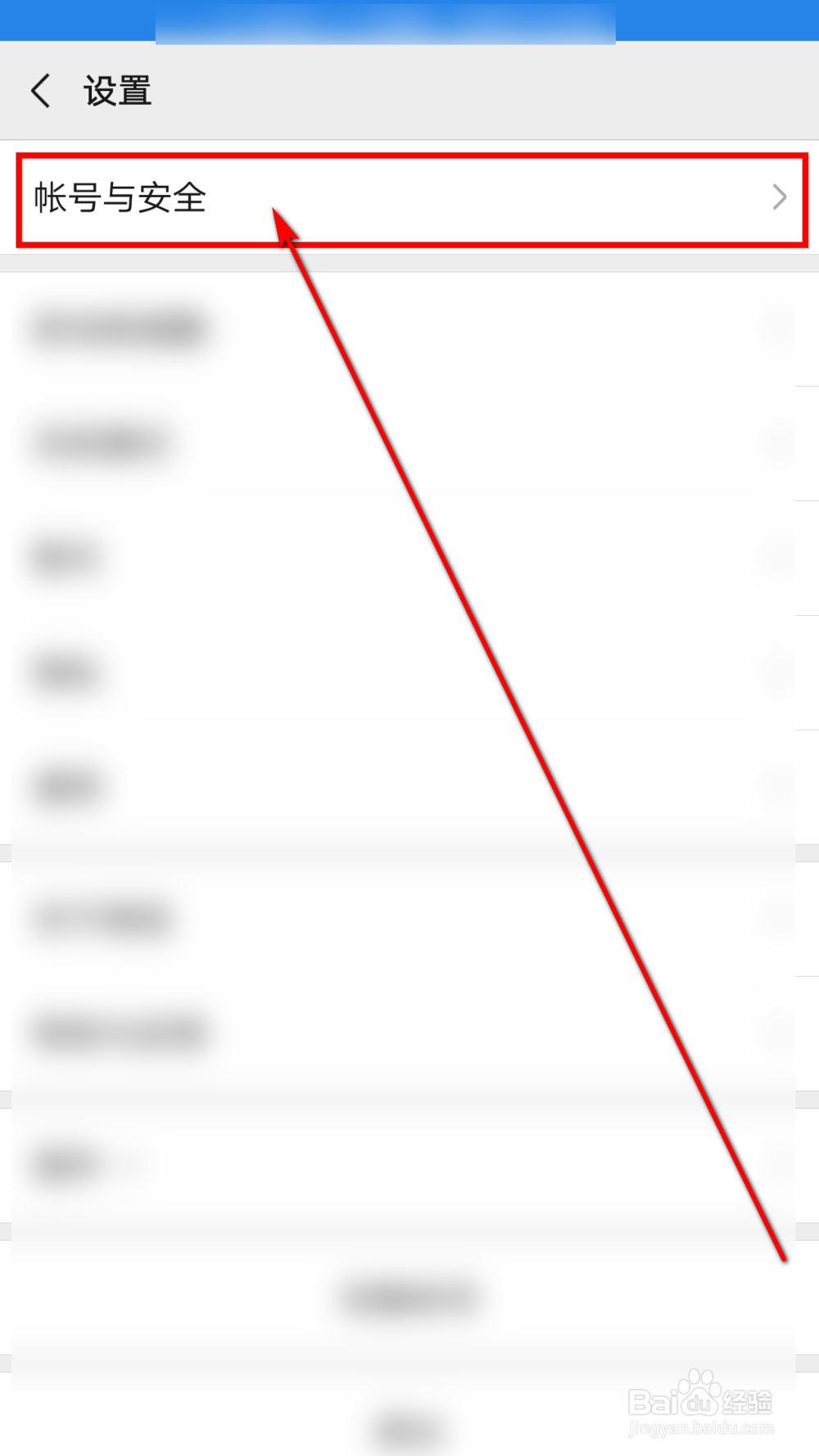
3、设置页面顶部有“账号与安全”,我们进入。
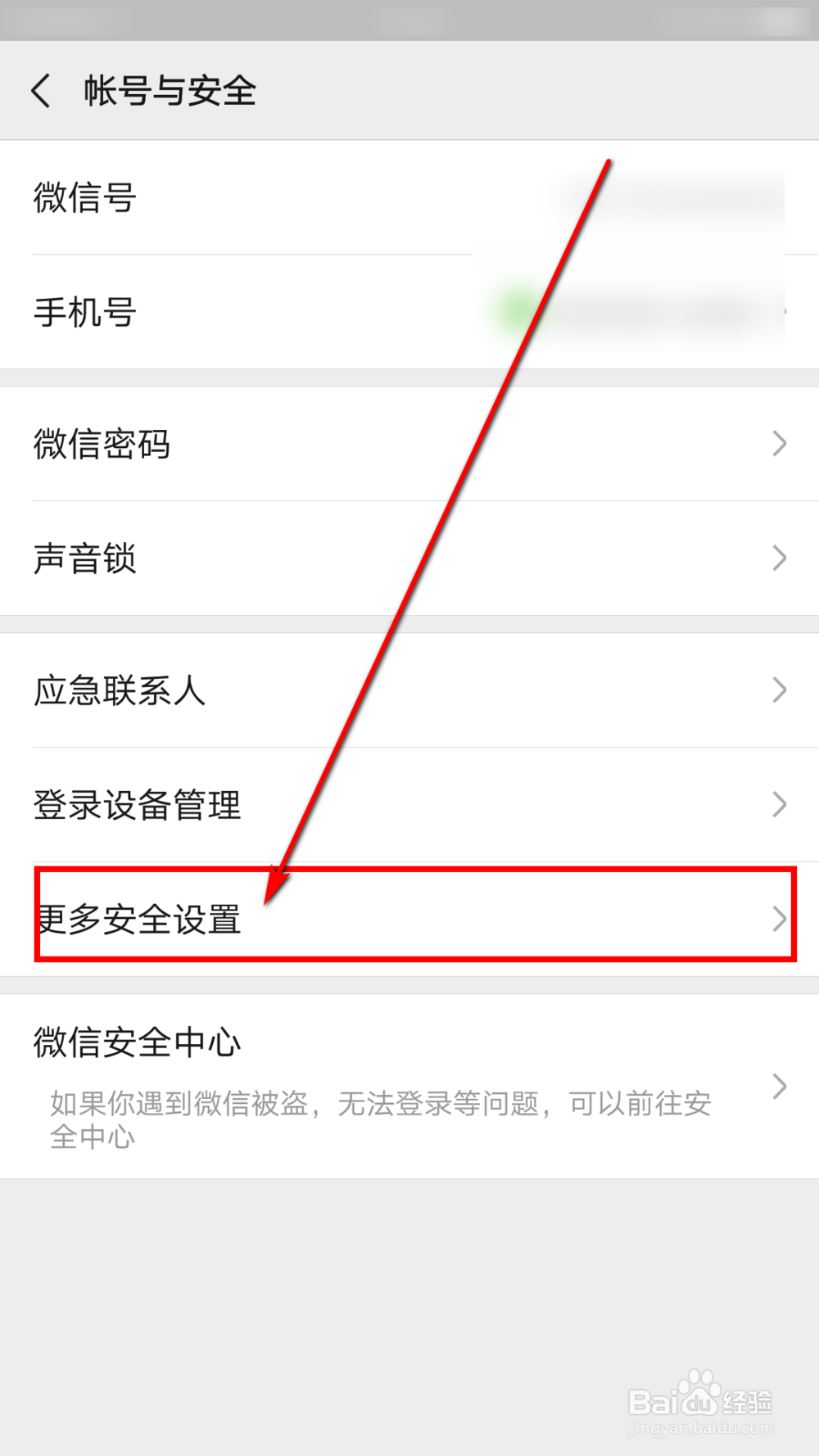
4、在它的页面,找到“更多安全设置”选项,进入。
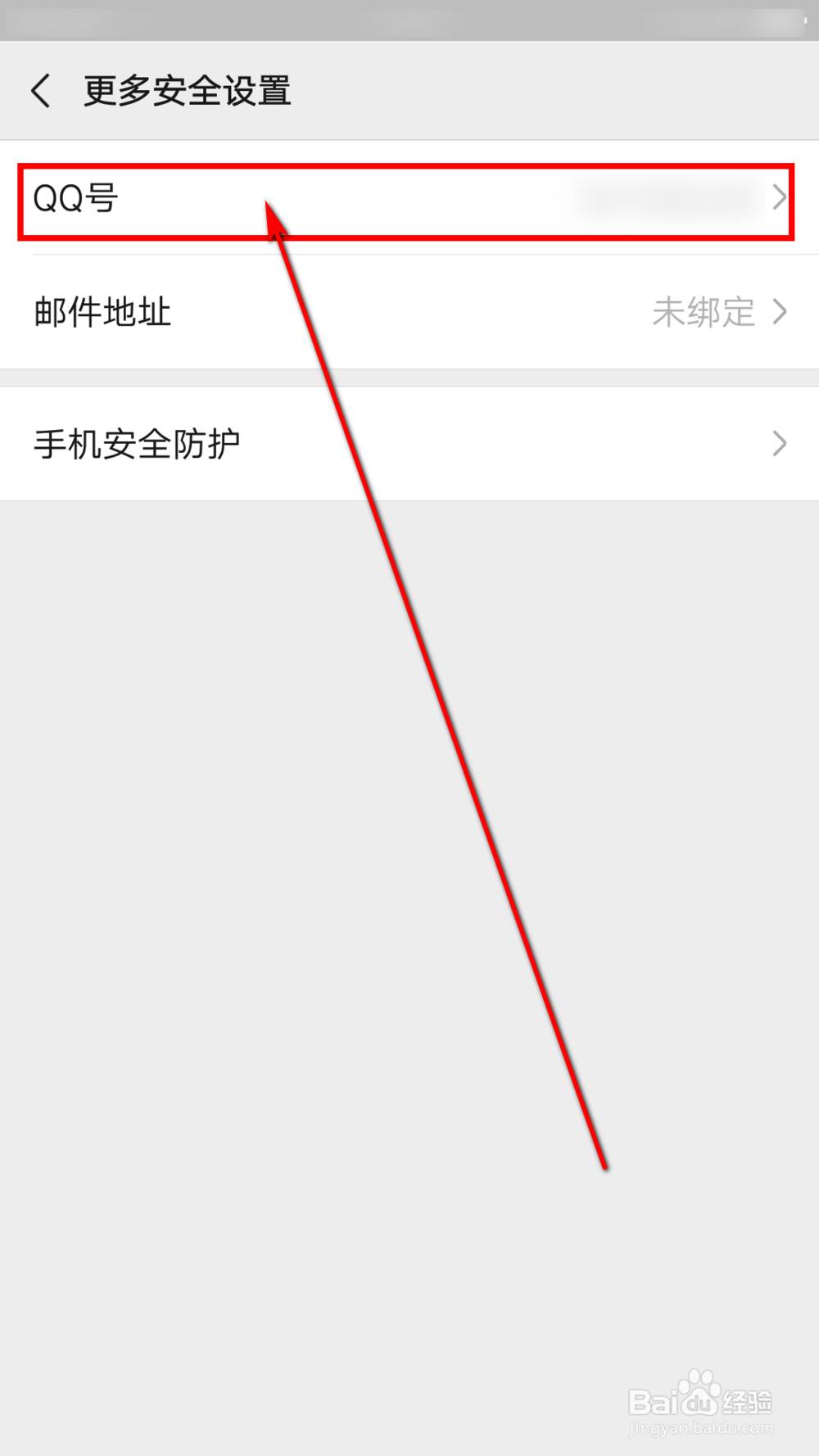
5、进入之后,在顶部会看到我们已经绑定的QQ号,我们点击它。
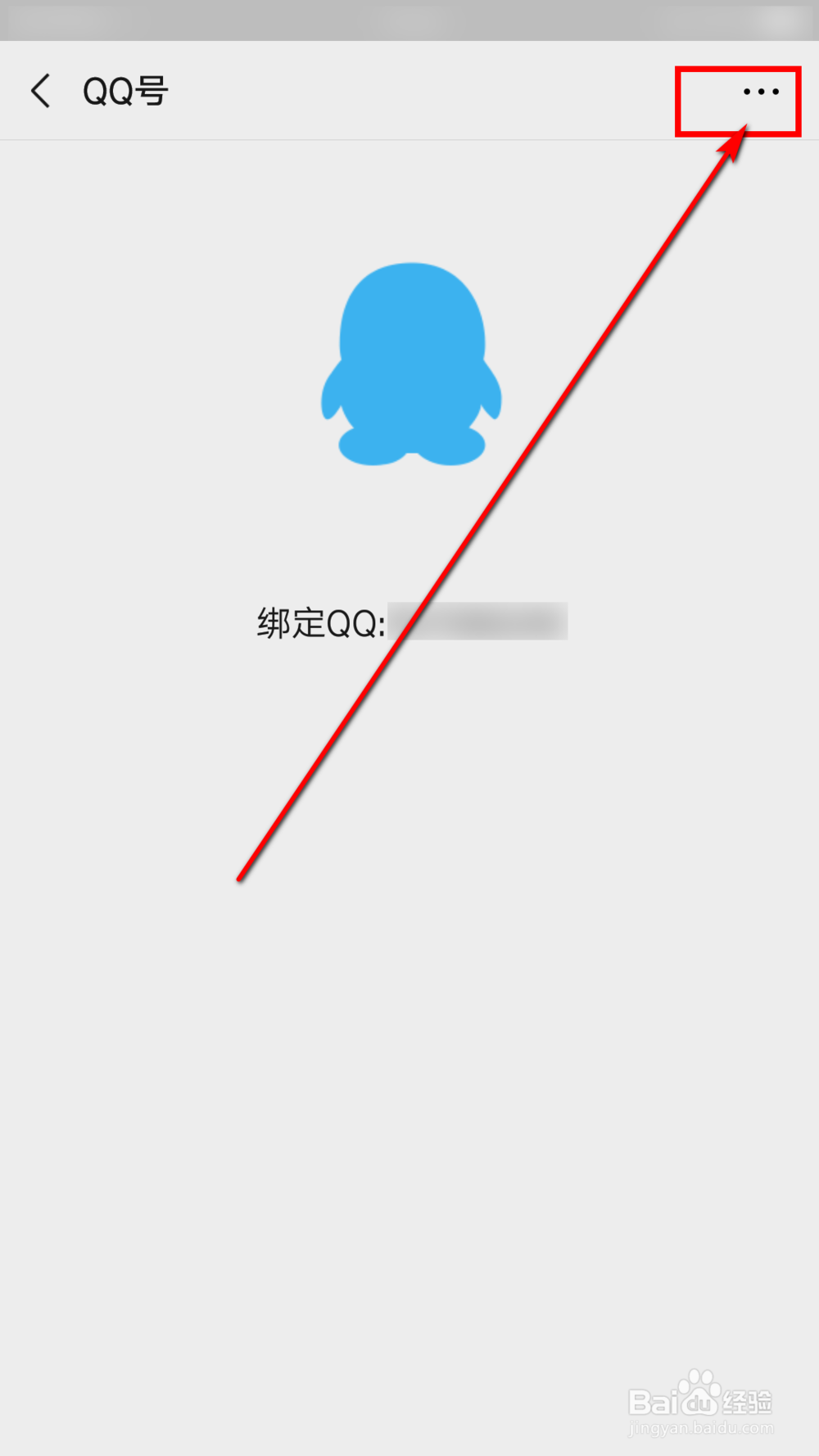
6、进入之后,在整个页面的右上角有...,我们点击。
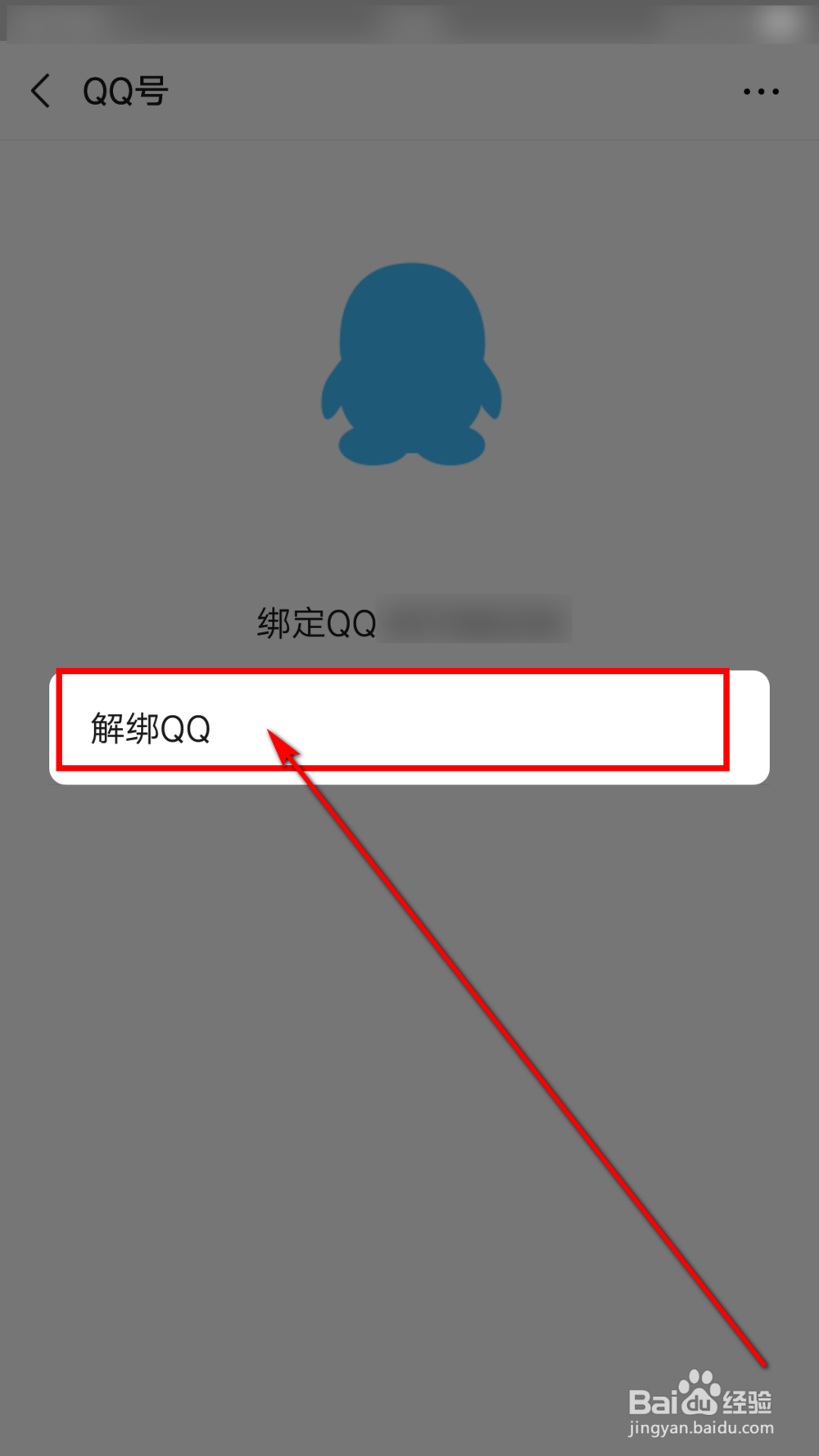
7、在跳转出来的对话框中,选择“解绑QQ”。
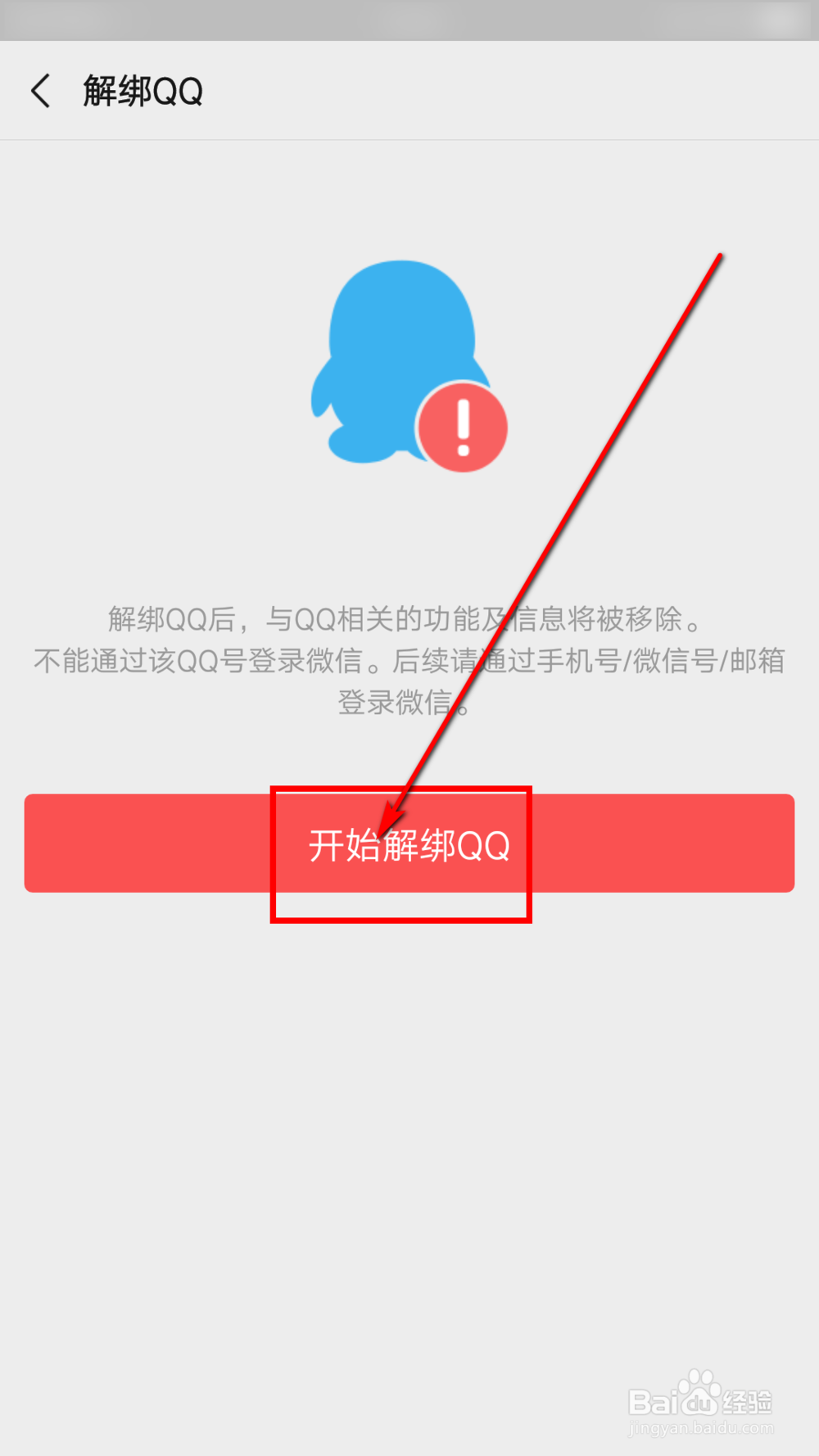
8、然后在打开的页面中,点击“开始解绑QQ”,然后按照提醒步骤操作即可。
9、总结:
1.在桌面上找到微信软件的图标,打开微信。
2.进入微信以后,找到底部的“我”,转换到它的页面,然后会看到底部有“设置”选项,我们打开设置。
3.设置页面顶部有“账号与安全”,我们进入。
4.在它的页面,找到“更多安全设置”选项,进入。
5.进入之后,在顶部会看到我们已经绑定的QQ号,我们点击它。
6.进入之后,在整个页面的右上角有...,我们点击。
7.在跳转出来的对话框中,选择“解绑QQ”。
8.然后在打开的页面中,点击“开始解绑QQ”,然后按照提醒步骤操作即可。
声明:本网站引用、摘录或转载内容仅供网站访问者交流或参考,不代表本站立场,如存在版权或非法内容,请联系站长删除,联系邮箱:site.kefu@qq.com。
阅读量:36
阅读量:121
阅读量:115
阅读量:160
阅读量:136