windows配置amp生产环境详解
1、更改语言
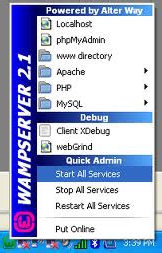
右击任务栏的WampServer图标,选择Language-chinese。
apache模块》勾上rewrite_module, 这个很重要,如果你没有修改这一项,你就不能在wordpress中设置永久链接。
2、配置httpd.conf
打开配置文件httpd.conf,( wamp/apache2/conf/httpd.conf)
让外网访问网站的配置
找到Allow from 127.0.0.1这一行,在前面加上”#”将其注释掉,然后在其下面加上allow from all 另外找到Deny from all语句,一共两行,将其注释掉,也在下面加上allow from all
开启apache的伪静态
找到#LoadModule rewrite_module modules/mod_rewrite.so,将该句前面的#去掉,AllowOverride None # 修改为AllowOverride All #(两个位置)
3、apache、mysql开机自动运行
apache在运行的过程中可能会出现故障或者重启的主机,这个时候就需要重新启动apache以及mysql的服务,如果不设置为自动重启的话,服务器不能自己启动。apache以及mysql服务器的稳定性会下降太多。
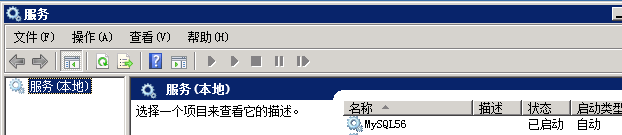
开始》管理工具》服务,找到wampapache、wampmysqld,将启动类型设置为自动即可。
4、php.ini部分
主要有最大内存使用限制的设置和最大上传附件大小的设置。
memory_limit =128M
upload_max_filesize = 2M
这两行。
第一行就是最大内存使用的设置,
显然只有8M是不够的,一般设置为自己服务器主机的最大内存的1/2以上,
而下面是上传的最大附件的大小,2M的也不够用,改大就行了。
简短风格启用
查找short_open_tag = Off,把off改成On,注意是前面没有#号的那一排。
有些服务器要开启GD库来支持图片的显示等功能,在php.ini里面。
;extension=php_gd2.dll将前面的";"去掉,如果你的和足迹空间支持GD库的haunted,就为php的运行成功开启了GD库。
5、phpmyadmin部分(用于管理MySQL数据库的程序)
设置为输入账号密码才可登陆(mysql 5.6版本可以直接修改密码)
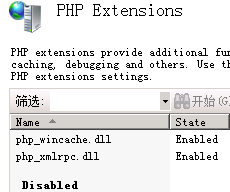
点击增加一个数据库的用户。数据库编码格式最好和你选择的dz版本相同,在安装的时候输入数据库名称用户和密码。Discuz安装前还要小小的设置一下,Php-php设置-勾选short open tag
6、httpd-vhosts虚拟主机设置(单IP多域名)
apache服务器是直接加载httpd.conf文件,并在其中通过包含(Include)其他文件从而引入添加内容这样一个核心的思想就可以举一反三地变通了。
1、打开apache目录下的httpd.conf文件
#Include conf/extra/httpd-vhosts.conf去掉前面的#,开启httpd-vhosts虚拟主机模块;
查找 ServerName 所在行,用#注释掉,查找 DocumentRoot 所在行,用#注释掉,
2、配置文件httpd-vhosts.conf
文件路径\wamp\bin\apache\apache2.4.4\conf\extra\httpd-vhosts.conf。在httpd-vhosts.conf文件的末尾 (都是例子,可以删掉) 添加:
首先配置localhost:
记住NameVirtualHost *:80 这个一定要有,否则,打开所有的域名,都是指向第一个,这个就是很多人出现的配置不成功的问题所在了。
NameVirtualHost *:80
<VirtualHost *:80>
DocumentRoot "E:/www"
ServerName localhost
ServerAlias localhost
<directory "E:/www">
Options Indexes FollowSymLinks
AllowOverride None
</directory>
</VirtualHost>
然后添加其他虚拟主机:
NameVirtualHost 112.124.50.119:80
<VirtualHost 112.124.50.119:80>
DocumentRoot "E:/web/web1"
ServerName wert56.com
ServerAlias wert56.com
<directory " E:/web/web1">
Options Indexes FollowSymLinks
AllowOverride None
</directory>
</VirtualHost>
7、修改本地hosts文件
打开C:\WINDOWS\system32\drivers\etc\hosts在文件最后新增如下语句:
127.0.0.1 http://wert56.com 自己可以根据需要多配置几个
8、最后重启.