格式转换软件免安装格式工厂的使用教程
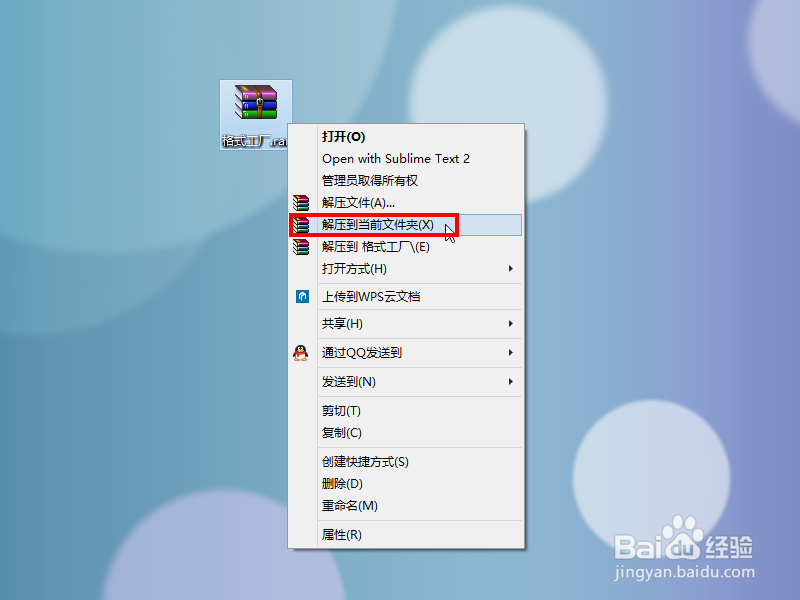
1、首先下载免安装版本的格式工厂,链接: http://pan.baidu.com/s/1jG5znqm 提取码: r5xc。右击下载得到的压缩包,选择“解压到当前文件夹”,得到一个名为“格式工厂”的文件夹,打开它。
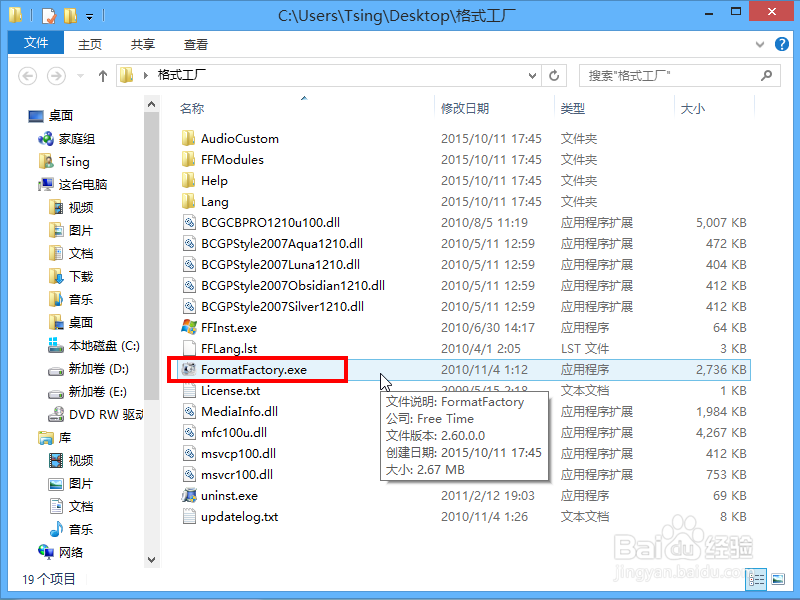
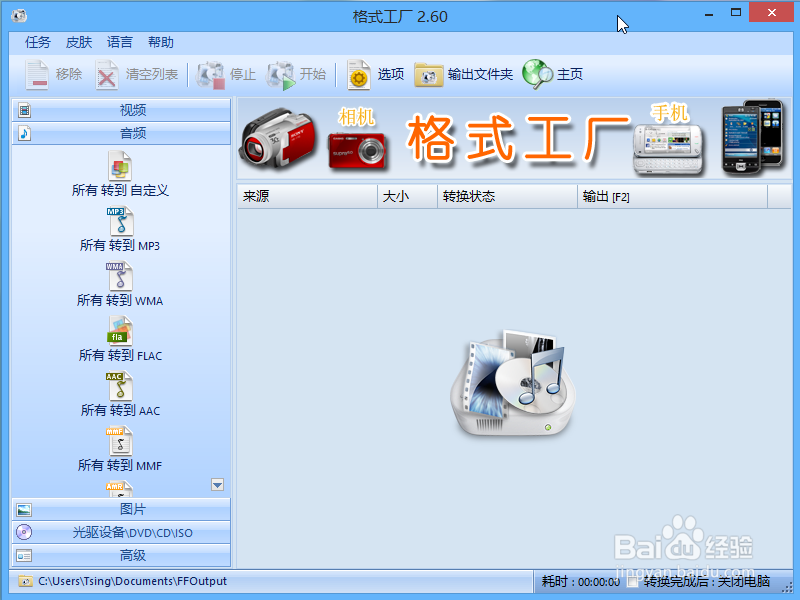
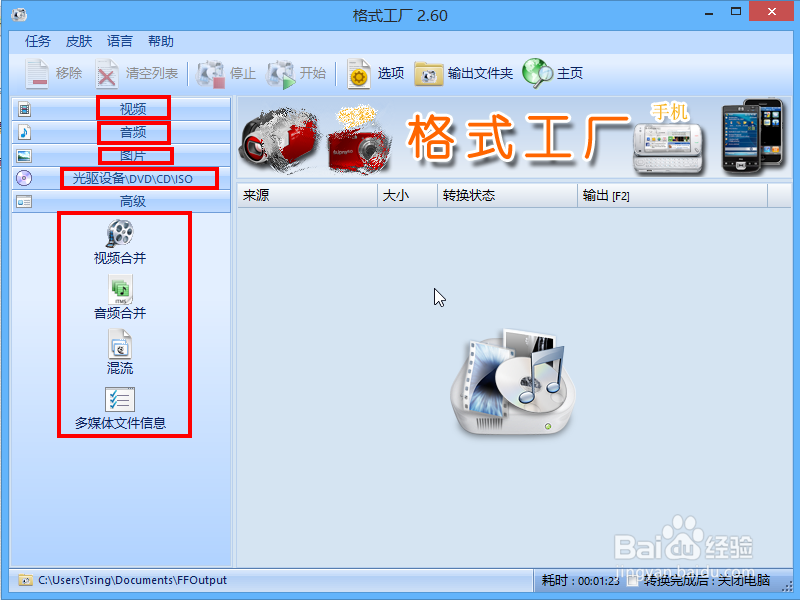
2、找到里面的“FormatFactory.exe”文件,双击打开,直接就可以使用了。在左边的选项栏里,我们可以看到这个软件可以实现视频格式转换、音频格式转换、图片格式转换、光驱设备\DVD\CD\ISO的格式转换以及视频合并等高级功能。
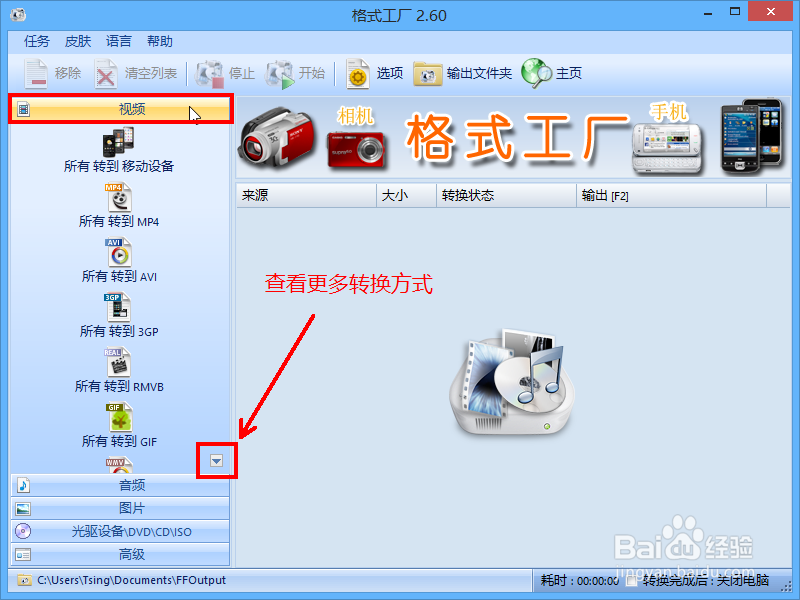
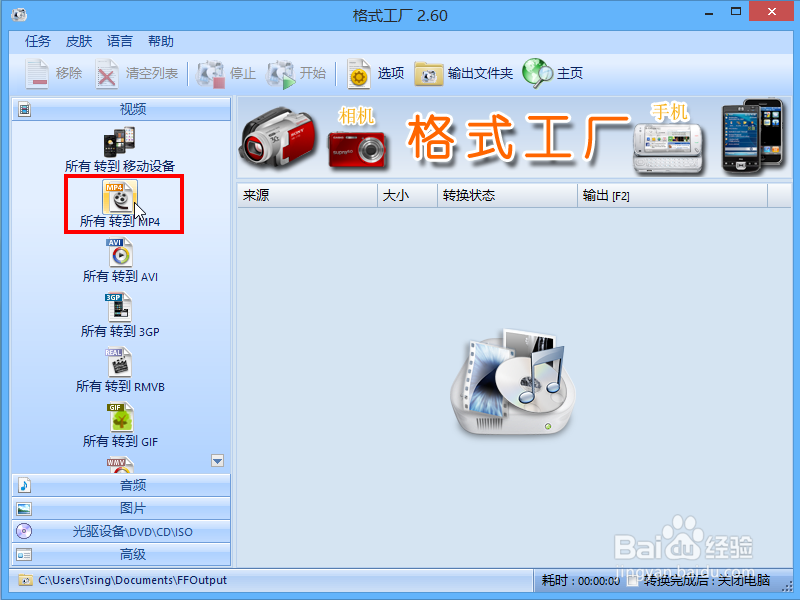
3、下面我们以视频转换为 MP4 格式为例讲解一下具体使用。点击左边栏的“视频”选项,可以看到好多种的转换方式,点击向下的箭头可以看到更多方式。
4、我们点击“所有 转到 MP4”,再点击“添加文件”添加一个视频文件,当然我们可以添加多个视频文件,一起进行格式转换。
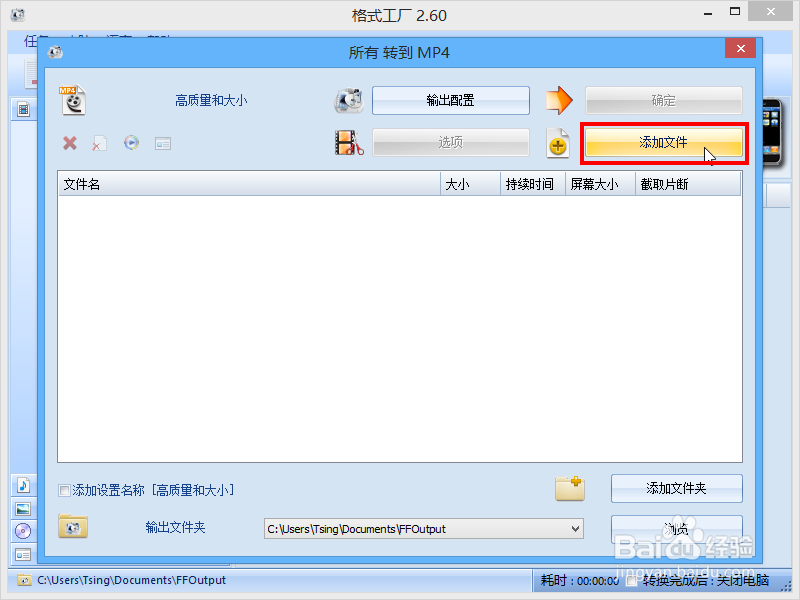
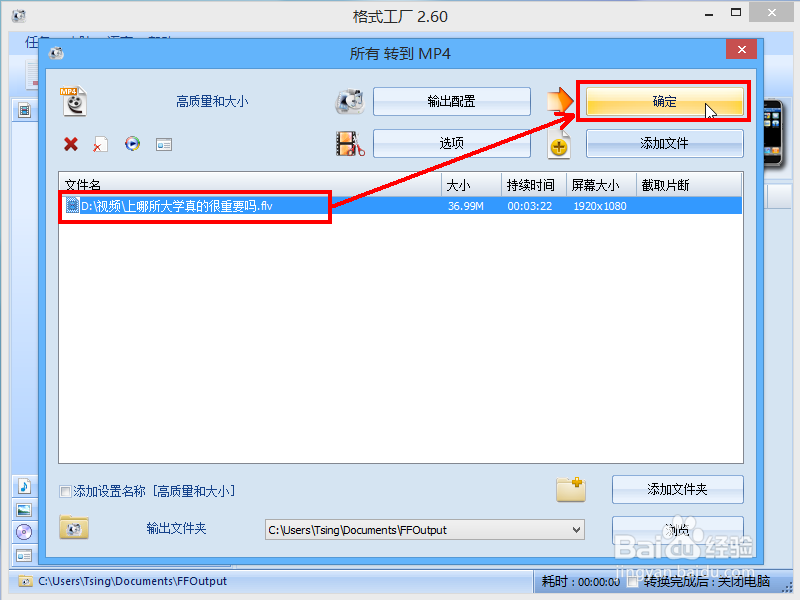
5、添加好视频文件之后可以在列表中看到已添加的视频的具体信息,确认无误之后点击右上方的“确定”按钮。
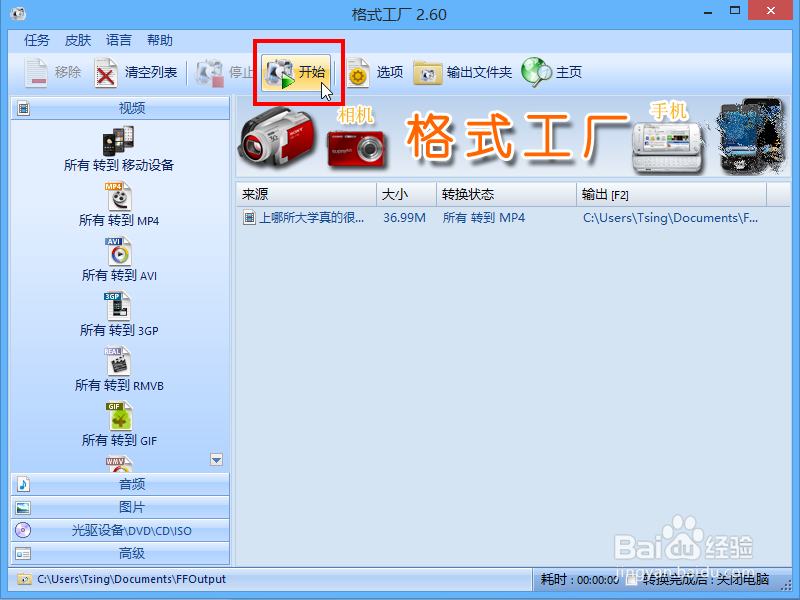
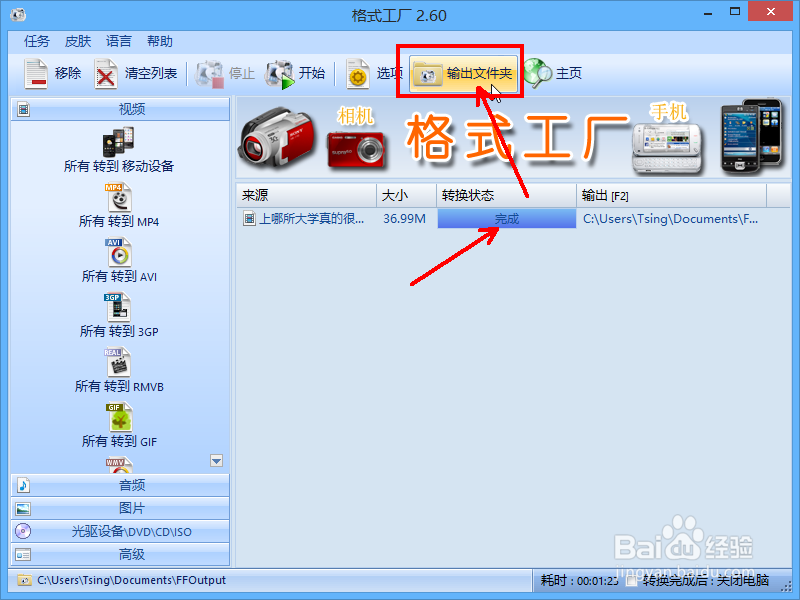
6、来到软件初始界面,点击上方工具栏中的“开始”按钮即可开始视频格式的转换,一般转换视频可能会比较慢,耐心等待即可。
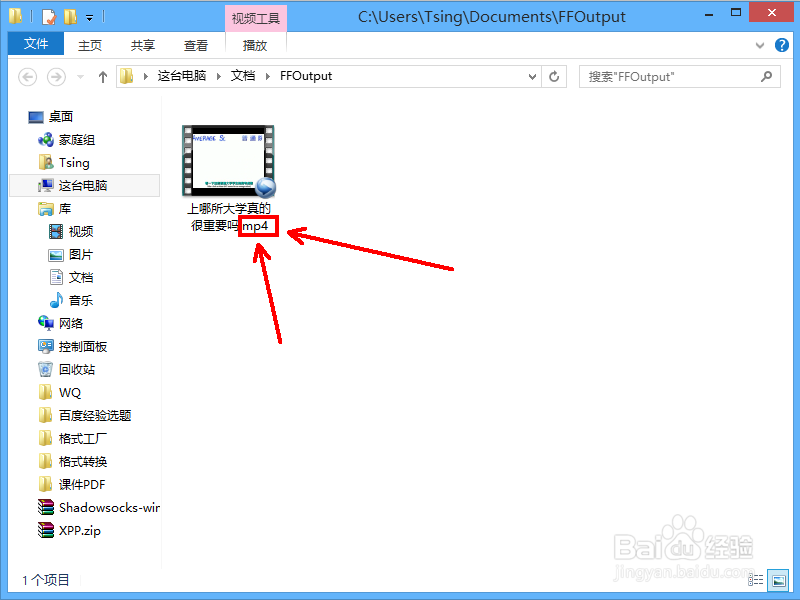
7、视频转换完成之后,点击工具栏中的“输出文件夹”即可打开转好格式的视频所在的文件夹,可以看到我们的视频已经成功转换成了MP4格式。
8、同理,我们可以用类似方法实现音频格式转换和图片格式转换。另外这个软件还可以实现 DVD\CD 内容格式的转换,方法基本一样。在“高级”面板中,我们可以实现视频合并、音频合并以及混流等操作。
声明:本网站引用、摘录或转载内容仅供网站访问者交流或参考,不代表本站立场,如存在版权或非法内容,请联系站长删除,联系邮箱:site.kefu@qq.com。
阅读量:54
阅读量:169
阅读量:119
阅读量:71
阅读量:85