CAD怎么修改填充图案的间隙、颜色
1、修改块所在图层颜色,
a、选择块,并在图层选项中查看在那个层;
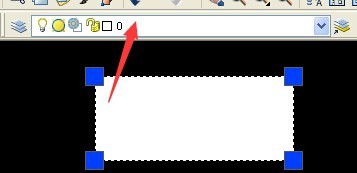
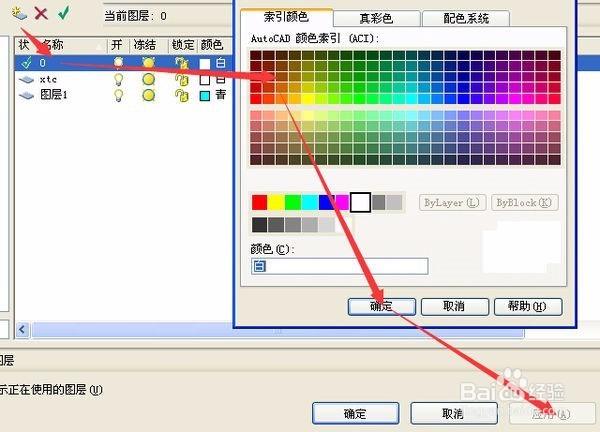
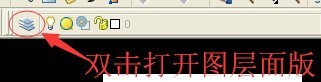
2、 b、双击层图标打开图层面板,找到刚块所在的图层——点颜色色块颜色——选择需要的颜色——确定——再点击应用;即完成的颜色修改。
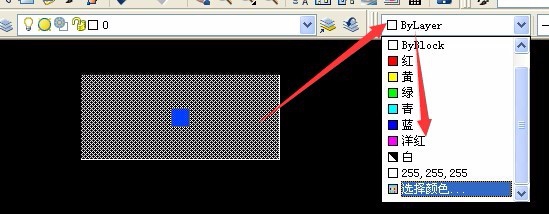
3、选择块单独修改:
选择块——找到图层后的颜色选项——点三角下拉菜单——选择要点额颜色即可
1、看了上面两个步骤或许你还在困惑与填充在哪里打开?通常由两种方式:1、左边工具栏找到填充按钮,左键单击打开; 2、任务栏中输入“H”按回车调出
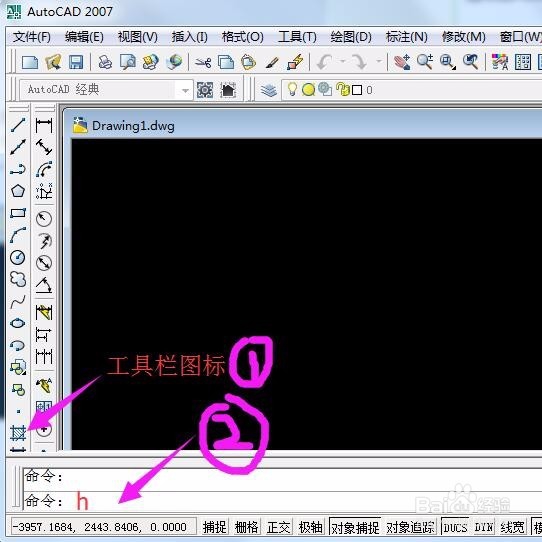
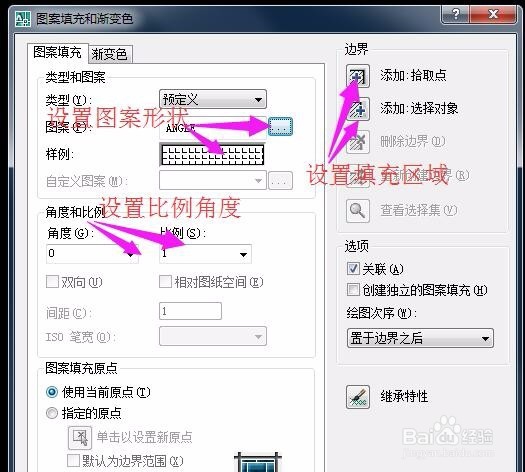
2、填充通常需要选择填充图案形状、定义填充区域、和填充比例即完成填充命令
声明:本网站引用、摘录或转载内容仅供网站访问者交流或参考,不代表本站立场,如存在版权或非法内容,请联系站长删除,联系邮箱:site.kefu@qq.com。
阅读量:49
阅读量:118
阅读量:140
阅读量:149
阅读量:103