通用分区助手查找磁盘错误教程
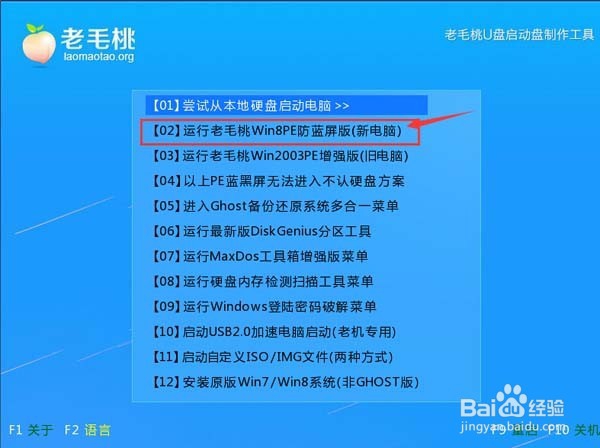
1、将制作好的老毛桃U盘插入电脑USB接口中,启动电脑,连续按启动快捷键,进入老毛桃主菜单中,如图所示

2、用键盘上方向键↓切换到“【2】运行老毛桃win8PE防蓝屏版(新电脑)”,回车进入PE系统,如图所示
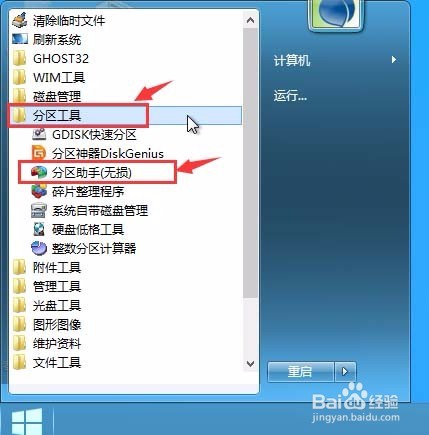
3、将鼠标移至左下角开始菜单图标,如图所示

4、点击“分区工具”选择分区助手(无损),如图所示
5、在分区助手专业版界面中,选择要检查的磁盘,切换到“分区”功能项,点击选择高级操作中的“检查错误”选项,如图所示

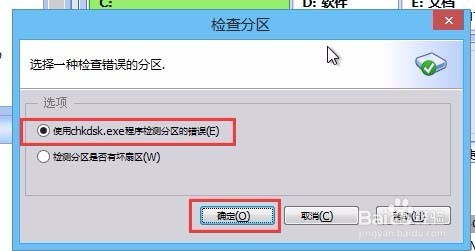
6、在检查分区窗口中选择“使用Chkdsk.exe程序检查分区的错误(E)”点击“确定”即可,如图所示
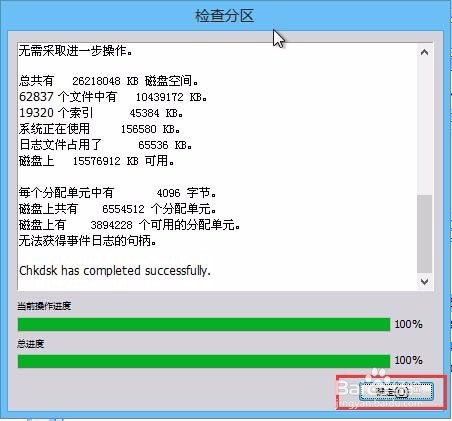
7、我们可以看到检查分区正在进行,等进程结束后点击“确定”即可,如图所示

声明:本网站引用、摘录或转载内容仅供网站访问者交流或参考,不代表本站立场,如存在版权或非法内容,请联系站长删除,联系邮箱:site.kefu@qq.com。
阅读量:191
阅读量:138
阅读量:142
阅读量:58
阅读量:39