教你用Photoshop给相片增加耶稣光特效
1、打开我们的图片,并且复制一层,不管什么时候都需要做这个步骤,避免损坏原图!复制后我们重命名为1,并且在复制一层命名为2.
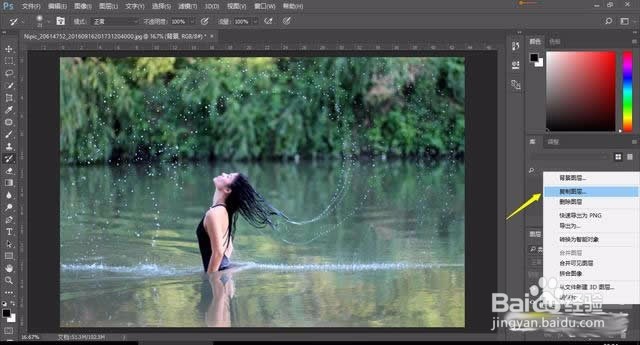
2、将图层2的图片模式改为【整片叠加】
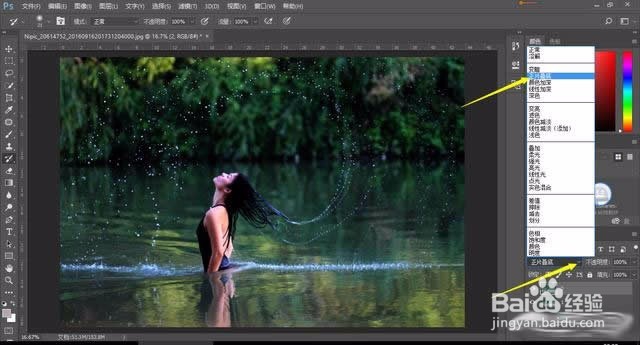
3、使用钢笔工具绘制光线
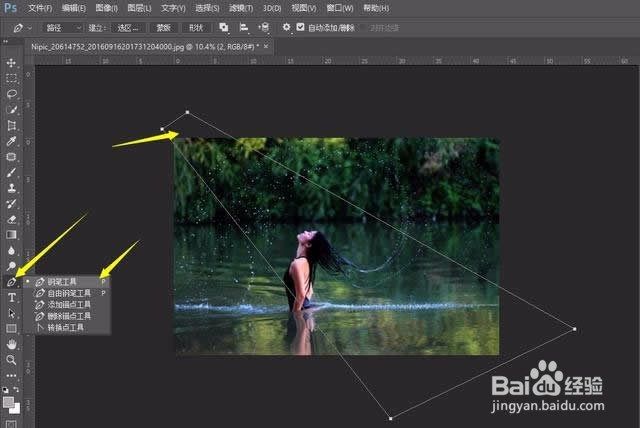
4、按ctrl+回车键建立选区后,我们点击右下角新建蒙版
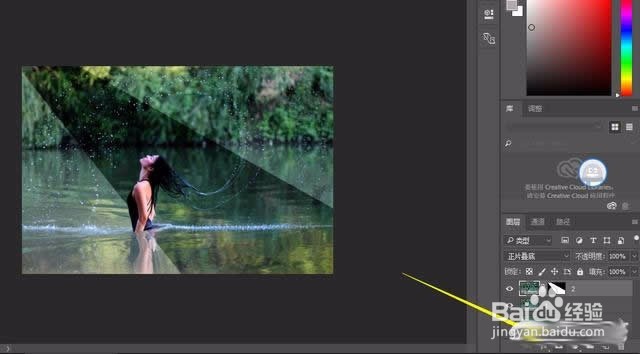
5、但是我们要的光线不是这样的,需要反向蒙版按ctrl+i(记住点击蒙版就是我们箭头标记的再按才有反向选择蒙版),然后得到这样的图片。
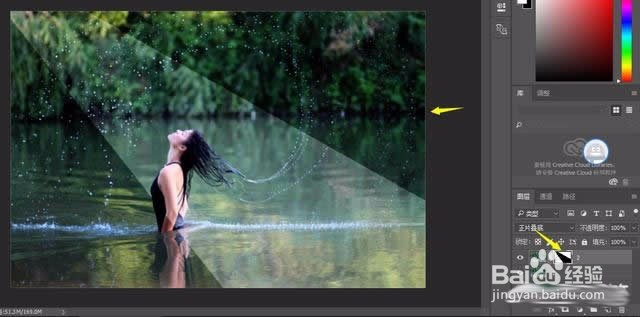
6、羽化蒙版,我们在菜单栏【窗口】点击属性出现蒙版的调整面板,我们调整羽化值,让光的边缘羽化,看自己喜欢的程度。
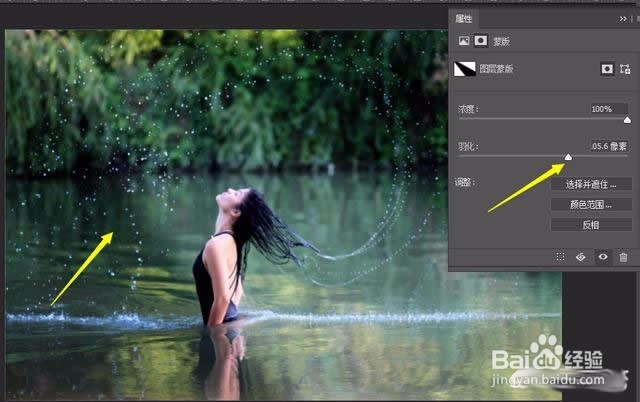
7、调整光色,图中为绿色,所以我们的光线要偏绿色,把图层2复制,并命名为图层3,图层属性改为正常,然后点击蒙版反向蒙版
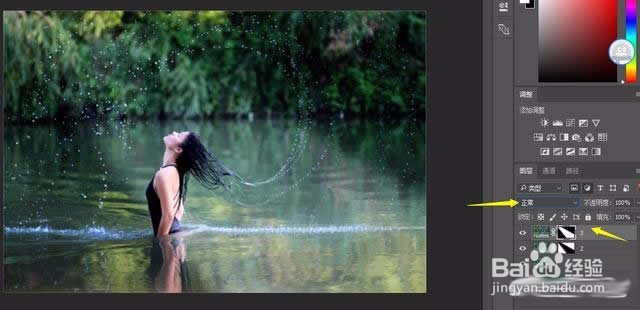
8、新建颜色调整图层
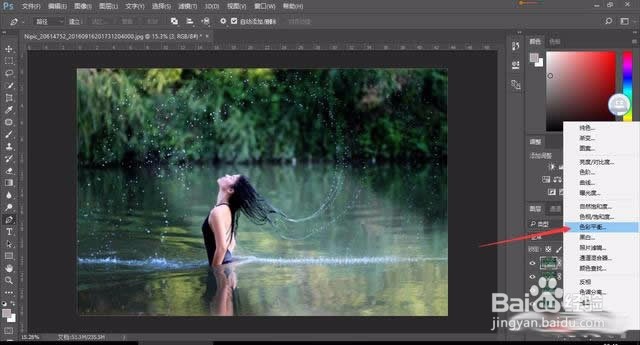
9、调整色彩记住选择影响所有图层
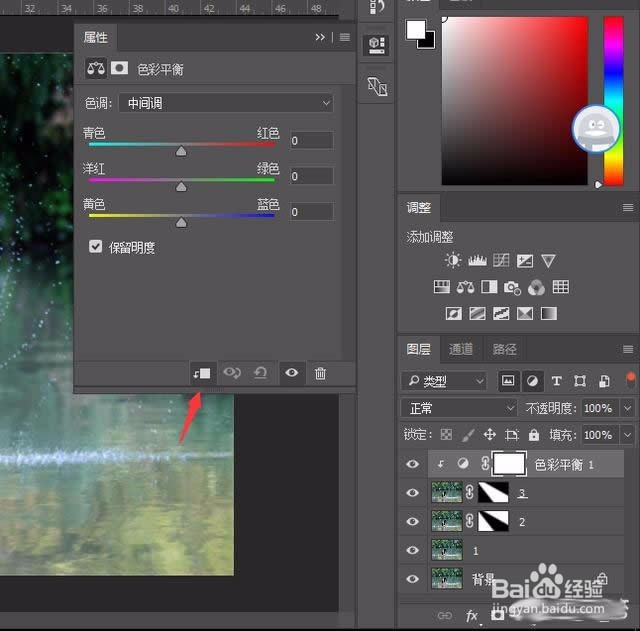
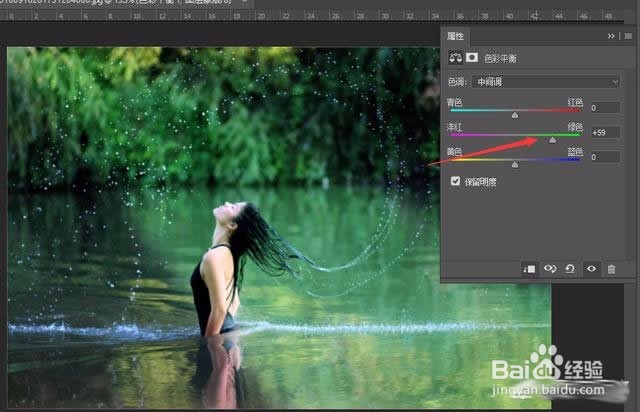
10、然后根据自己的图片调整光色
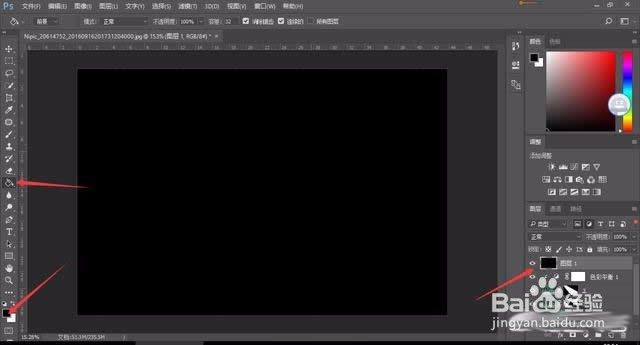
11、制作光粒子,新建一个图层,填充黑色
12、然后使用滤镜添加杂色
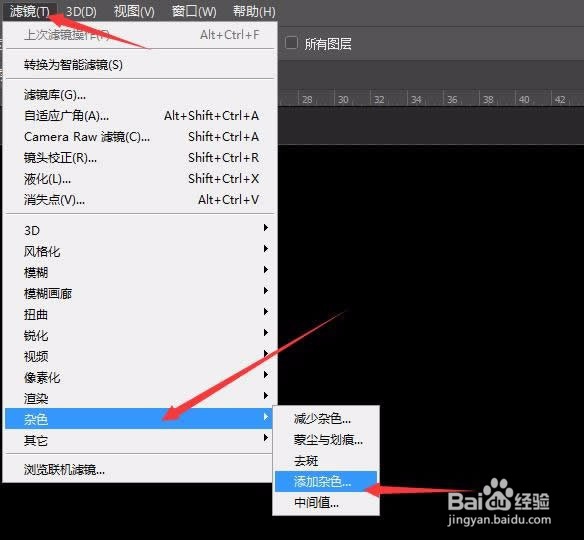
13、设置数值,选择单色和高斯分布,数量在80%左右
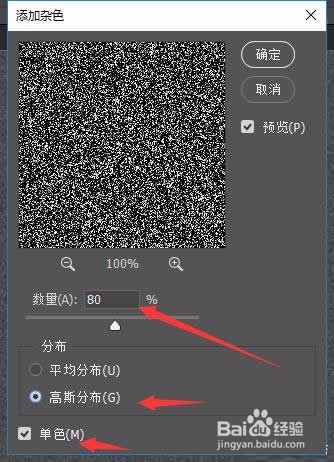
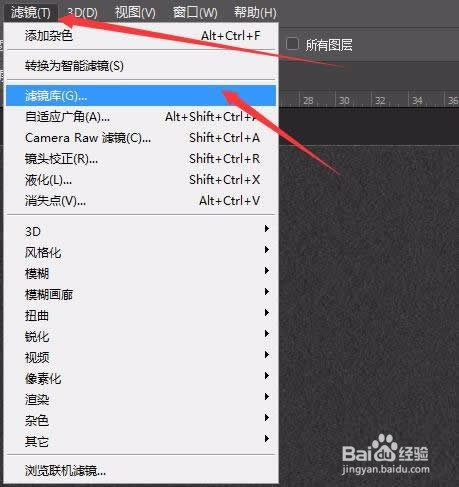
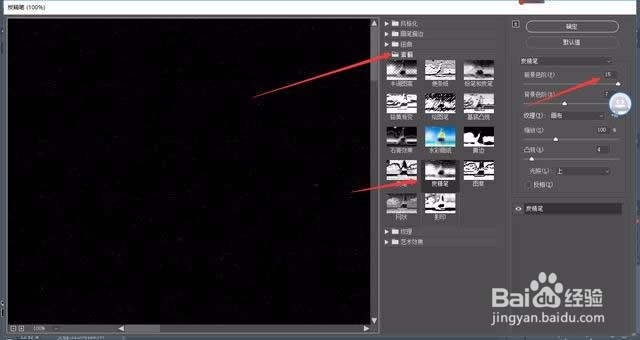
14、点击确定后我们再次对其进行调整,同样打开滤镜中的滤镜库
15、然后设置如下属性
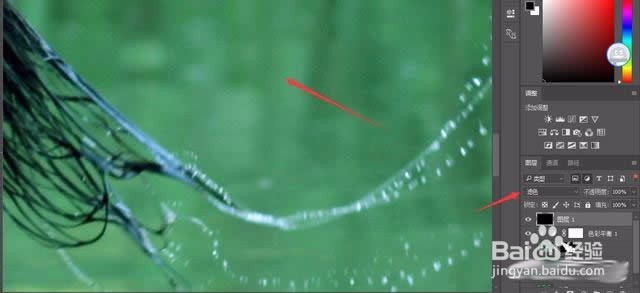
16、确定后回到图层,将光粒子图层模式改为滤色
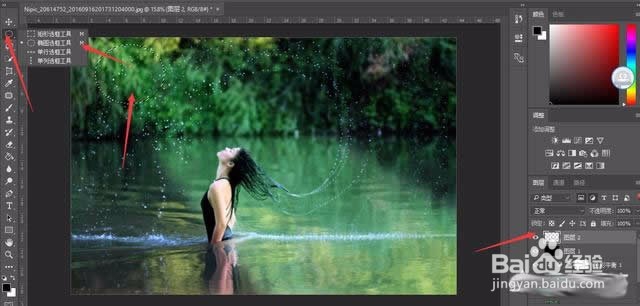
17、绘制耶稣光,新建一个图层,使用椭圆形选框画一个圆,右键羽化25-30个像素
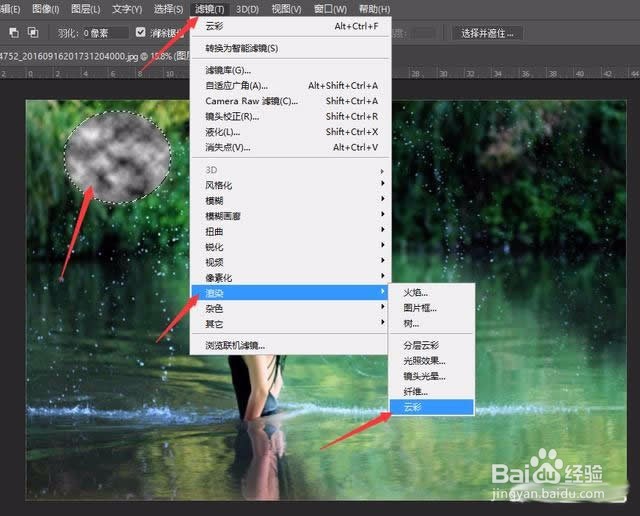
18、点击滤镜渲染-云彩
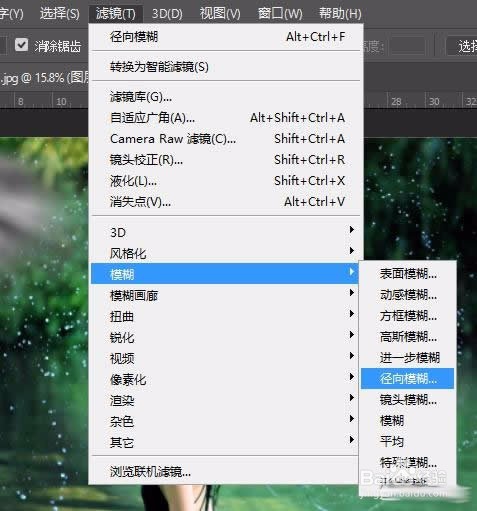
19、出现这样的图像后我们按ctrl+d取消选区,然后点击滤镜中的径向模糊
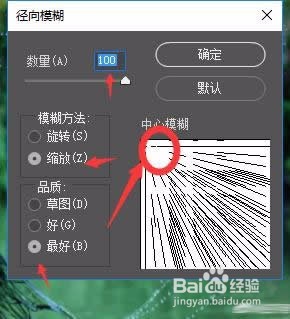
20、设置属性,中心点看你光源的位置拖动
21、这样我们就得到光线图
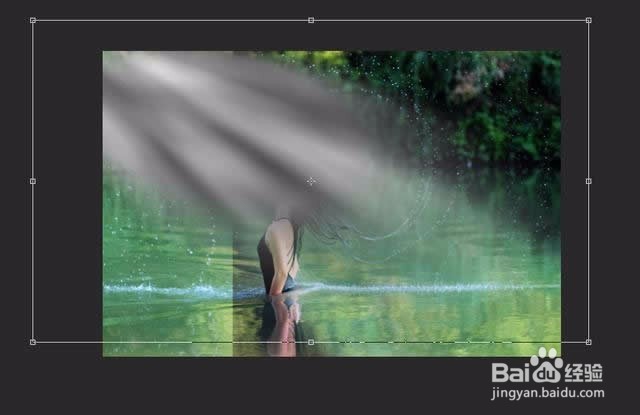
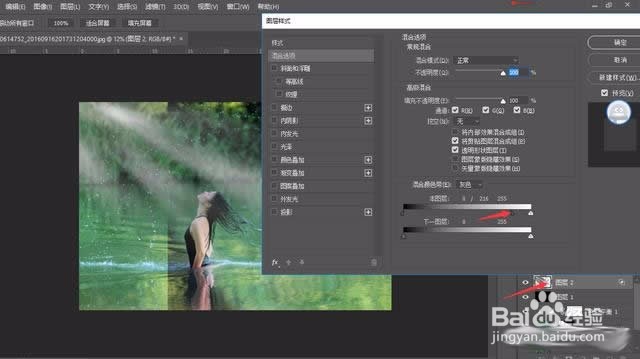
22、我们需要把光线虚化,右键我们的耶稣光图层,然后调整。调整本土层,左边的三角图标按住alt键后鼠标往右边拖动,这样阴影部分就会消失,直到你想要的效果。
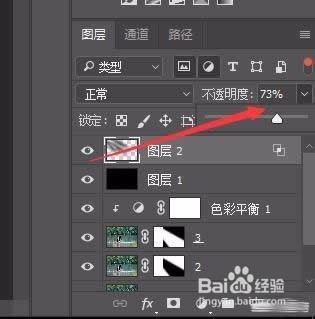
23、完成后我们再把光线图层不透明度降低
24、做完后我们就得到了我们的图片

25、最后保存导出

声明:本网站引用、摘录或转载内容仅供网站访问者交流或参考,不代表本站立场,如存在版权或非法内容,请联系站长删除,联系邮箱:site.kefu@qq.com。