ppt中覆盖原有图片文字的操作方法
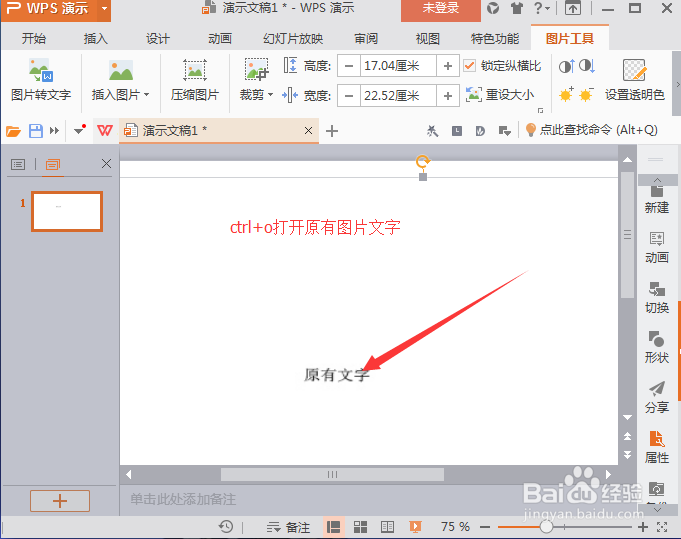
1、打开ppt程序,通过ctrl+o添加原有图片文字,完成添加如图所示。
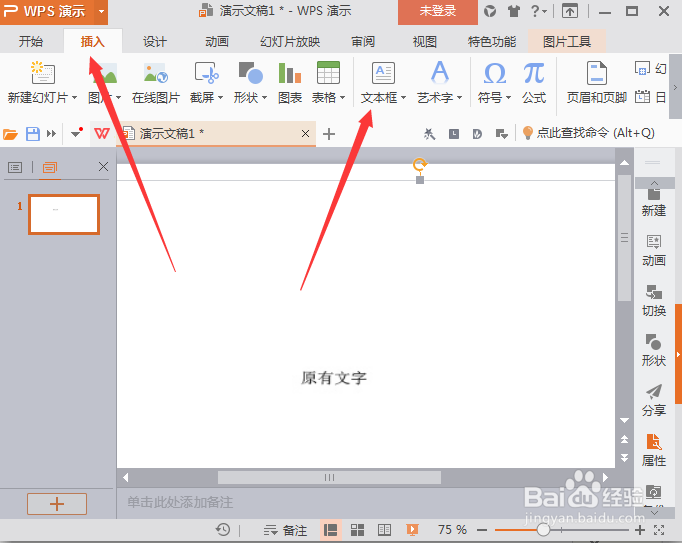
2、添加完成后点击菜单栏插入-文本框,如图所示。
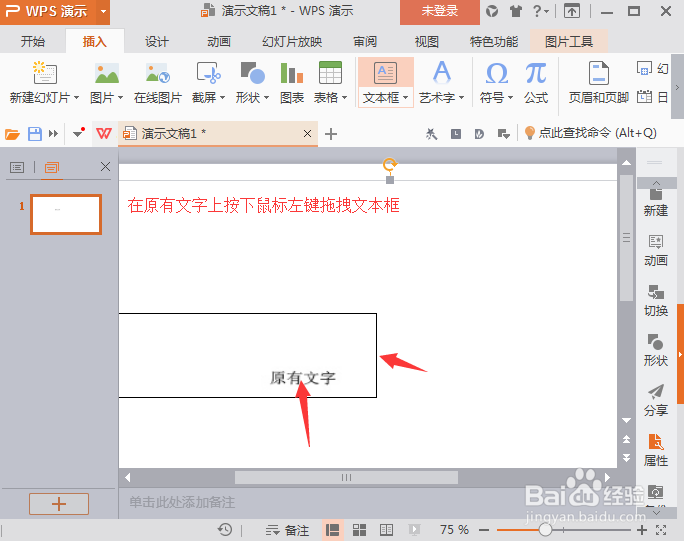
3、通过鼠标左键拖动区域覆盖现有文字,如图所示。
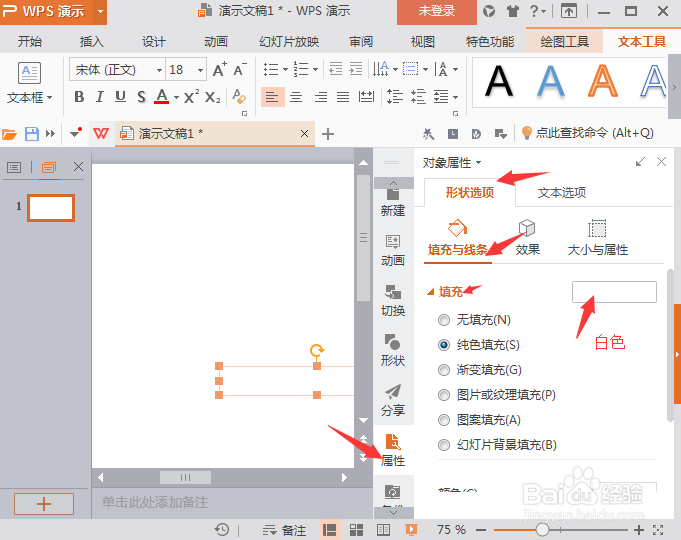
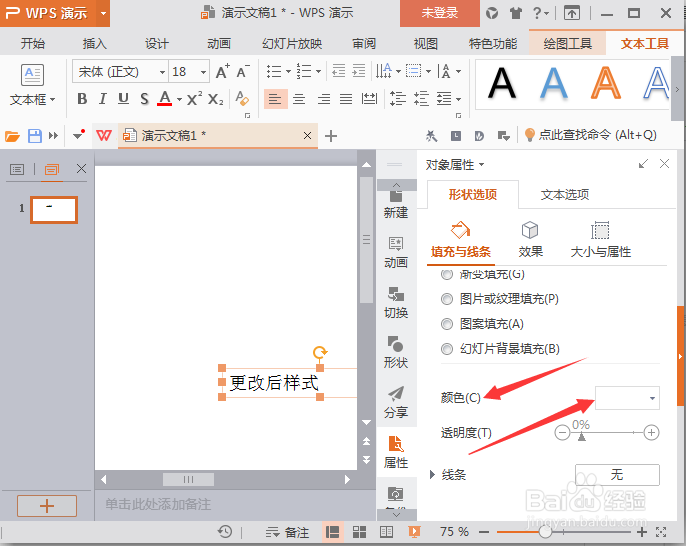
4、完成文本框添加后双击文本框,右侧属性-形状选项-填充与线条-填充,目前无填充更改填充颜色为白色,这样我们就看不到后边的文字了,如图所示。
5、通过编辑文本框内内容完成覆盖修改,
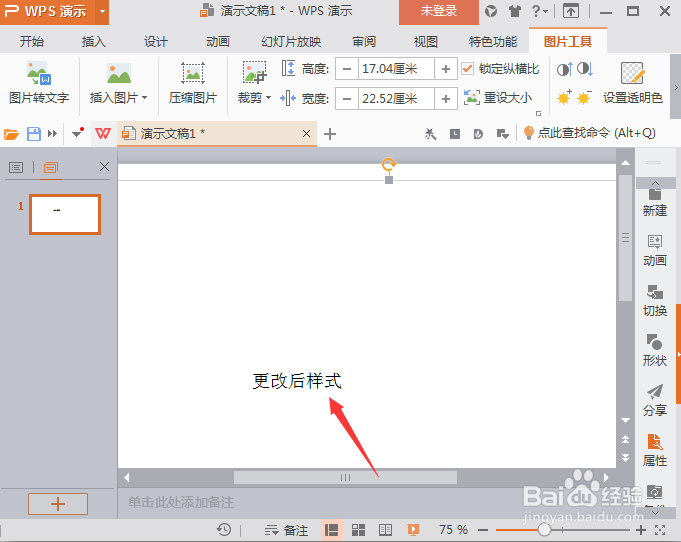
6、如果文本框本身带有除白色以外的颜色,可在填充页更改颜色即可,如图所示。
7、小结
通过以上方法来解决小问题,实现原有图片文字通过文本框来进行修改覆盖的操作方法,帮到您请点个赞吧。
声明:本网站引用、摘录或转载内容仅供网站访问者交流或参考,不代表本站立场,如存在版权或非法内容,请联系站长删除,联系邮箱:site.kefu@qq.com。
阅读量:153
阅读量:27
阅读量:86
阅读量:170
阅读量:168