eclipse的使用方法
1、首先需要下载eclipse,去官网下载最新版即可 。
同时还需要安装jdk1.8,
请参考jdk的安装与环境变量配置

2、完成以上步骤接下来
打开eclipse
提示需要选择工作空间。在Workspaces栏目中,点击Browse,选择自己的工作空间(就是自己存放代码的文件夹)
选完后,点击launch 即可进入eclipse

3、 接下来会进入首页,是个导航页面。将右下角的对勾打上(Always show Welcome at start up)以后就不会在弹出此欢迎页面了。当然这个看自己的选择。
然后点击Workbench 就可以进入编辑页面了

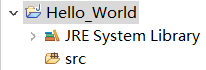
4、接下来 依次点击选择右上角File → Java Project 创建java项目。
在Project name中填写 项目的名称(建议用英文字母或单词)
为了避免jre的麻烦,直接勾选 Use default JRE即可
最后点击Finish 创建成功


5、接下来是重点,找到目录的src文件夹 鼠标右键 选择New →Class 创建一个类。
Package 是包名,可以选择性命名。
Name 是类名,填写。建议使用英文单词并且第一个字母大写
接下来,勾选(public static void main(String[] args))
点击Finish 完成类的创建


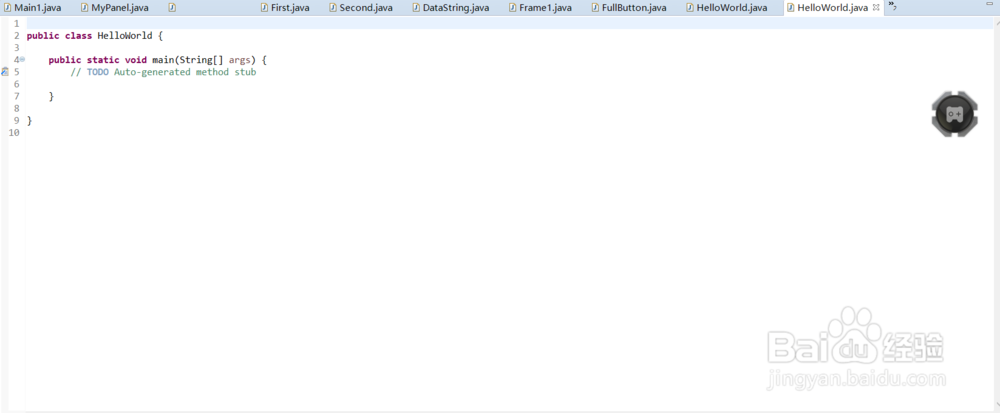
6、接下来在第6行写上 System.out.println("HelloWorld!!!"); 注意分号。
也可以使用eclipse的联想功能。直接写syso 然后键盘按下 Alt+/ 就会出现提示选择第一个 就能出现上面那句话。 在括号内写上HelloWorld 记得 要显示的内容要在双引号里面。


7、最后写完后 点击右上角的 三角形方块(如图的第一个图标)就可以运行了。
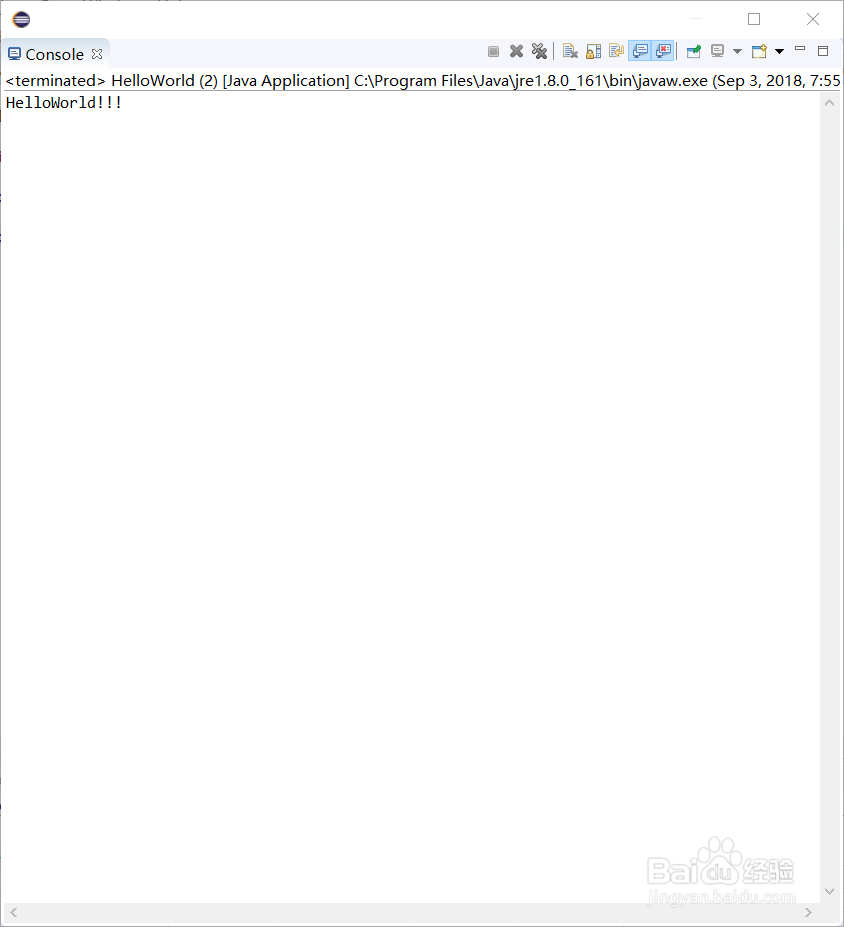
看看控制台的结果。 大大的HelloWorld!!! 就显示出来了。是不是很简单。这就是eclipse的基本用法。快去试试吧!