如何制作一个心形风景照
1、在ps的菜单列表中单击【文件】选项。
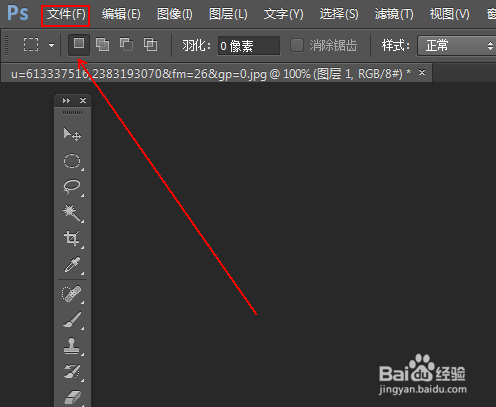
2、在弹出的菜单列表中单击【打开】选项。
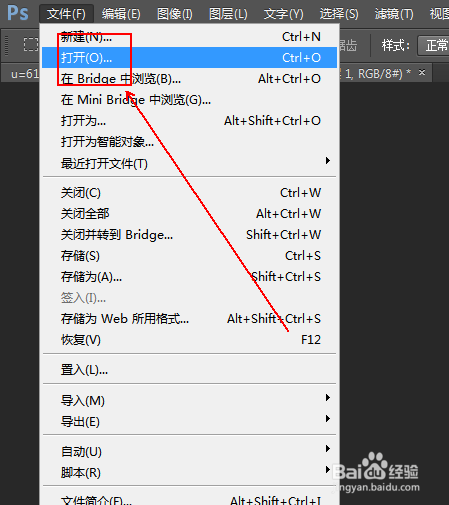
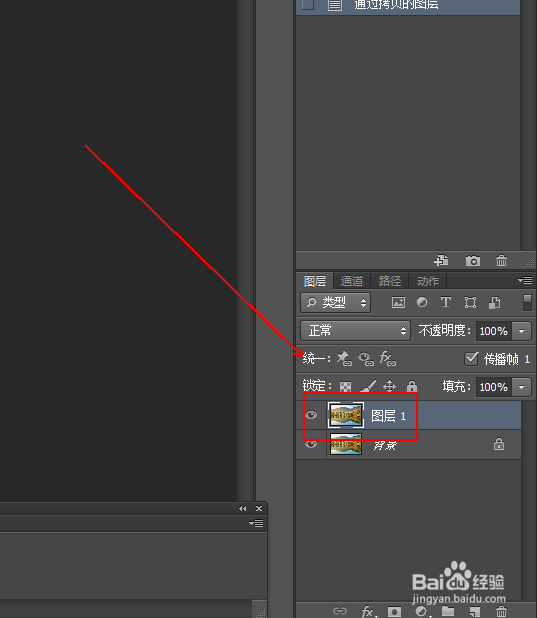
3、使用快捷键Ctrl+J对背景图层进行复制,得到图层1图层。
4、在【工具面板】上点击【自定义形状工具】选项
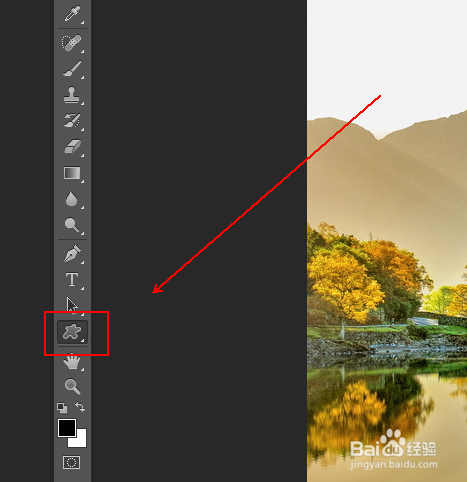
5、在【自定义形状工具】的工具栏里找到【形状】工具并在其列表中找到心形。
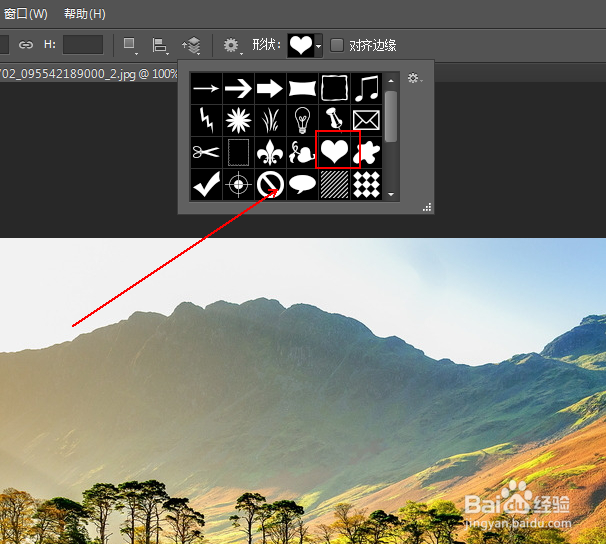
6、在画布的风景照片中使用鼠标拖拽出一个【心形】形状。
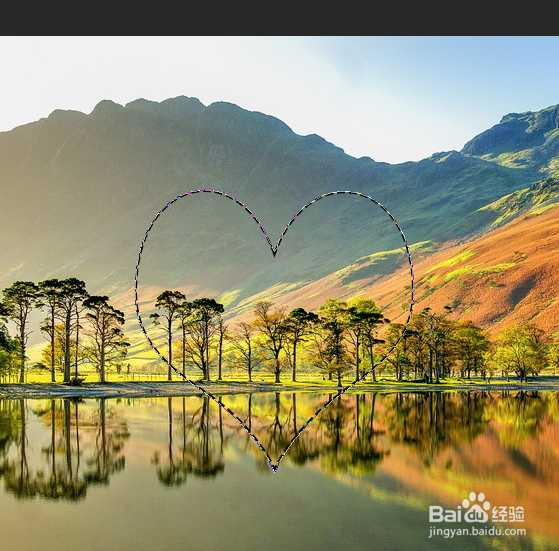
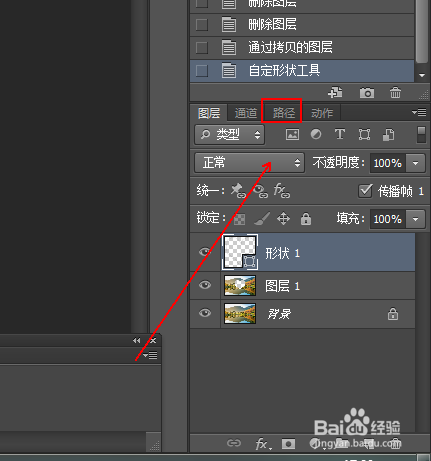
7、在【图层面板】上点击【路径】选项。
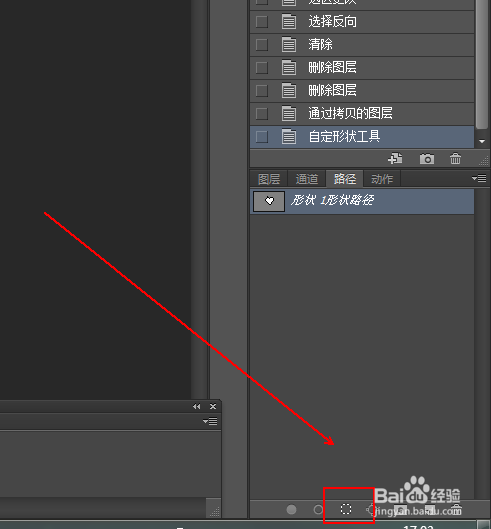
8、在【路径】面板中点击【将路径作为选区载入】按钮。
9、在【路径面板】上点击【图层】选项。
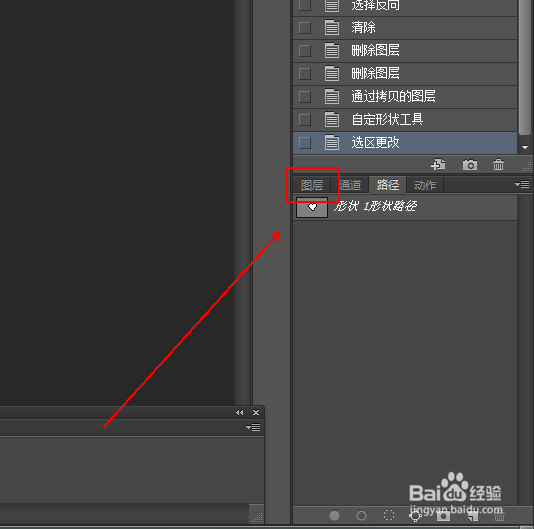
10、在【图层面板】中单击选中【图层1】图层。
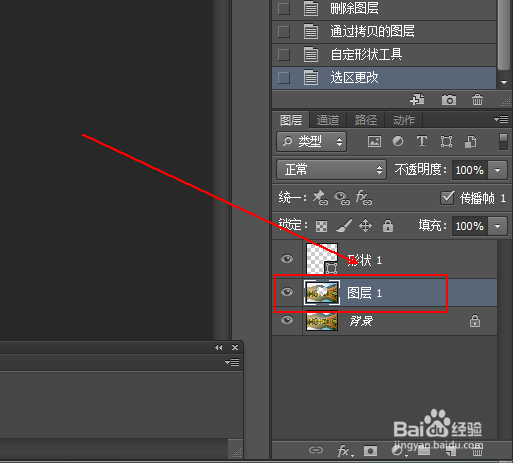
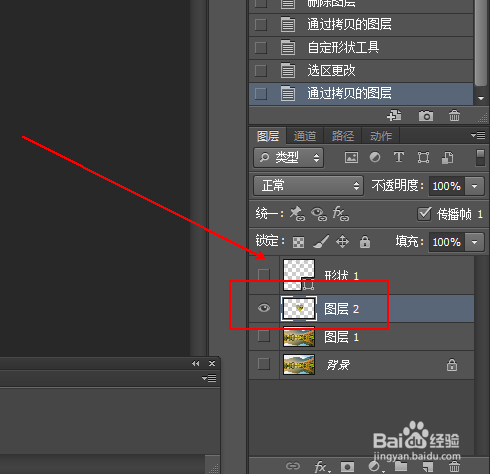
11、使用快捷键Ctrl+J对选区内容进行复制,得到【图层2】图层,同时隐藏其他图层。(隐藏图层的方法就是把其他图层前面的小眼睛标志去除即可)
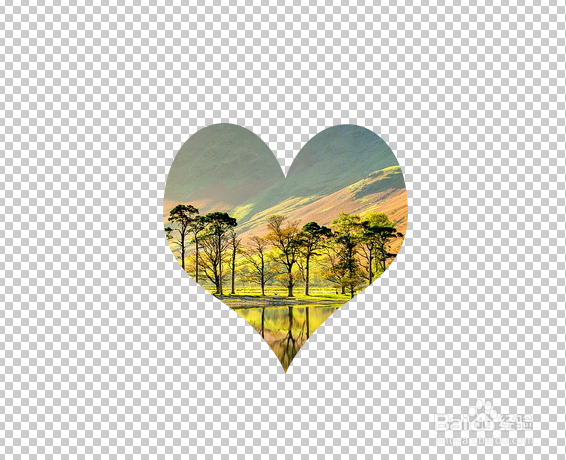
12、最终结果,如图所示。
声明:本网站引用、摘录或转载内容仅供网站访问者交流或参考,不代表本站立场,如存在版权或非法内容,请联系站长删除,联系邮箱:site.kefu@qq.com。
阅读量:51
阅读量:180
阅读量:98
阅读量:36
阅读量:162