ps修复画笔工具怎么用?修补工具怎么用??
1、打开ps,随便选择一张图片如下图所示;

2、我们选择修复工具里面修复画笔工具,如下图所示
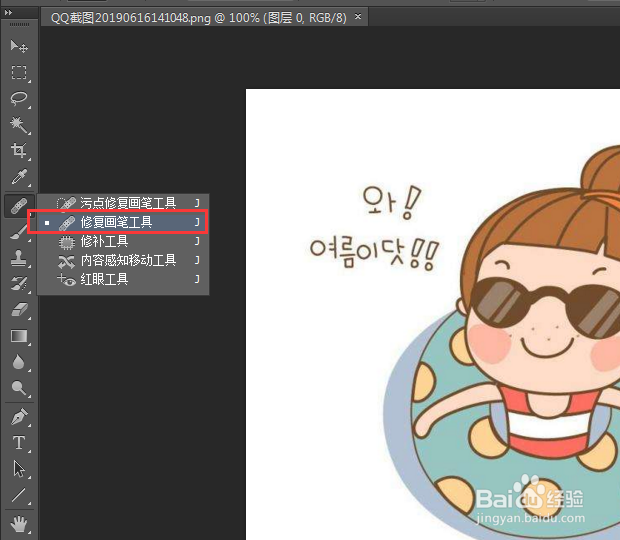
3、我们按住ait,然后选取图样,然后在空白地方画出来,如下图所示;

4、此外我们可以选择修复工具里面的修补工具,如下图所示;
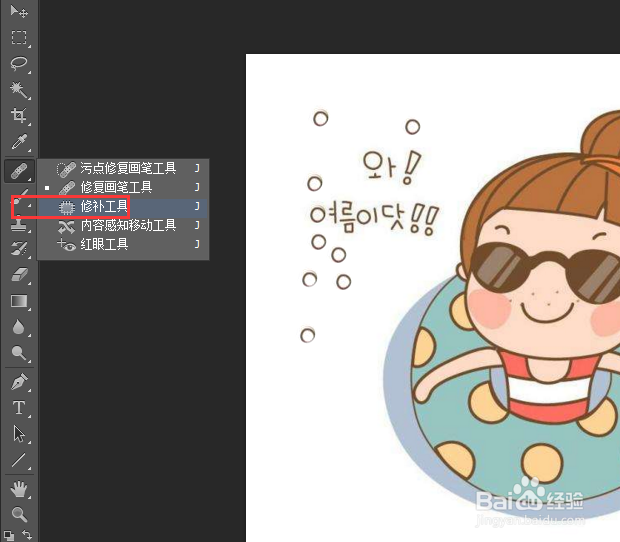
5、将图片上多余文字用修补工具勾选,选择使用补丁作为源如下图;
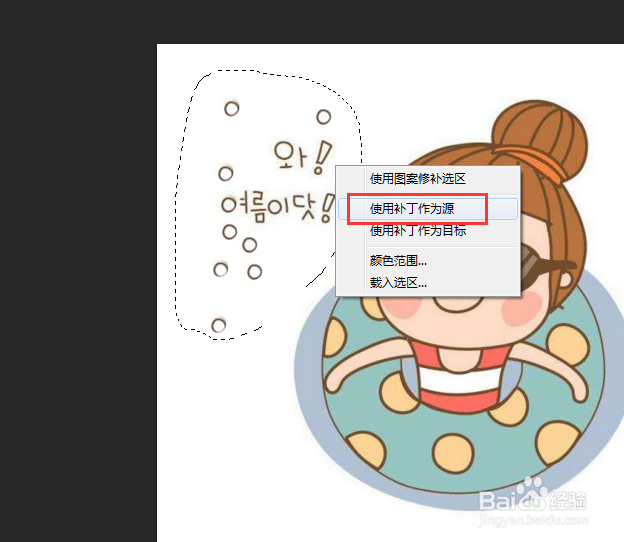
6、然后将选中的补丁向空白地方移动,如下图;

7、此时我们按crtl+d取消选区,图片上的文字就被修补干净了如下图;

声明:本网站引用、摘录或转载内容仅供网站访问者交流或参考,不代表本站立场,如存在版权或非法内容,请联系站长删除,联系邮箱:site.kefu@qq.com。
阅读量:93
阅读量:178
阅读量:60
阅读量:159
阅读量:42