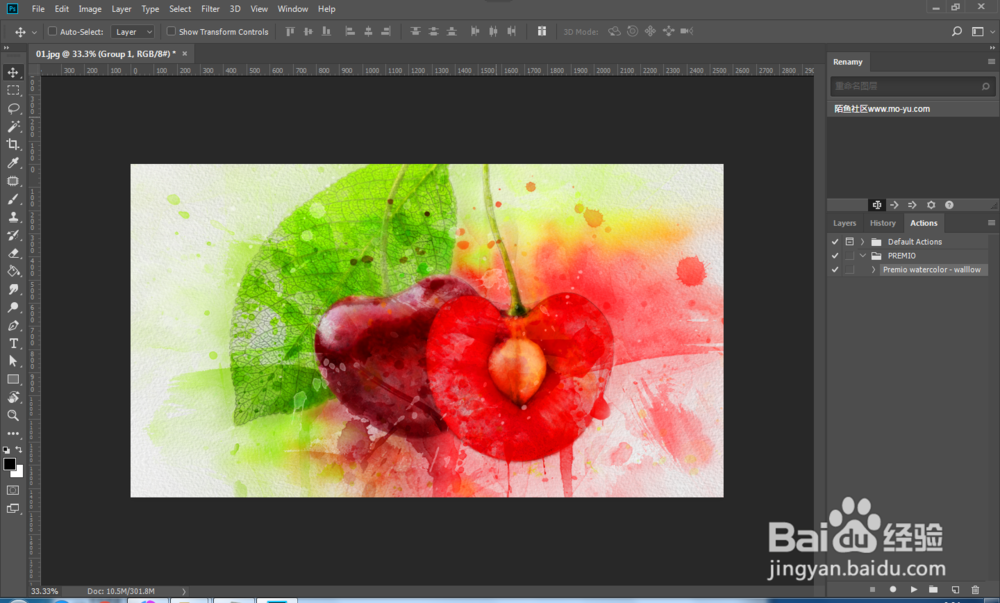
如何将照片转变成水彩画效果PS动作教程
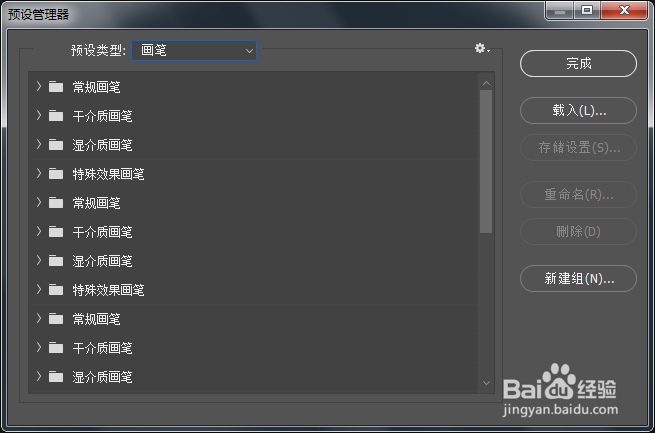
1、首先打开“Adobe Photoshop CC 2018”编辑-预设-预设管理器。
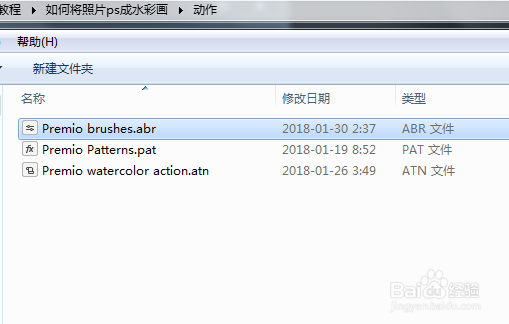
2、复制动作文件“Premio brushes.abr”。
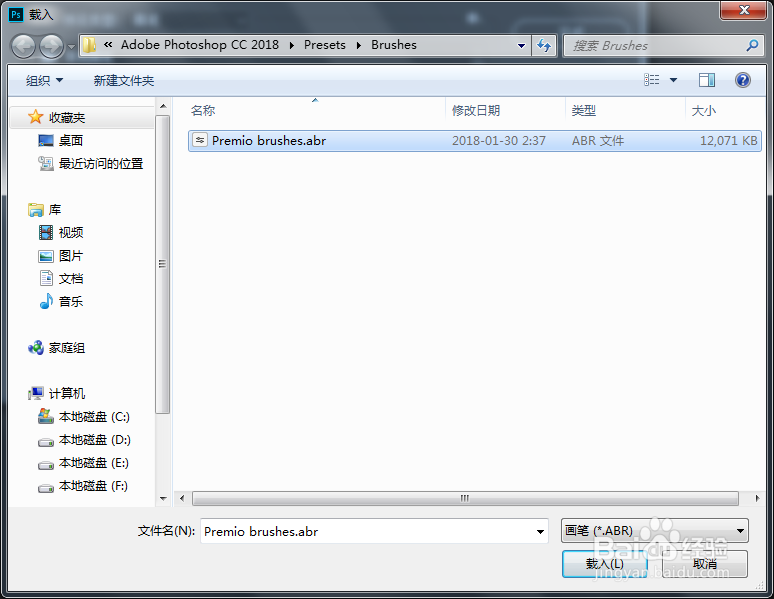
3、回到“预设管理器”选择预设类型:“画笔” 点击“载入”,粘贴文件“Premio brushes.abr”到空白区域,选中“Premio brushes.abr”文件载入。
1、复制动作文件“Premio Patterns.pat”。
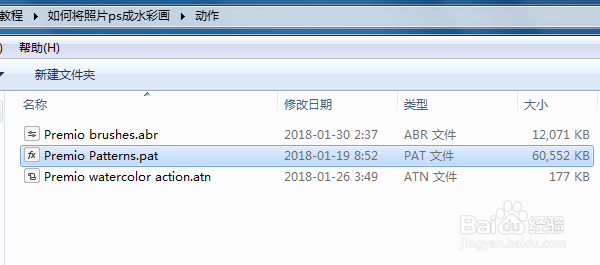
2、回到“预设管理器”选择预设类型:“图案” 点击“载入”,粘贴文件“Premio Patterns.pat”到空白区域,选中“Premio Patterns.pat”文件载入,点击完成。
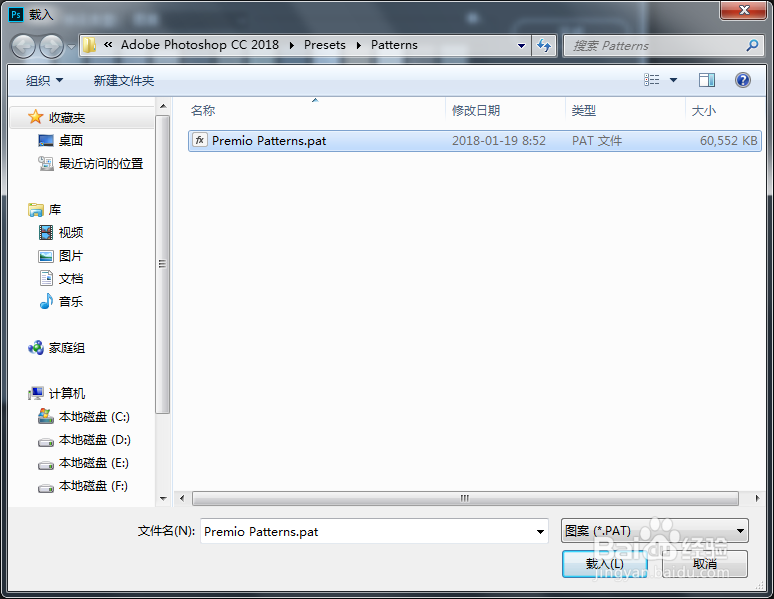
3、复制动作文件“Premio watercolor action.atn”。
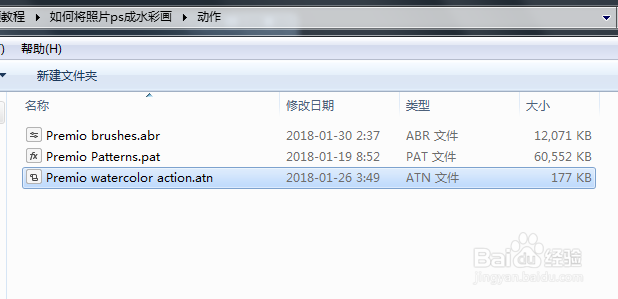
1、“窗口”-“动作”调用出我们的动作面板。
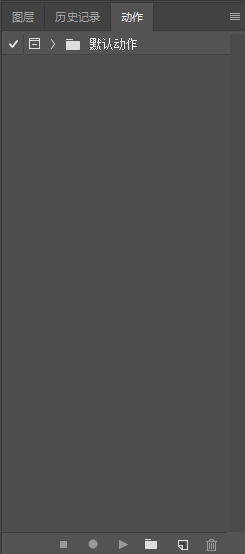
2、点击“动作面板”右边四个横条的地方,出现如图,选择“载入动作”。
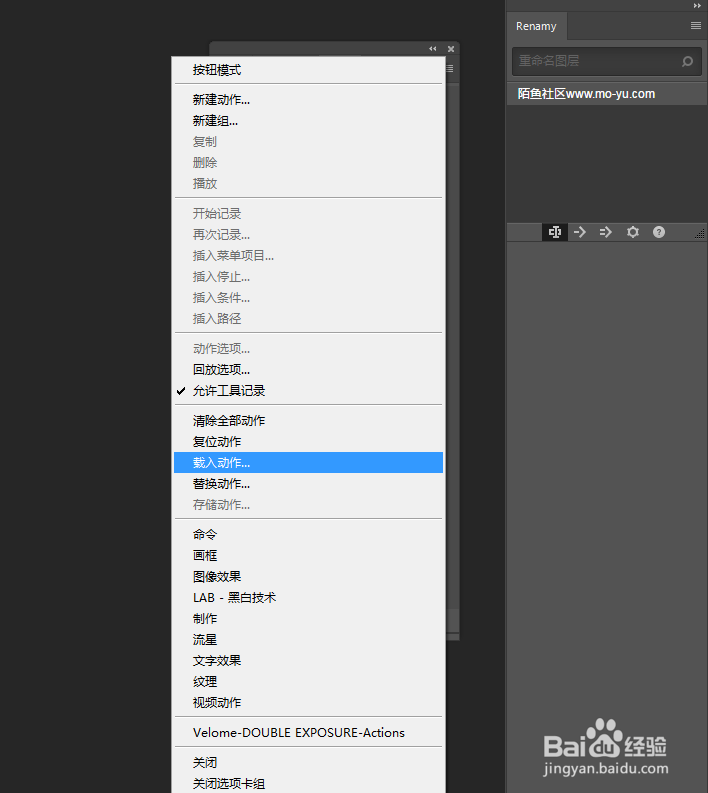
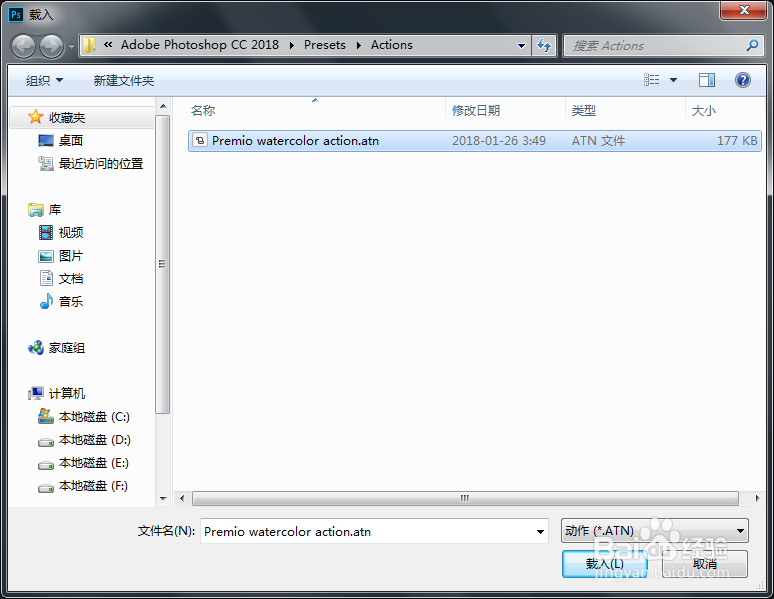
3、粘贴文件“Premio watercolor action.atn”到空白区域,选中“Premio watercolor action.atn”文件载入,关闭“Adobe Photoshop CC 2018”。
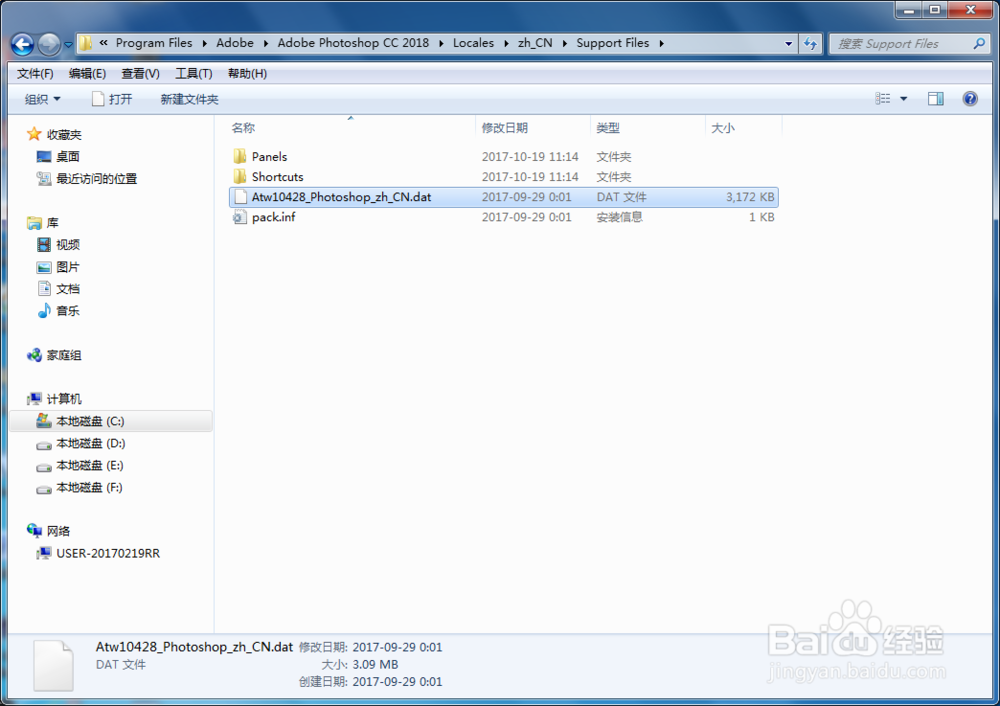
1、在计算机打开这个路径“C:\Program Files\Adobe\Adobe Photoshop CC 2018\Locales\zh_CN\Support Files”把文件“tw10428_Photoshop_zh_CN.dat”改成“Atw10428_Photoshop_zh_CN.dat”把PS切换成英文。
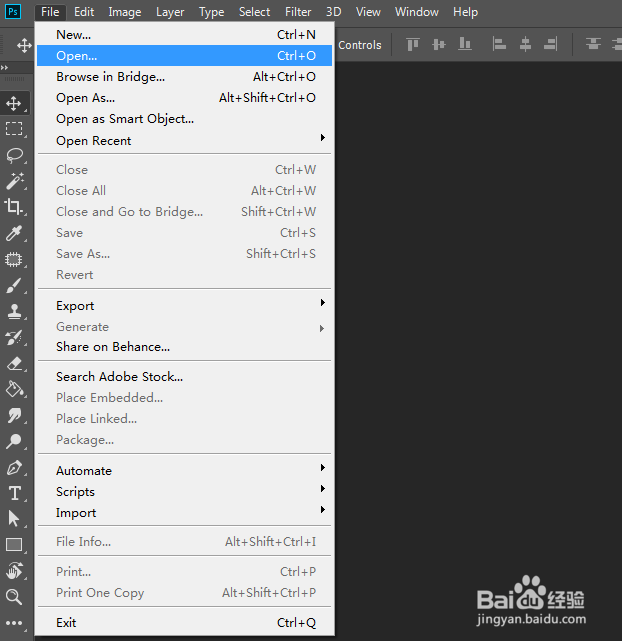
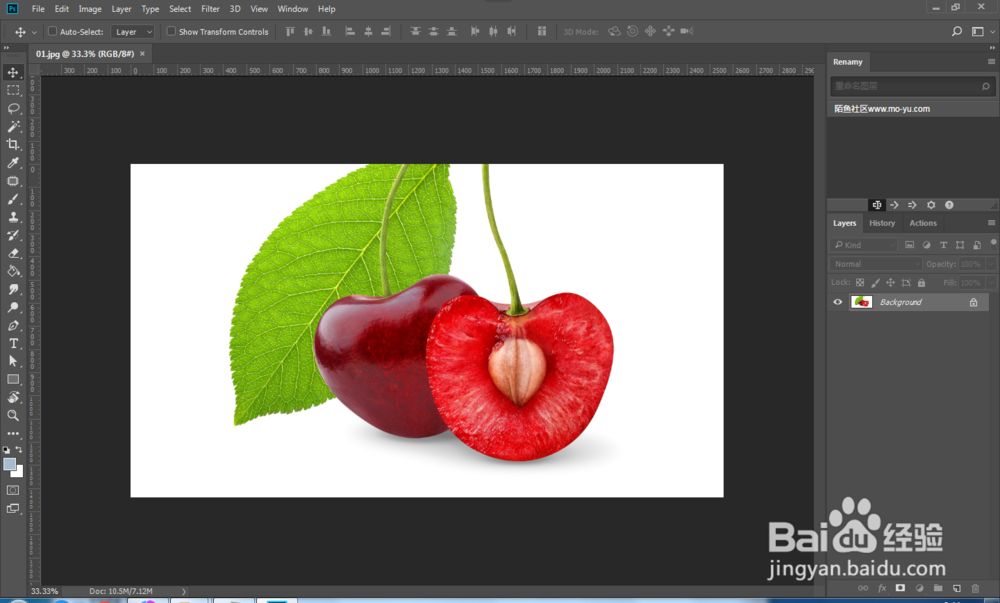
2、打开“Adobe Photoshop CC 2018”点击状态栏“File”-“Open”(Ctrl+O)打开我们要处理的图片。
3、点击状态栏“Window”-“Layers”(默认:F7),如果有“Layers”图层面板无需此操作。
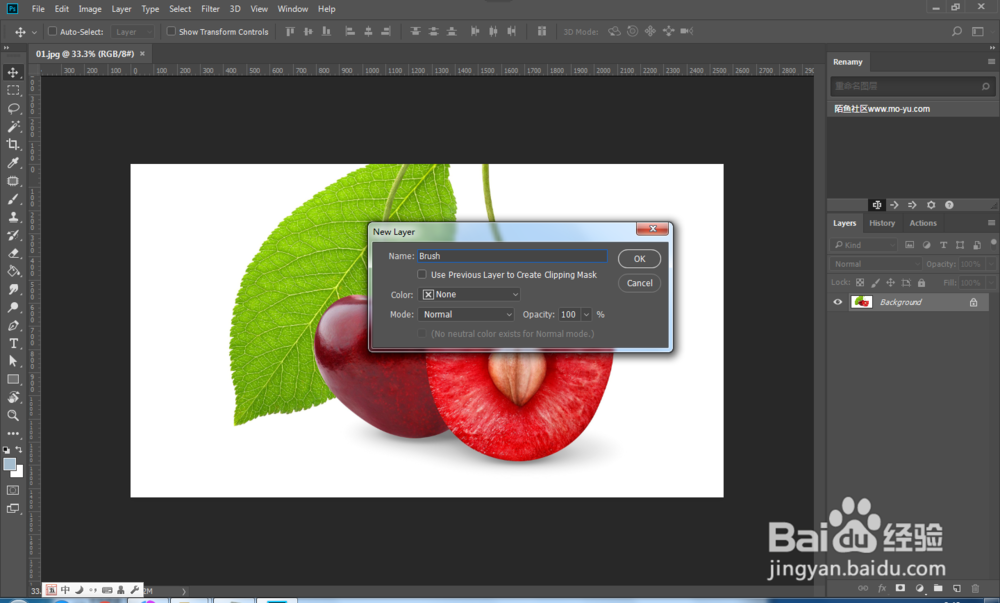
1、点击图层面板“Layers”右下角第二个图标新建图层(Ctrl+Shift+N),图层命名:Brush(注意区分大小写),点击“OK”。
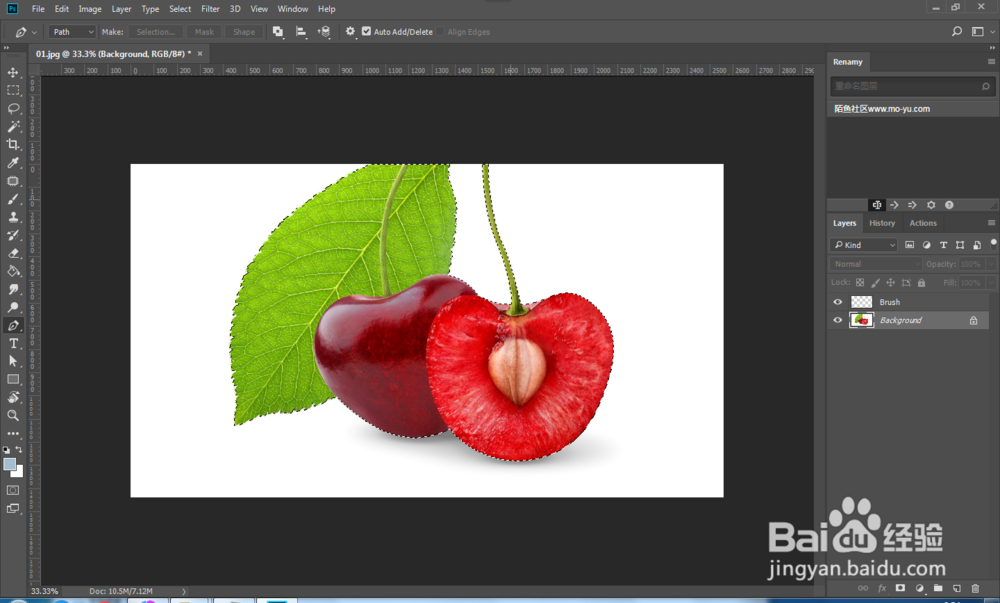
2、选择“Background”(背景图层)使用钢笔工具或者魔棒工具制作出水果选区。
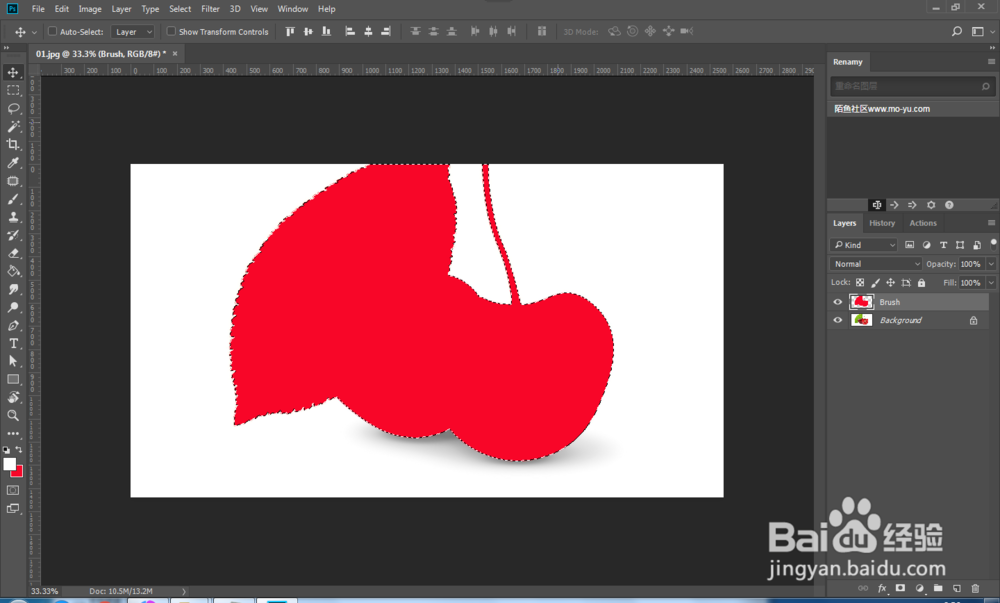
3、选择“Brush”(刚新建重命名的图层),然后随便填充一个颜色,然后取消选区(Ctrl+D)。
1、选择“Actions“(动作面板,默认:F7如果有这个面板就直接点击即可),选中动作“Premio watercolor - walllow”,然后点击下面的小三角(播放按钮)。
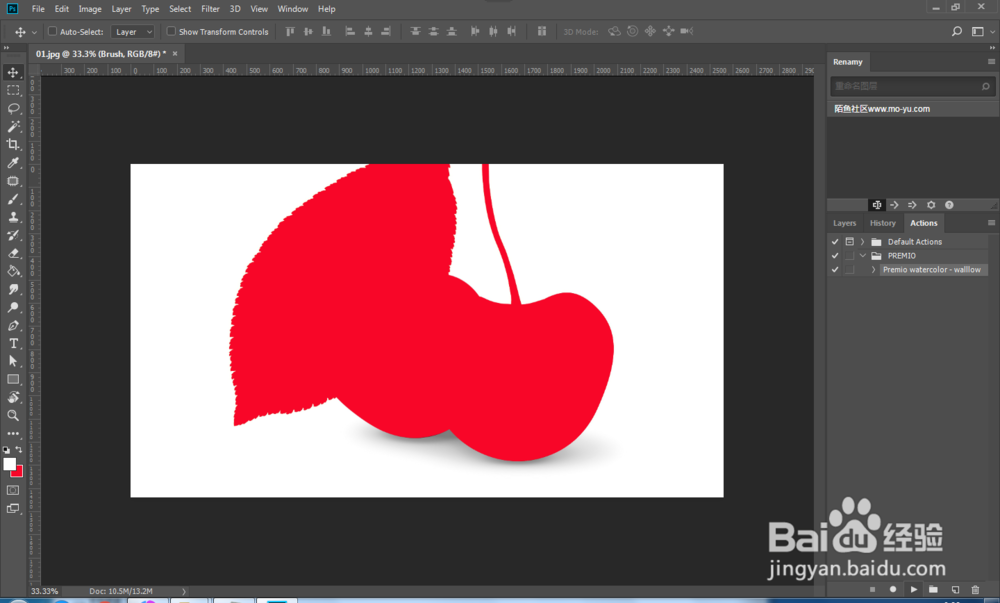
2、最后耐心等一下,一张美美的照片就会出现在你的眼前啦,我们可以适当对图层进行调整,想换回中文版关闭PS之后,把“Atw10428_Photoshop_zh_CN.dat”改成“tw10428_Photoshop_zh_CN.dat”原来的就可以了!