DAEMON Tools Lite 虚拟光驱的 安装和使用方法
1、下载完毕后双击安装,我选择"免费许可"即可,然后在"选择组件"时不要选中SPTD(如果你不知道这个是干嘛的,说明你也用不上它),下一步的安装位置不要改动保持默认。然后等待安装完成。
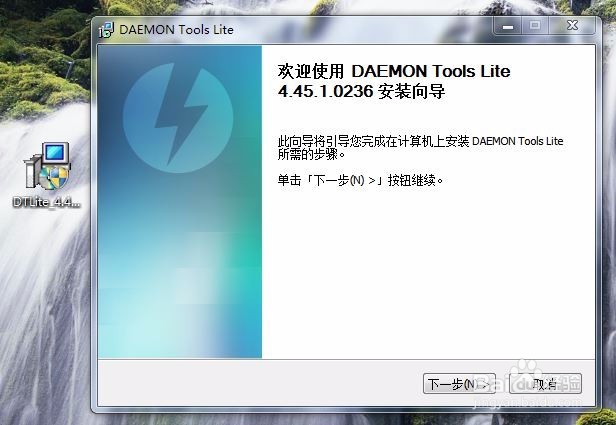
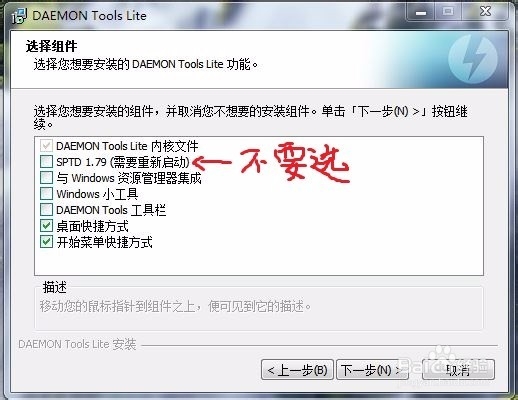
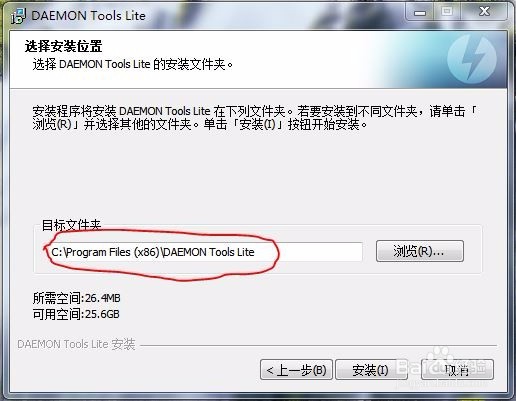
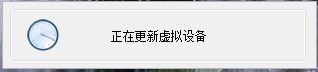
2、安装完成后打开,初次打开软件会自动设置,稍等一小会就会完成。(如果你开启了Windows"用户账户控制",在安全提示中选择"是")
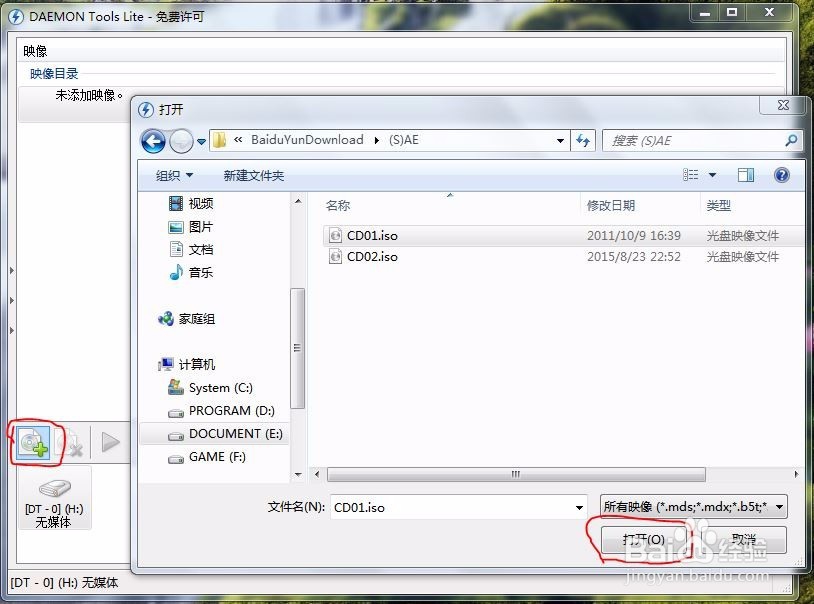
3、软件开启后,点击主界面左下位置的"+"按钮(图中红圈),在资源管理器中选中需要载入的光盘映像并打开。
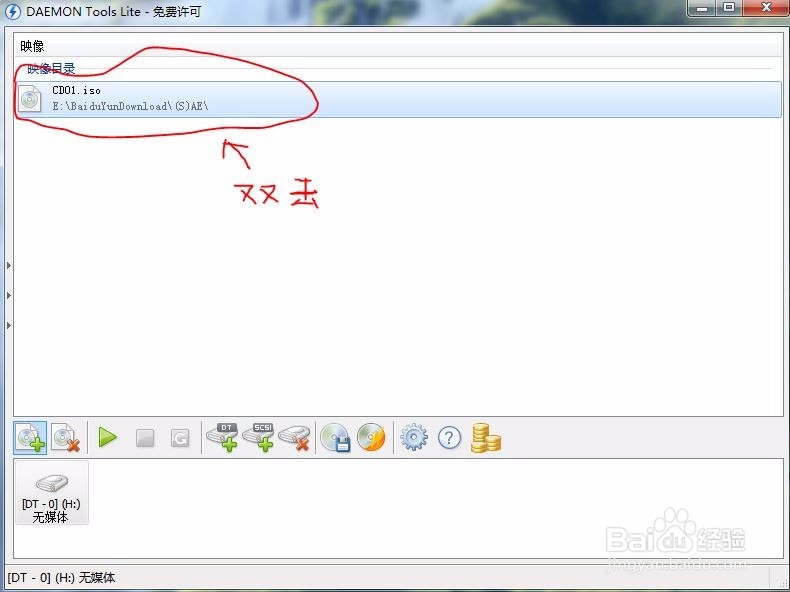
4、刚才添加的映像文件会出现在软件主界面的"映像目录"内,然后双击此映像文件,软件就会载入到虚拟光驱中。(载入前左下角的虚拟磁盘显示"无媒体")
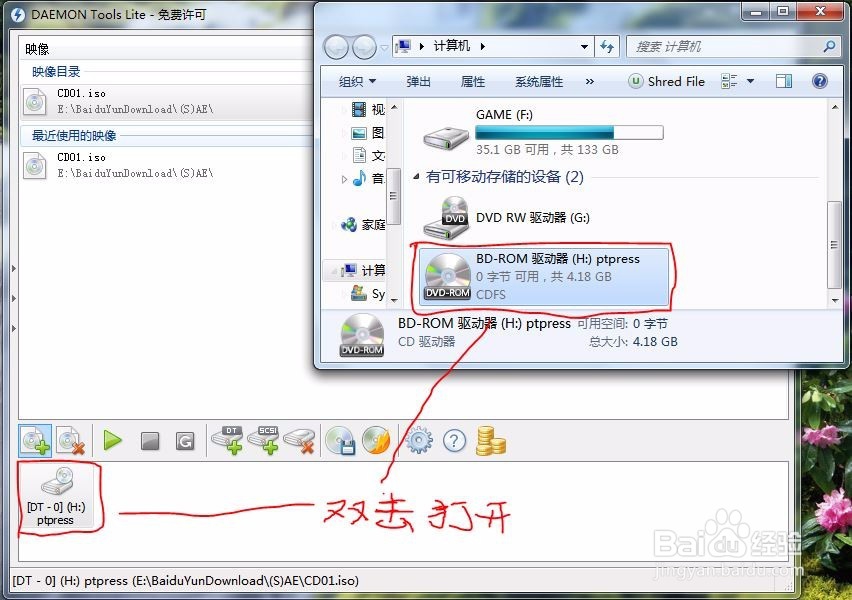
5、待映像载入完毕后,可以在如下图所示的两个位置访问映像内的文件,双击即可打开。
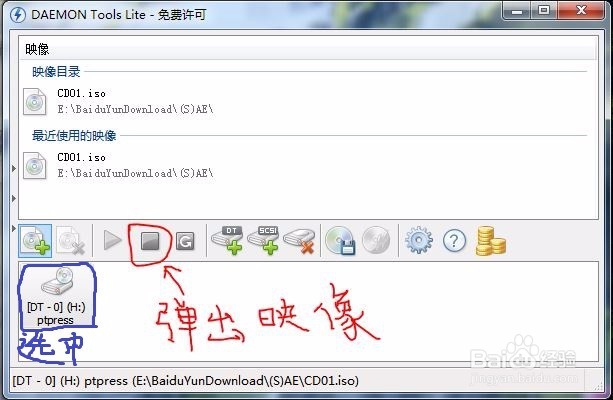
6、等到使用完毕后,可以在软件主界面中选中加载了映像的虚拟光驱,选中后在菜单内点击"方块"按钮,就可以顺利将映像卸载。
7、顺带一提
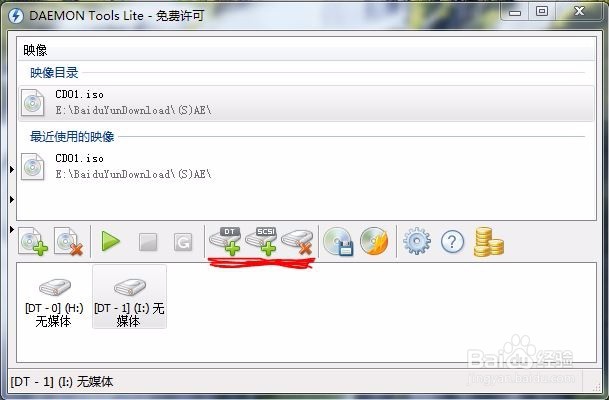
如果你觉得加载一个虚拟映像还不够,可以随时添加多个虚拟光驱位,也可以随时移除多余的虚拟光驱位。
声明:本网站引用、摘录或转载内容仅供网站访问者交流或参考,不代表本站立场,如存在版权或非法内容,请联系站长删除,联系邮箱:site.kefu@qq.com。
阅读量:166
阅读量:75
阅读量:166
阅读量:148
阅读量:60