AUTOCAD坐标输入详解(二)
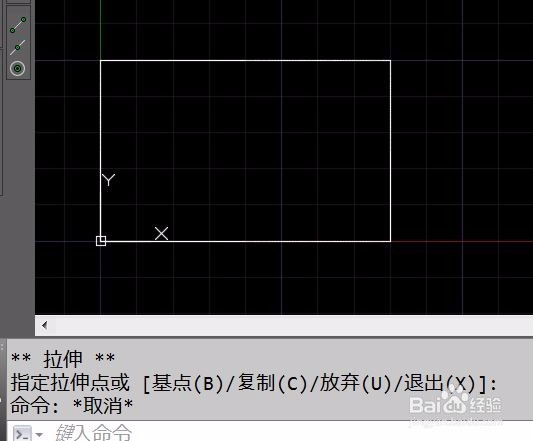
1、让我们继续使用直线(Line)命令来做演示。用直线命令来完成一个400单位长250单位高的矩形绘制。过程中使用各种键盘输入的方式。
其余命令的坐标输入方式相同。
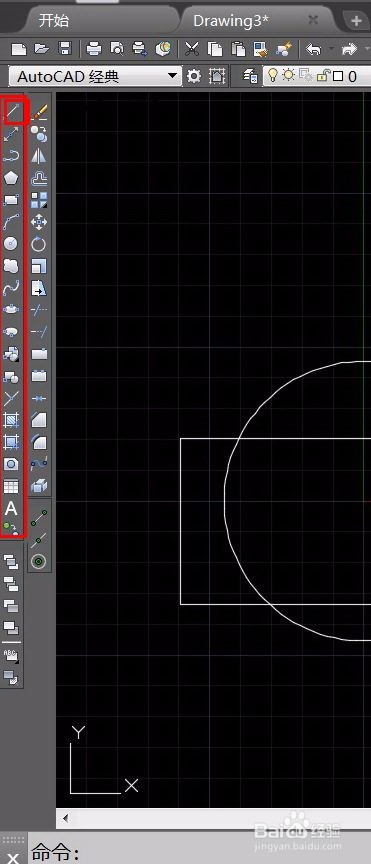
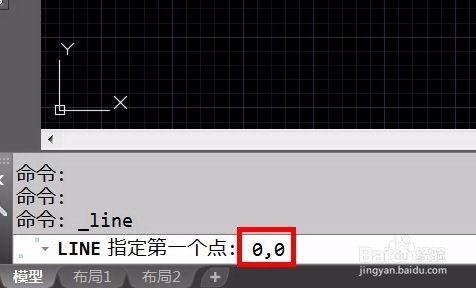
2、LINE命令启动,提示输入第一个点坐标。让我们使用基本的键盘输入来完成。最基本的键盘输入坐标,当然是直接输入xy的绝对坐标。示例中输入0,0代表直线的起点为原点。
点空格键/回车完成第一个点坐标输入。
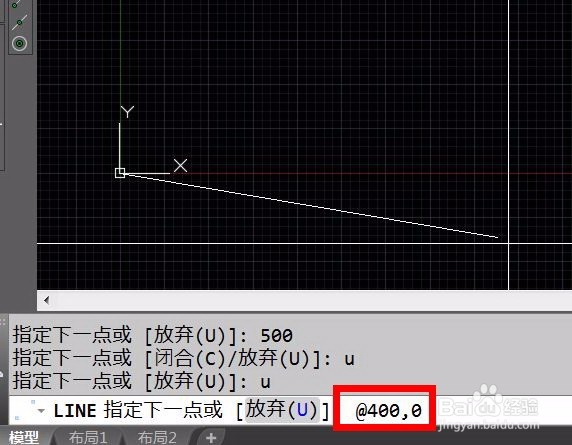
3、第二个点的坐标输入,我们来使用相对坐标方式来完成。示例中输入“@400,0”代表着第二个点与第一个点的相对距离,X方向为400单位,Y方向0单位。
点空格键/回车完成第二个点坐标输入。
4、第三个点的坐标输入,我们来使用另外一种相对坐标方式--极坐标来完成。示例中输入“@250<90”代表着第三个点与第二个点的相对距离为250单位,方向为90度夹角。
点空格键/回车完成第三个点坐标输入。
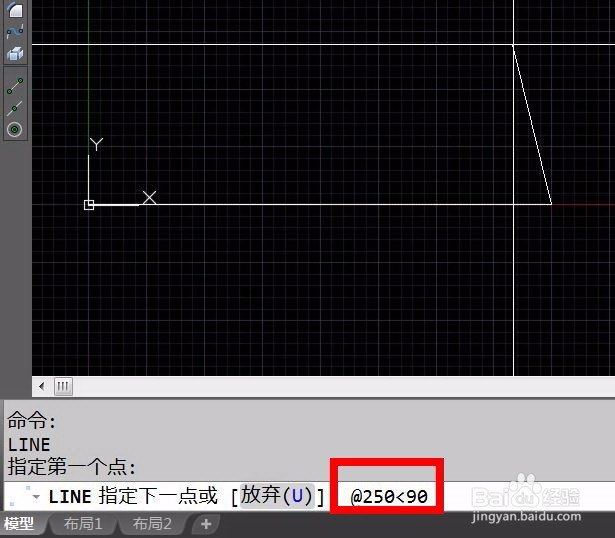
5、大家应该已经发现了,无论是绝对坐标输入还是相对坐标输入,效率都偏低。其实CAD还提供了更加高效的键盘输入方式。那就是由鼠标来控制方向,键盘仅输入长度。
现在来输入第四个点,示例中鼠标确定直线方向,键盘输入长度400.
点空格键/回车完成第四个点坐标输入。
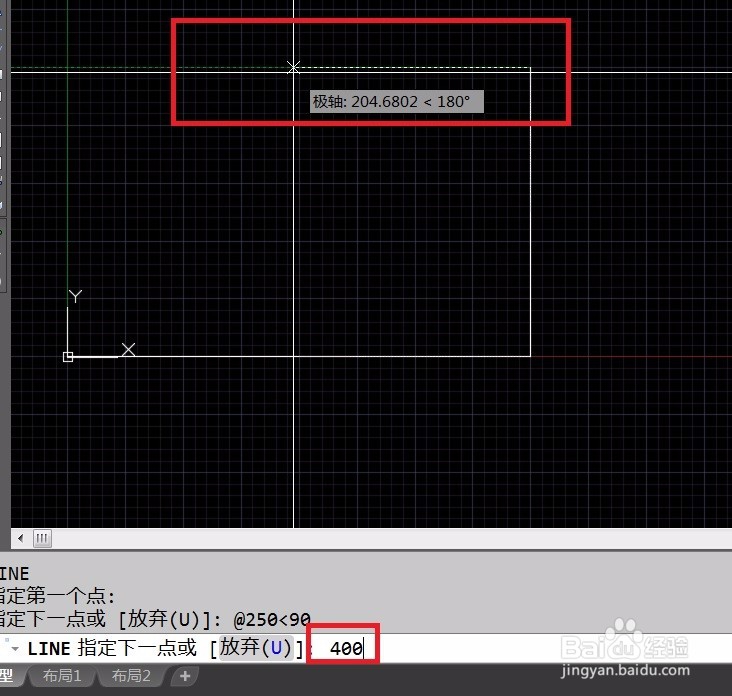
6、现在我们的矩形已经完成了大部分,最后一个结束的点其实也就是第一个起始点。我们完成这个点输入除了可以用前面介绍的4种方法外,还有另外一个简单的方法,那就是直接输入“C”。C代表close,当我们用直线命令完成一个闭合图形的绘制时,最后一步可以用C来完成。
点空格键/回车完成闭合操作。
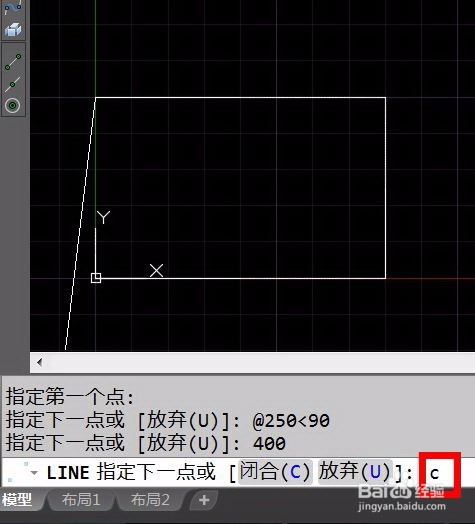
7、现在我们已经完成了400x250的矩形绘制。期间使用了4种使用键盘坐标输入的方法。大家请熟悉并掌握这种方式,虽然这种方式效率不高,但是作为CAD制图的基本操作,重要性却是毋庸置疑的。
后面我们还要介绍更高阶和高效的坐标输入方式,大家敬请期待。