如何用PS制作黑夜发光文字方案
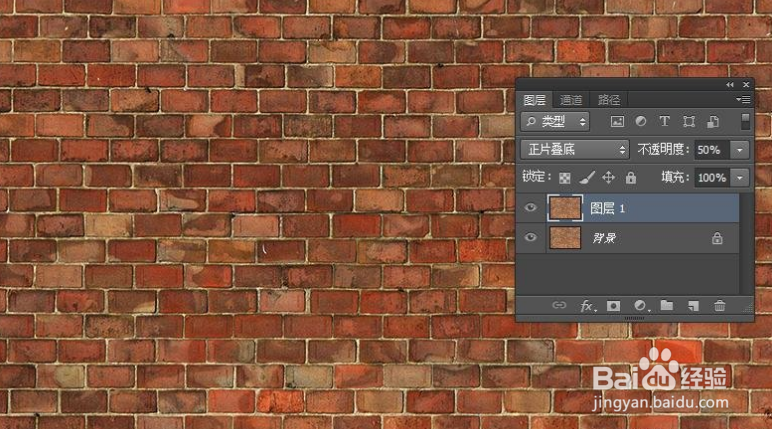
1、找到一张图片,复制一层,混合模式改为“正片叠底”
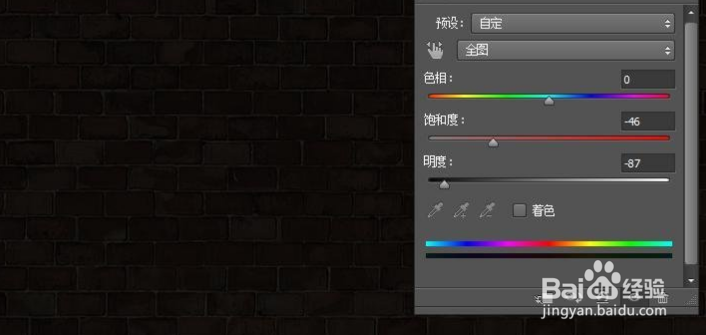
2、新建色相/饱和度调整图层
3、添加图层蒙版,用大的黑色软刷涂抹边缘部分,只突出中心区域的亮光

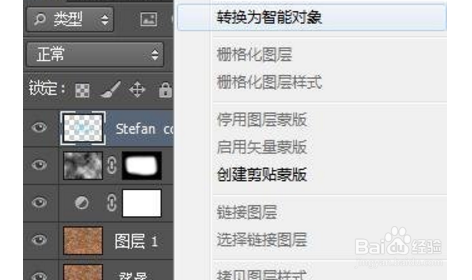
4、右键文字图层,选择转换为智能对象
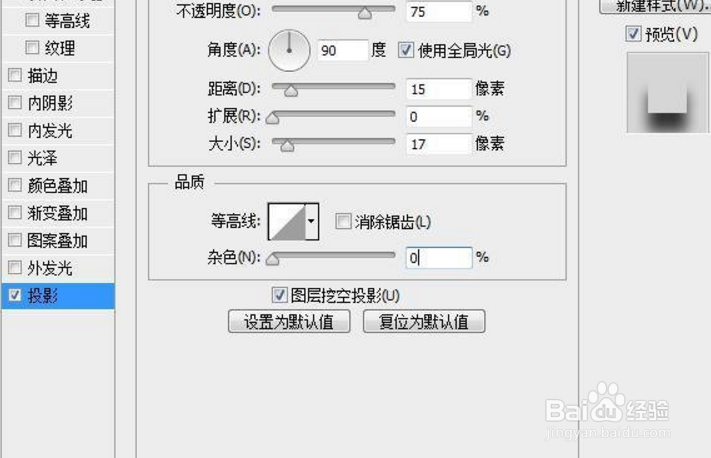
5、双击副本文字层打开图层样式
6、选中原始文字层,执行滤镜—模糊—高斯模糊
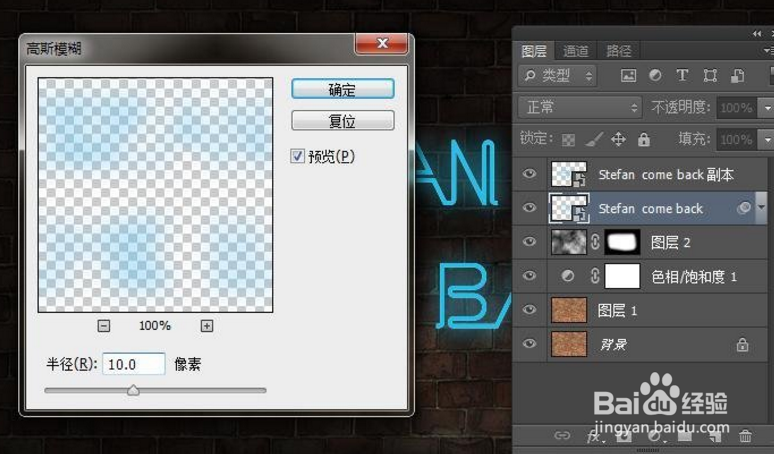
7、好看的字体效果就出来了

声明:本网站引用、摘录或转载内容仅供网站访问者交流或参考,不代表本站立场,如存在版权或非法内容,请联系站长删除,联系邮箱:site.kefu@qq.com。
阅读量:117
阅读量:119
阅读量:73
阅读量:155
阅读量:133