win10怎样用自带的截图工具
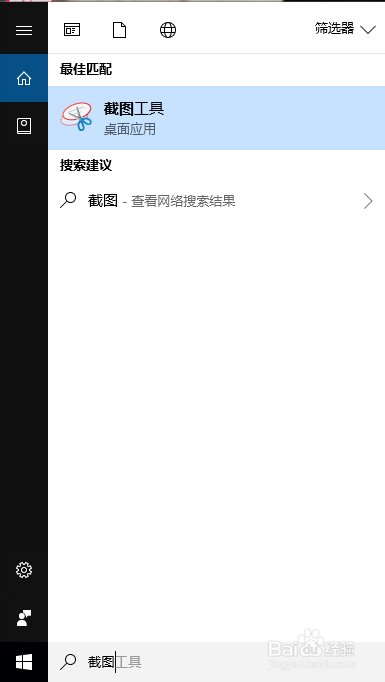
1、第一步,鼠标放在底部搜索栏那里,点击,输入“截图”两个字,这时候,上面会自动显示“截图工具”这个应用,我们用鼠标点击。
如下图所示:
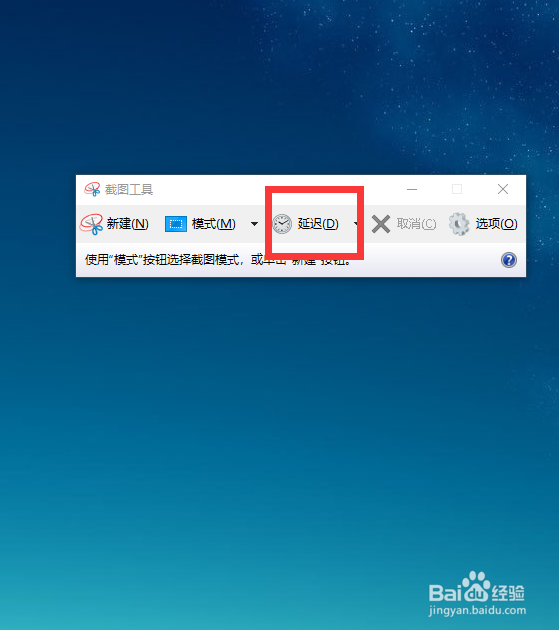
2、第二步,弹出如下图所示的菜单,我们看一下这个菜单
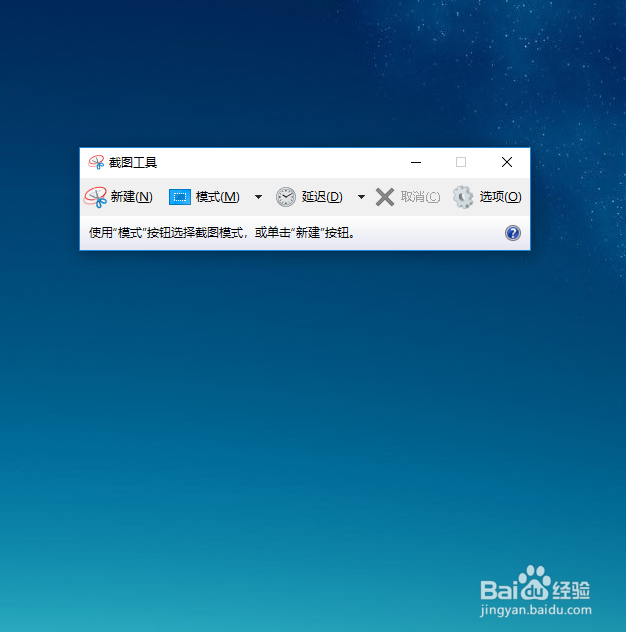
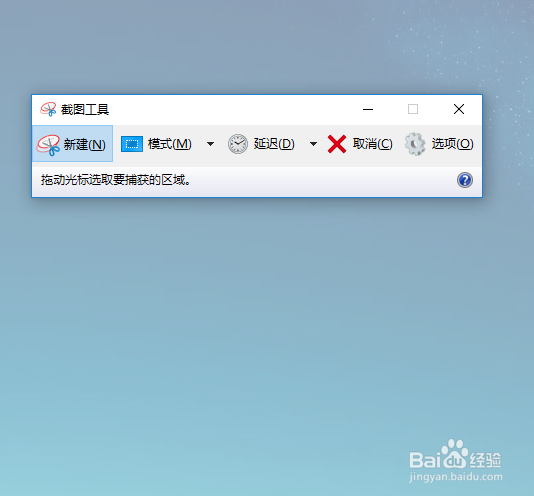
3、点击“新建”,会直接截取当前屏幕,只需要用鼠标选取需要截取的地方即可。
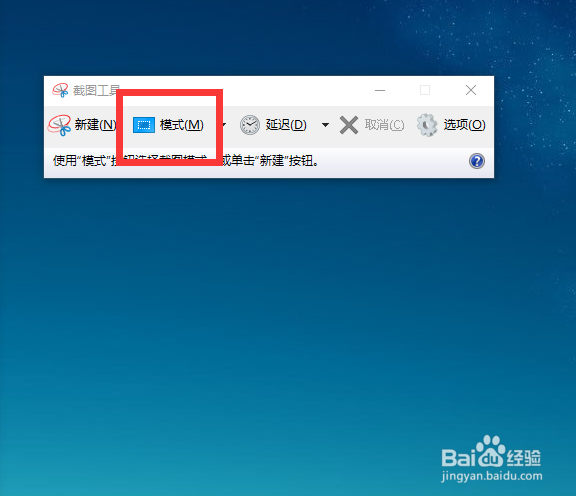
4、点击“模式”,可以选择不同的截取形状,自己根据需求选择即可,默认是矩形选框。
5、点击“延迟”,可以延迟截取屏幕,这个非常实用,即有的情况,我们需要截取一些菜单,但离开时菜单会自动收起来,这时候就可以延迟截取,最大可以设置5s,这样,新建后,鼠标可以放在其他菜单上,5s后自动截取屏幕。
6、以上就是win10自带的截图工具的使用方法,在某些情况下,它比第三方软件自带的截图工具更好用!希望大家都能够学会这种方法。
声明:本网站引用、摘录或转载内容仅供网站访问者交流或参考,不代表本站立场,如存在版权或非法内容,请联系站长删除,联系邮箱:site.kefu@qq.com。
阅读量:176
阅读量:35
阅读量:81
阅读量:53
阅读量:101