怎么使用ps把两张图片融合成一张
1、打开“ps软件”通过文件“打开”把需要操作的图片打开
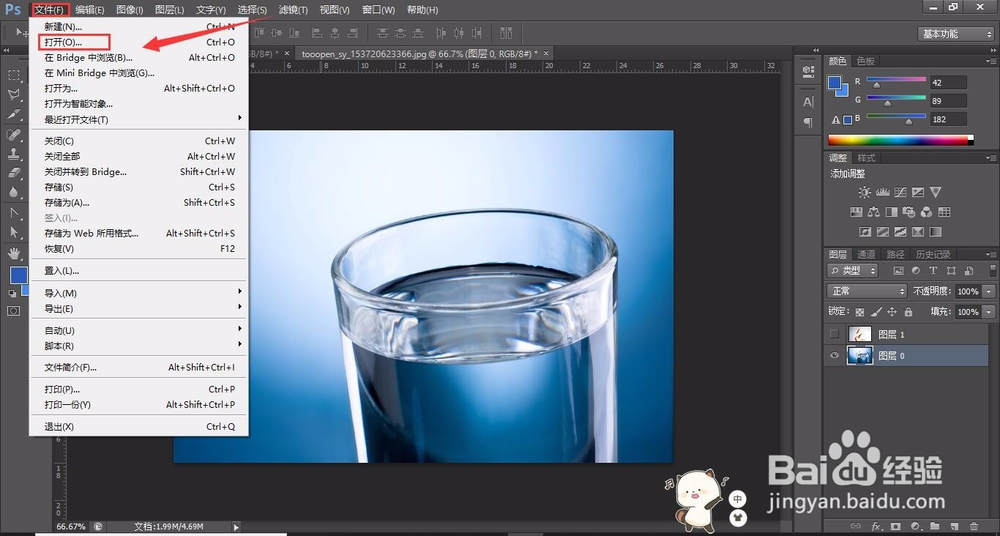
2、双击编辑“图层”给图层命名,把放在地下的图片称为底图,融合进去的,称为上层
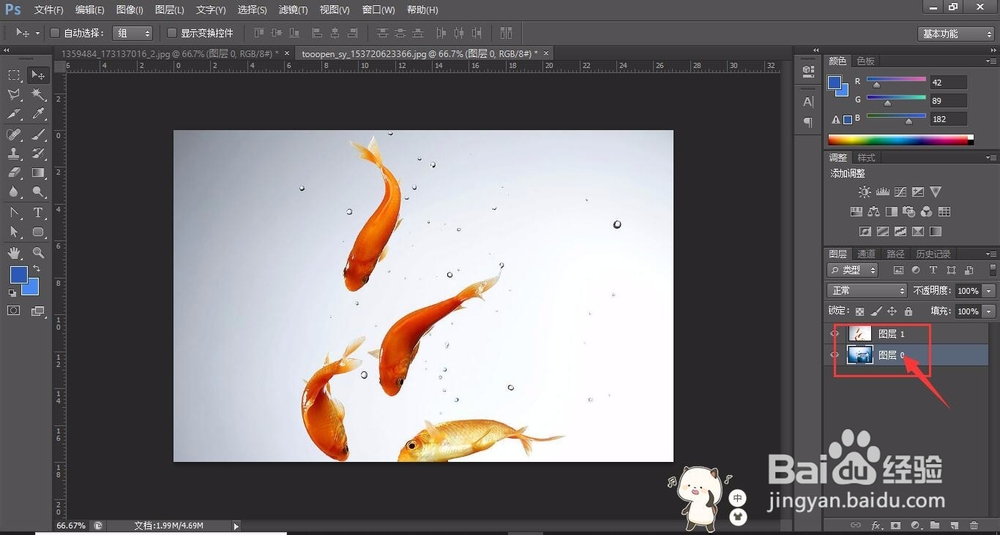
3、使用快捷键:“Ctrl+T”自由变换上层图片,缩小图层到合适的尺寸大小
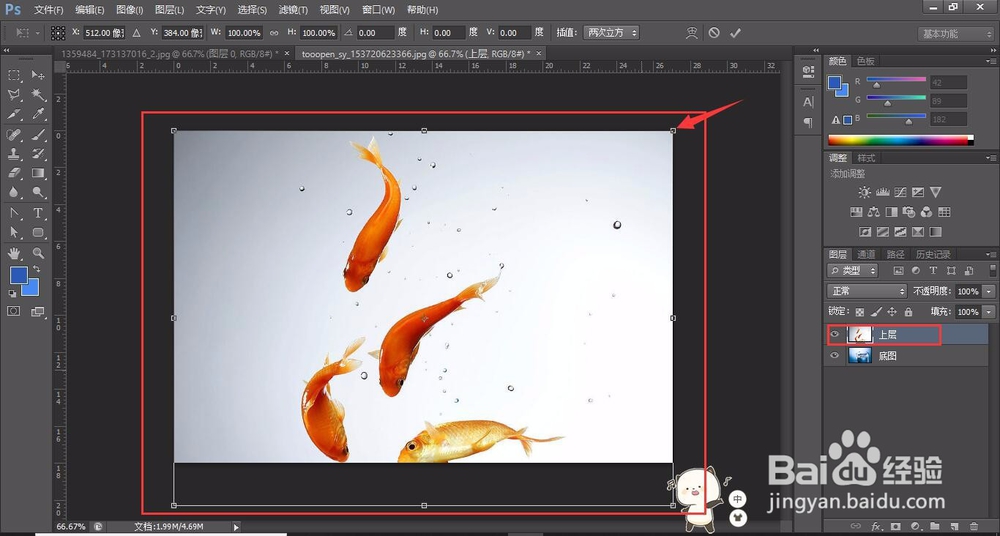
4、把“上层”图片缩小到合适的尺寸之后,放置在需要的位置,点击“蒙版工具”
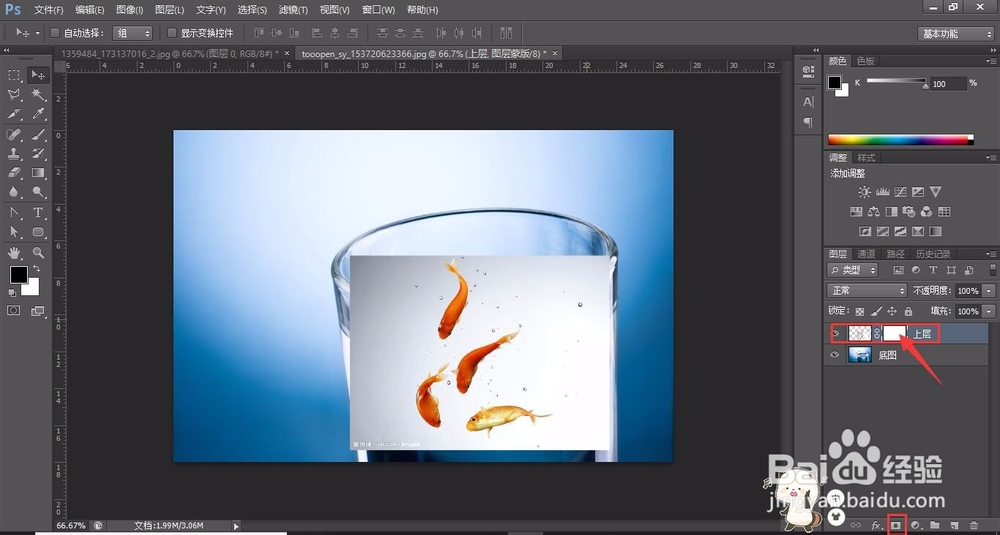
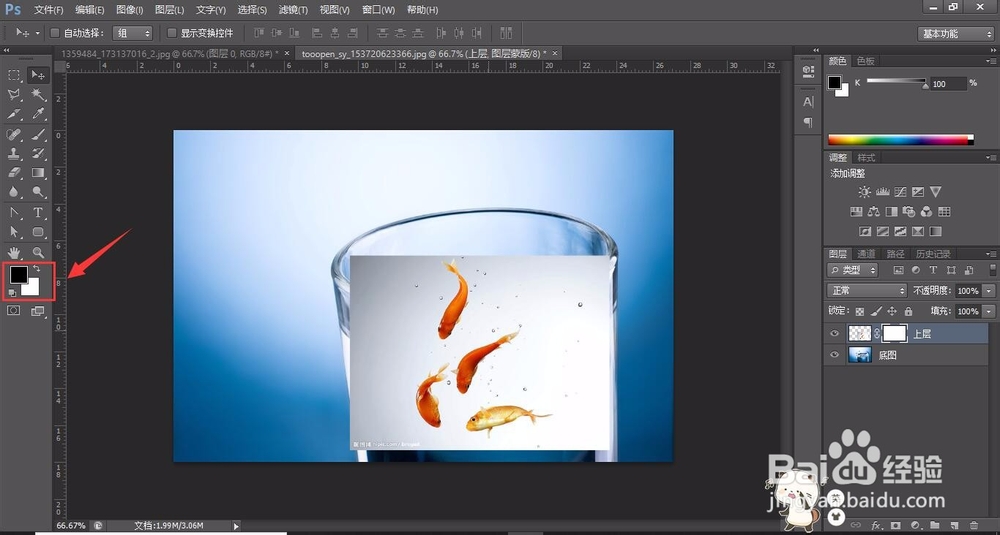
5、保持工具栏“拾色器”的前景色为黑色背景色为白色
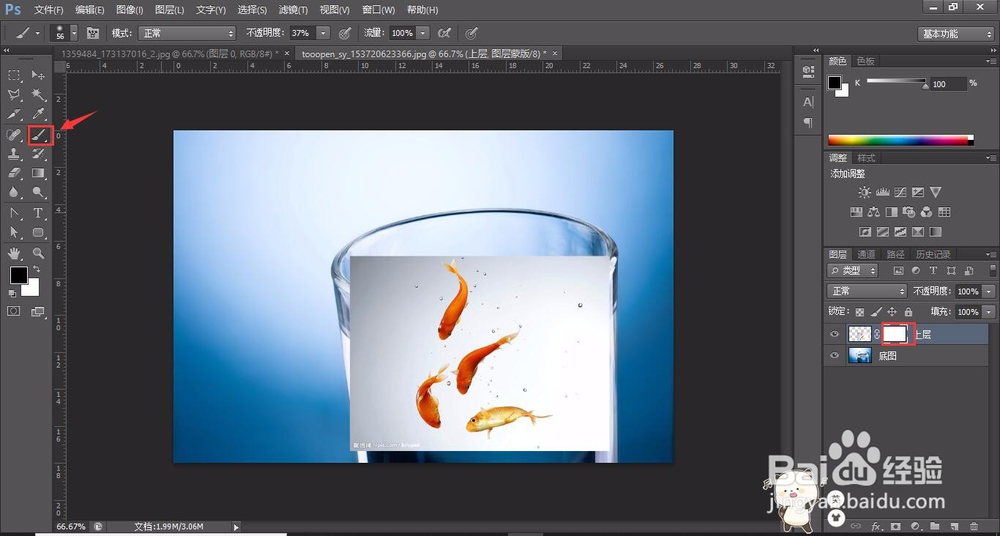
6、点击工具栏的“画笔工具”选择合适的大小,在蒙版图层上,把需要隐藏的部分,擦除即可
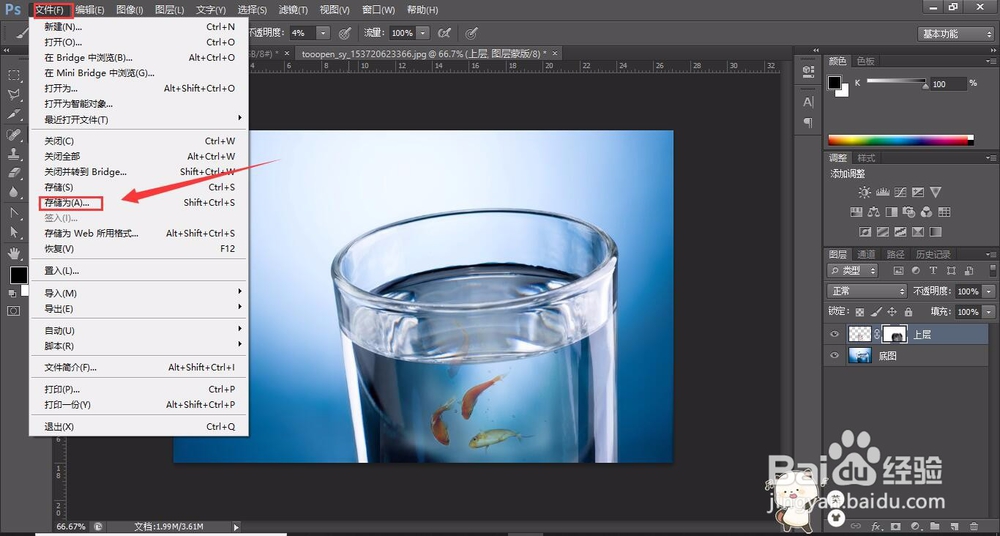
7、处理好图片之后点击文件“存储为”保存图片即可
声明:本网站引用、摘录或转载内容仅供网站访问者交流或参考,不代表本站立场,如存在版权或非法内容,请联系站长删除,联系邮箱:site.kefu@qq.com。
阅读量:112
阅读量:55
阅读量:76
阅读量:135
阅读量:119