ps如何画五角星
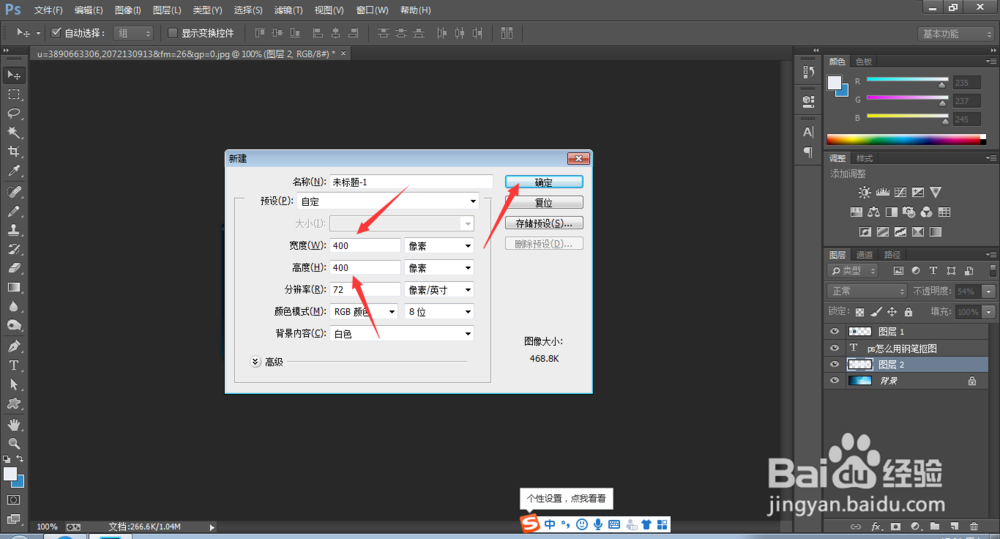
1、打开PS按Ctrl+N 新建一个画布,大小由自己设定,如图所示
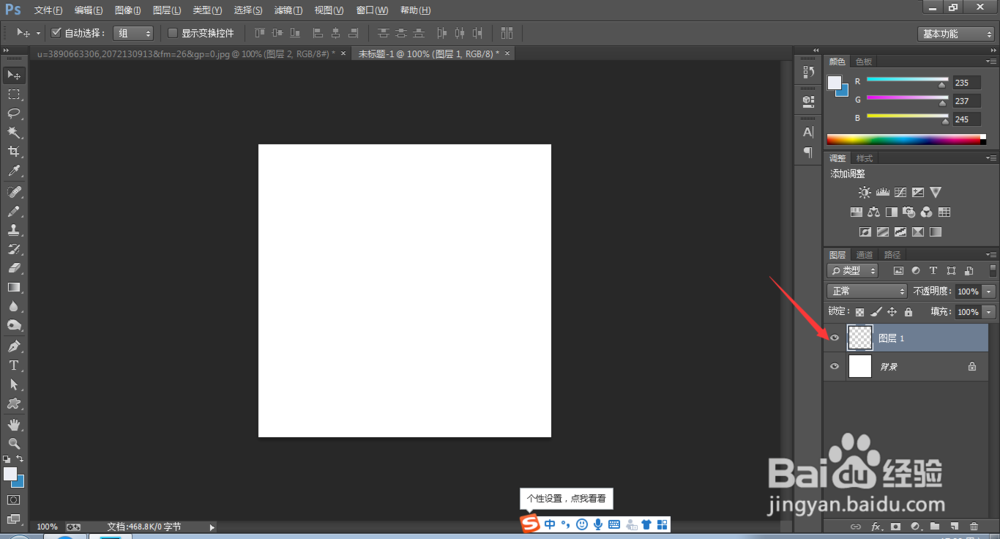
2、然后新建一个空白图层,如图所示
3、在左侧的工具栏里面选择“自定义形状工具”如图所示
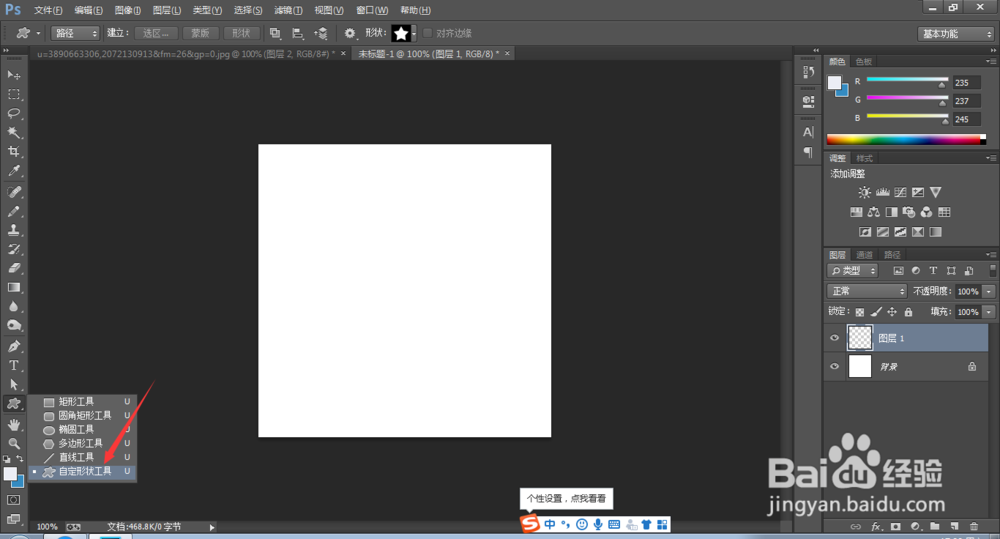
4、在自定义形状里面选择“五角星”然后在图层里面画一个五角星

5、按Ctrl+回车将路径转换成选区,如图所示
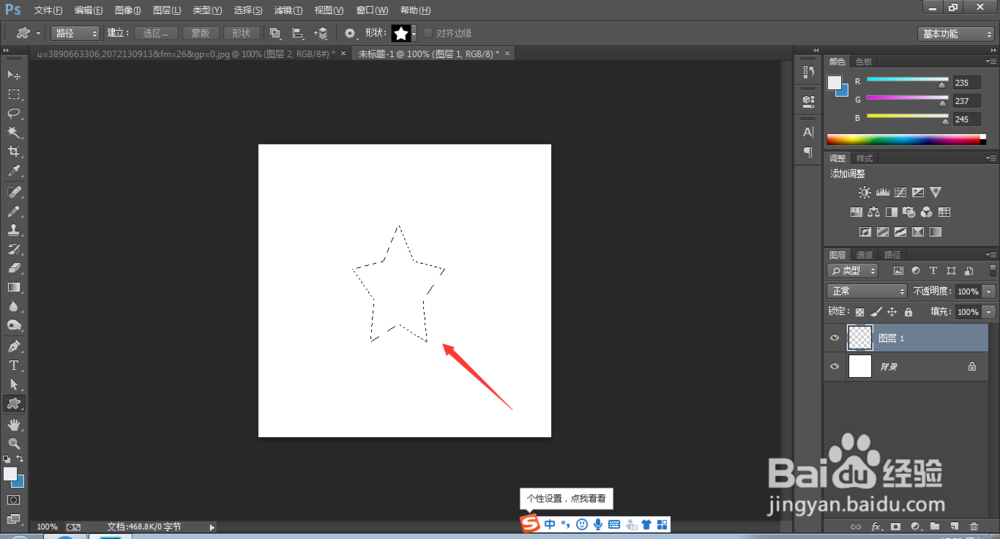
6、最后所有红色填充一下图层,五角星就画好了
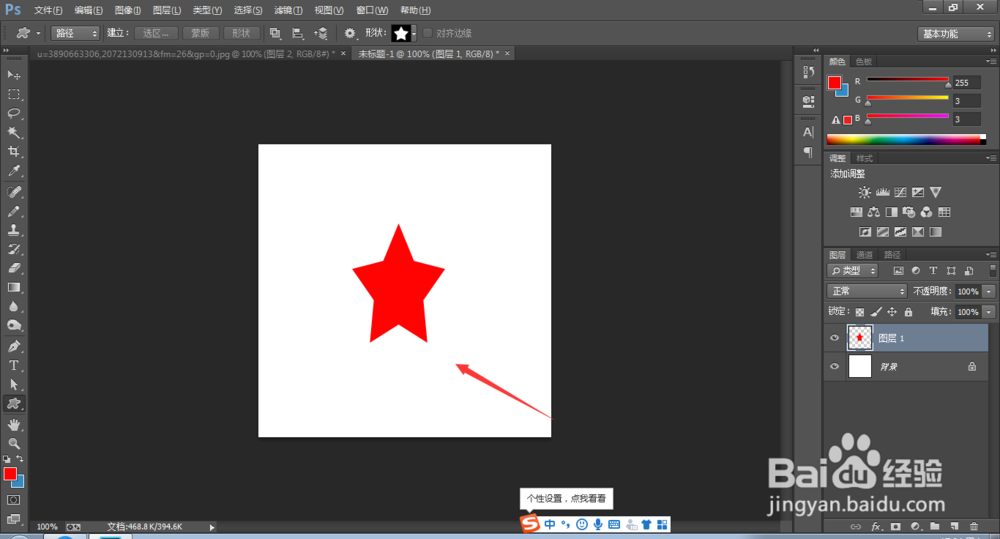
7、总结
1:打开PS 新建一个画布
2:在自定义形状工具里面选择“五角星”
3:在图层里面画一个五角星形状然后按Ctrl+回车键转换选区
4:使用红色填充一下画好的形状就可以了
声明:本网站引用、摘录或转载内容仅供网站访问者交流或参考,不代表本站立场,如存在版权或非法内容,请联系站长删除,联系邮箱:site.kefu@qq.com。
阅读量:131
阅读量:195
阅读量:101
阅读量:184
阅读量:79