photoshop cs6打造风雪效果
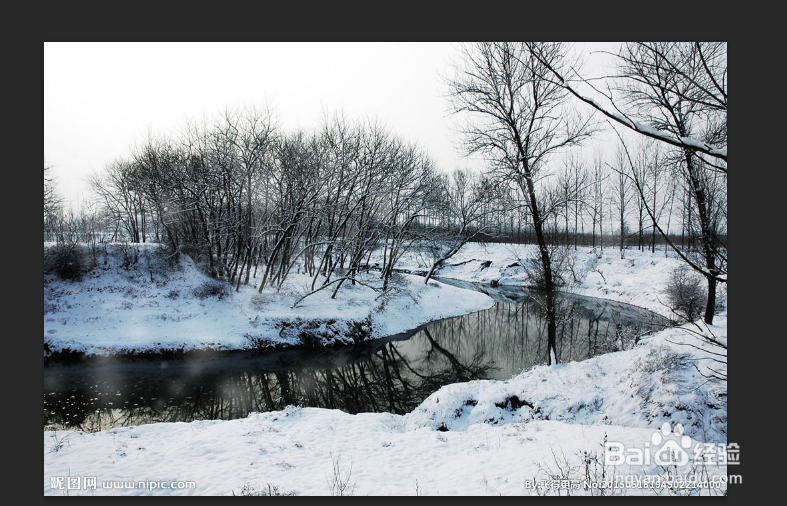
1、启动软件,打开一张冬天的美景图片。
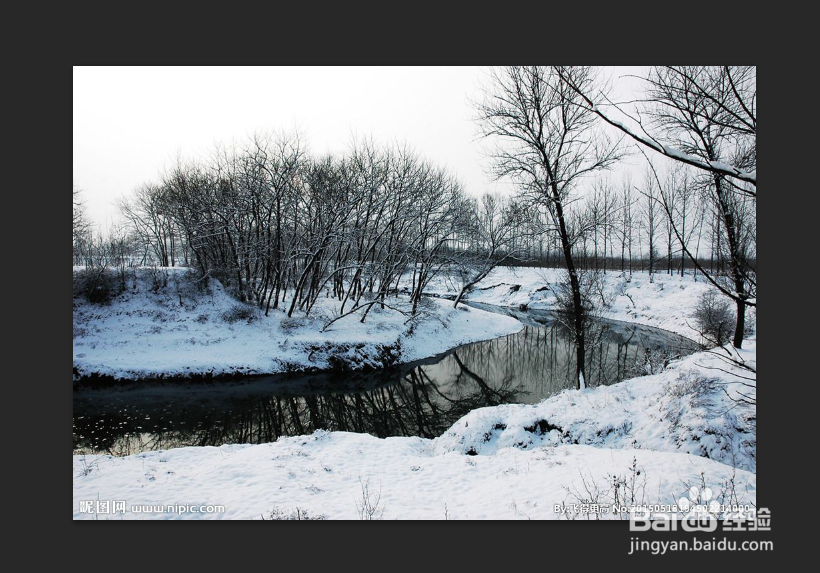
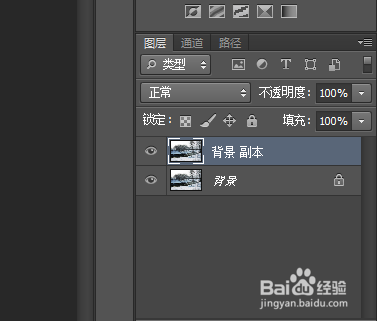
2、菜单栏,依次选针舍脾择“图层”——“复制图层”,得到“”背景副本”。
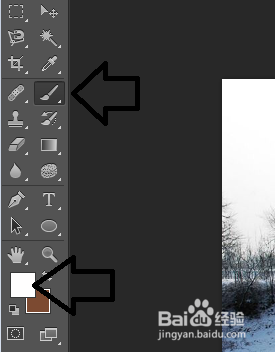
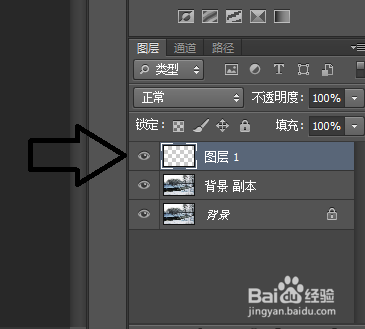
3、工具箱设置前景色为“白色”,选择“画雁耍笔工具”,菜单栏依次选择“图层”——“新建”——“图层”,得到“图层1”.
4、菜单栏,选择“窗口”——“画笔”,截宿样式为“30”。
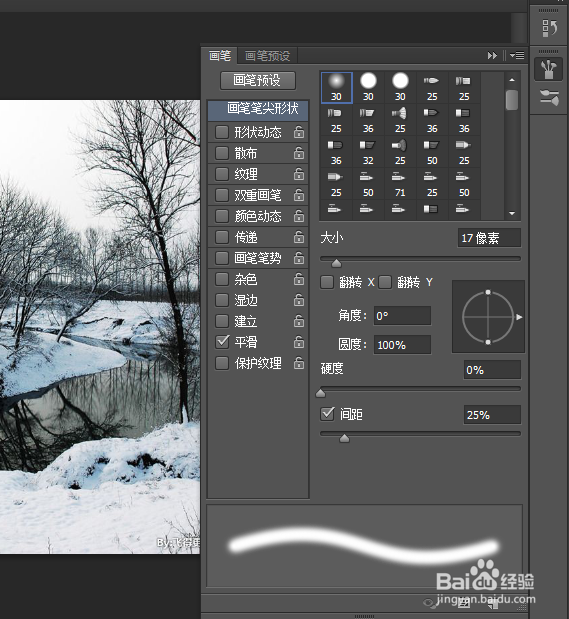
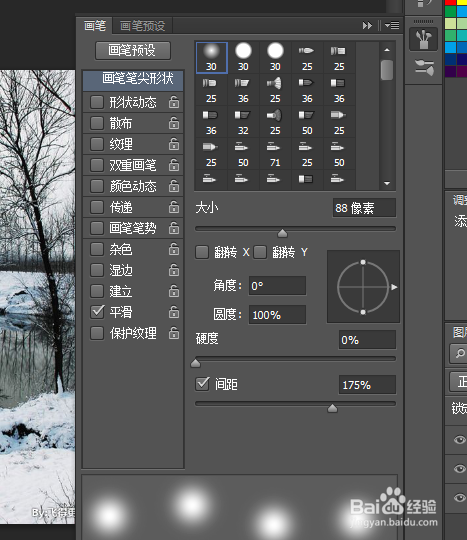
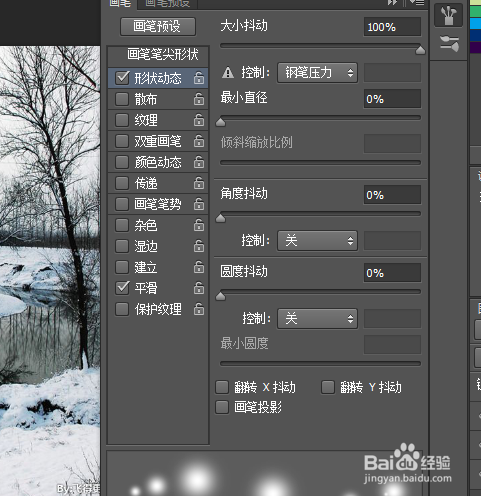
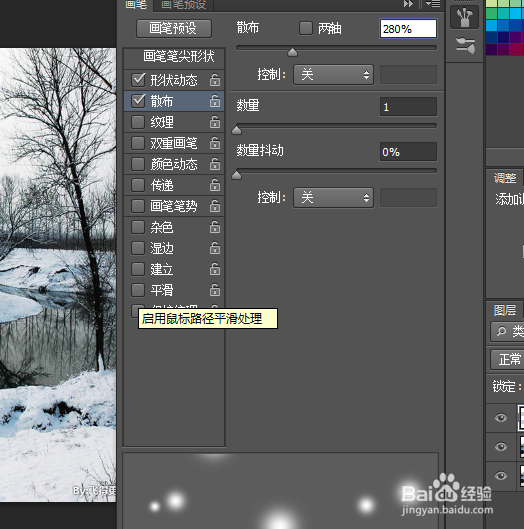
5、鼠标左键单击“画笔笔尖形状”设置“大小88像素”,“间距175%”,“形状动态——大小抖动100%”,“散步280%”,鼠标在场景中拖动。
6、最终效果如图。
声明:本网站引用、摘录或转载内容仅供网站访问者交流或参考,不代表本站立场,如存在版权或非法内容,请联系站长删除,联系邮箱:site.kefu@qq.com。
阅读量:189
阅读量:63
阅读量:106
阅读量:53
阅读量:99