解决AutoCAD2012使用中遇到鼠标移动时顿卡问题
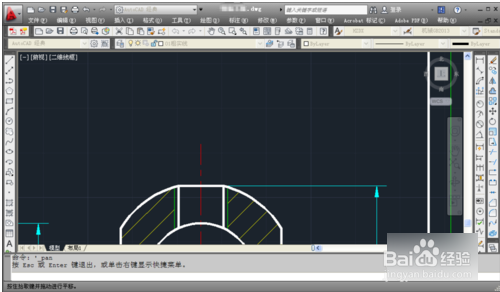
1、绘制图纸、修改图纸 时,遇到鼠标移动时顿卡现象,无法将鼠标放置到目标位置,进行必要的操作
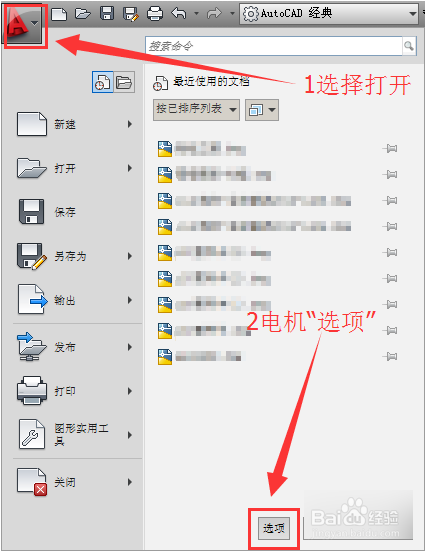
2、选择“Auto CAD 2012”左上角的“打开”→“选项”或者 键入“ options”命令打开选项菜单。
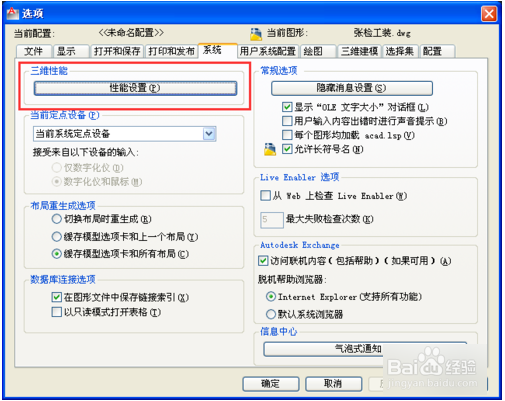
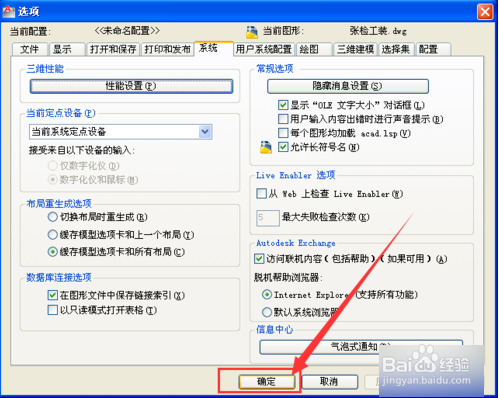
3、进入“选项”选项卡→点击“性能设置”
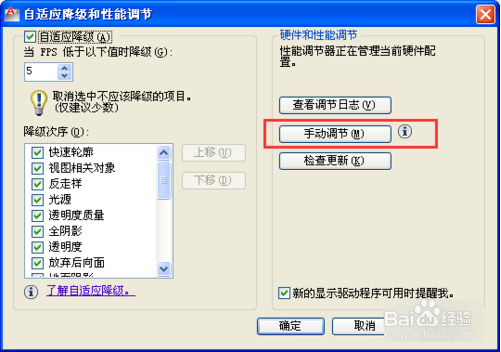
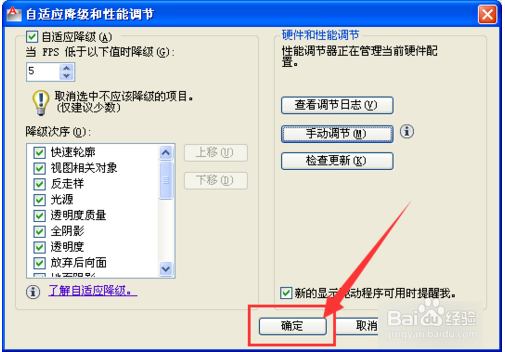
4、进入“自适应降级和性能调节”选项卡,选择右侧“手动调节”
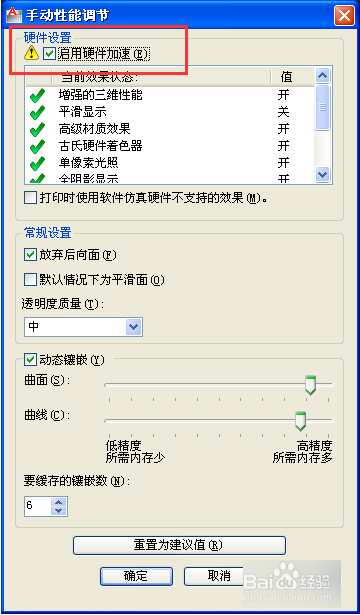
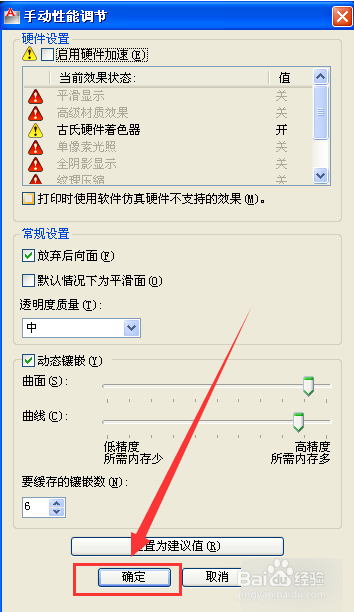
5、进入“手动性能调节”选项卡,在“硬件设置”里取消“启用硬件加速”选项
6、点击“确定”
7、自适应降级和性能调节”选项卡→选择“确定”
8、“选项”选项卡→选择“确定”
声明:本网站引用、摘录或转载内容仅供网站访问者交流或参考,不代表本站立场,如存在版权或非法内容,请联系站长删除,联系邮箱:site.kefu@qq.com。
阅读量:129
阅读量:194
阅读量:148
阅读量:144
阅读量:58