如何正确清理电脑C盘?
1、通过释放磁盘空间,可以提高计算机的性能。磁盘清理工具是 Windows 附带的一个实用工具,可以帮助您释放硬盘上的空间。该工具先标识出可以安全删除的文件,然后允许您选择希望删除部分还是全部标识出的文件。

2、在电脑桌面双击此电脑/我的电脑,鼠标右击【C盘】选择属性。

3、点击【磁盘清理】。

4、勾选需要删除的文件,点击【确定】后再点击【删除文件】,立刻为C盘释放了8.65G磁盘空间。


1、电脑开启休眠功能后,系统自动生成内存镜像文件,以便大家唤醒电脑以后可以快速开启程序。不过休眠有个缺点,那就是会占用大部分的系统盘空间(大概有3个G左右),这个文件在C盘的根目录,名叫【hiberfil.sys】,我们可以关闭休眠以节省C盘的磁盘空间。
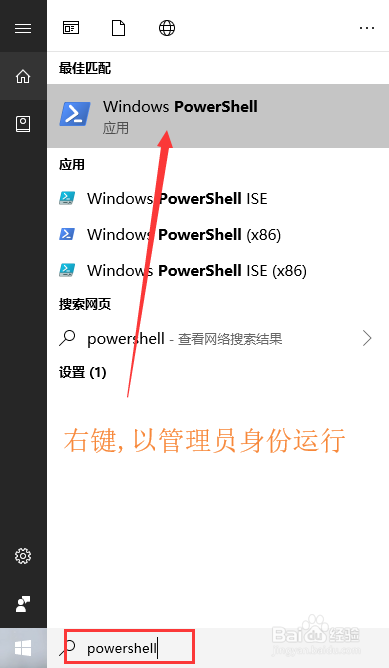
2、Windows 10的任务栏自带了【Cortana搜索框】,只需在搜索框中输入【powershell】。在出来的搜索结果中右击Windows PowerShell,然后选择以管理员方式运行。
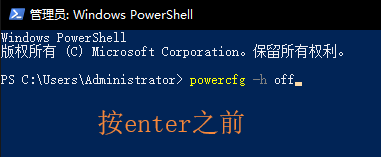
3、在出现的页面中直接输入:powercfg -h off (注意空格哦),然后按在键盘上按【enter】键。
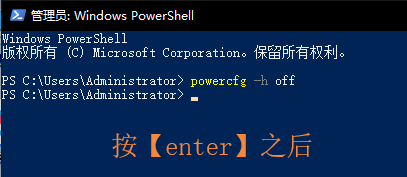
4、现在进入C盘已经没有【hiberfil.sys】这个文件了,立刻为C盘释放3G左右磁盘空间。
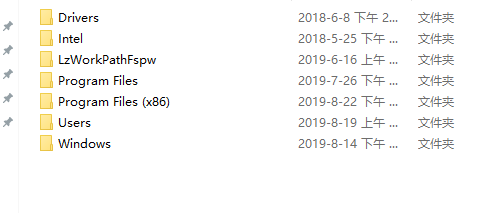
1、开启自动清理后,Windows可以通过删除不需要的文件(例如临时文件和回收站中的内容)自动释放空间,小伙伴们也不用每次都来手动清理啦!
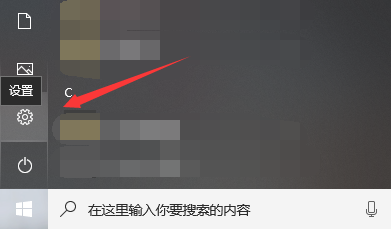
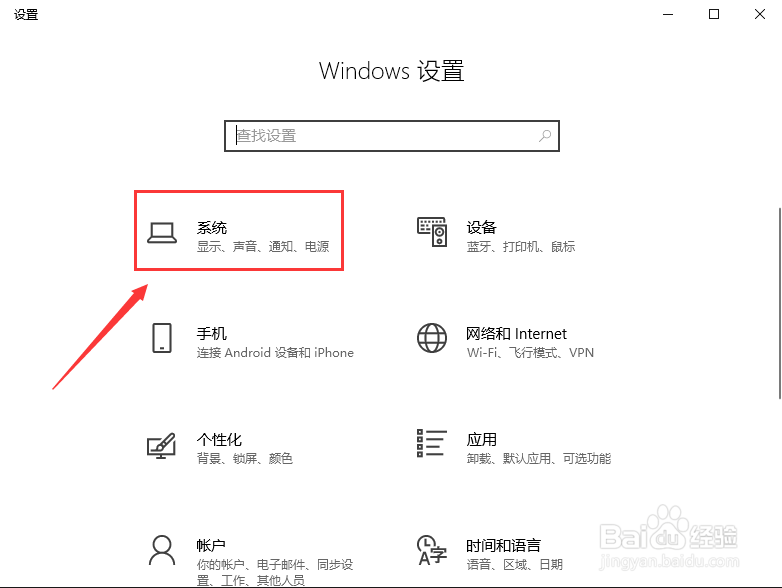
2、依次点击【开始】—【设置】—【系统】。
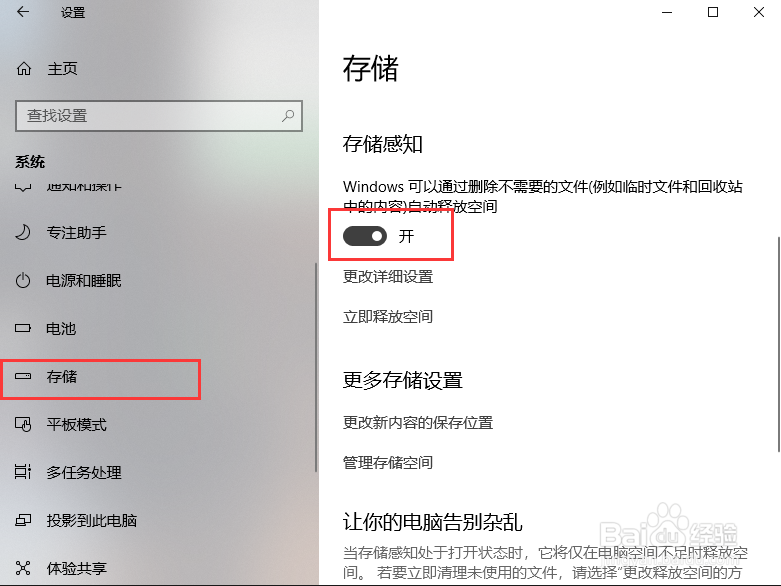
3、选择【存储】,将【存储感知】设置为【开】,电脑会自动清理,再也不用每次都来手动清理啦!
声明:本网站引用、摘录或转载内容仅供网站访问者交流或参考,不代表本站立场,如存在版权或非法内容,请联系站长删除,联系邮箱:site.kefu@qq.com。
阅读量:66
阅读量:122
阅读量:56
阅读量:125
阅读量:78