利用多边形编辑制作易拉罐,简单易学。
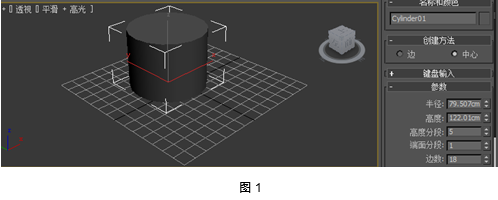
1、创建一个圆柱体,如图1所示。
2、右键点击圆柱体,选择转换为可编辑多边形,如图2所示。

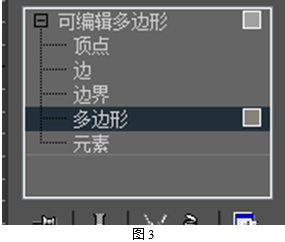
3、选择修改器列表下面的可编辑多边形中的多边形,如图3所示。
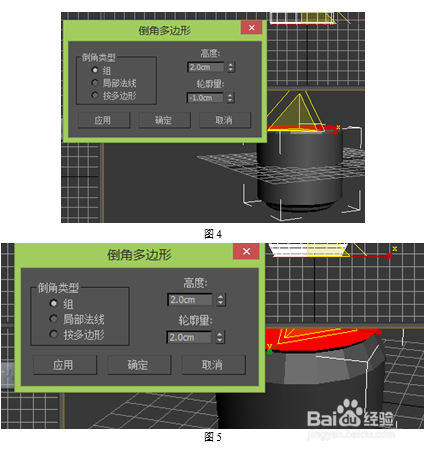
4、选择顶面,再选择倒角,高度、轮廓量如图4所示,点击确定,一直持续此操作,直到斜面高度如图5所示。
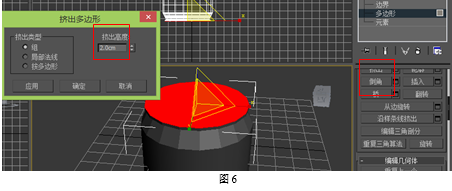
5、选择挤出,挤出高度为如图6所示。持续进行此操作两次。
6、使用工具收缩顶面,并选择挤出-2.0cm,如图7所示。持续挤出直到下陷程度如图8所示。

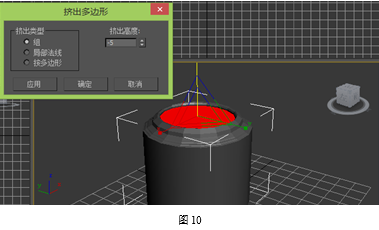
7、翻转易拉罐来制作底面,选中多边形,再点底面,选择倒角,高度为2.0cm,轮廓量为2.0cm,点击确定,不断持续此操作3次,直到易拉罐如图10所示。
8、选择挤出,参数如图10所示,持续此操作2次。
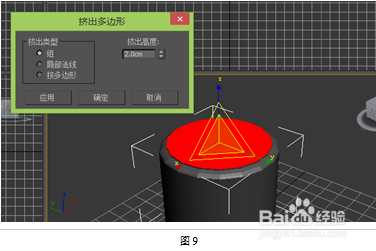
9、选择挤出,挤出高度为-5cm,直到下陷高度合适,具体可参照真实的易拉罐,如图10所示。
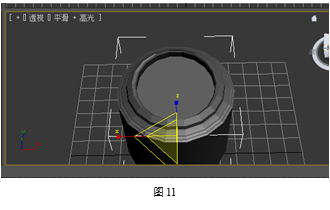
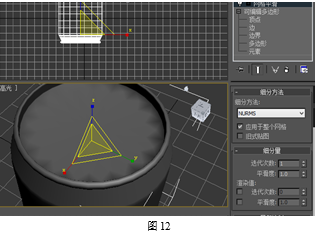
10、完成底面,如图11所示,对整个易拉罐使用修改器网格平滑,如图12所示。
11、利用样条线画一个易拉罐环一样的闭合曲线,移动到易拉罐顶面,如图13所示。
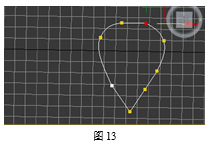
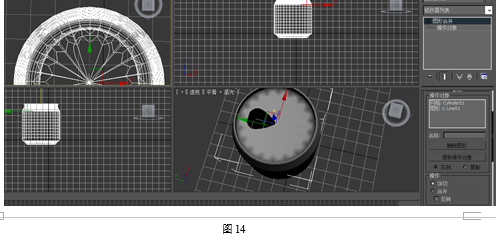
12、点击易拉罐,选择复合对象,点击图形合并,拾取对象-----图13曲线,选择饼切,获得图14所示图形-----易拉罐。
声明:本网站引用、摘录或转载内容仅供网站访问者交流或参考,不代表本站立场,如存在版权或非法内容,请联系站长删除,联系邮箱:site.kefu@qq.com。
阅读量:31
阅读量:29
阅读量:116
阅读量:29
阅读量:69