怎么防止孩子沉迷网络游戏
1、首先,我们需要给 孩子以正确的引导,除了与孩子多沟通之外,还需要丰富孩子的生活。可以让孩子参加课外兴趣班,或者培养孩子的良好兴趣来解决沉迷于网游的问题。

2、其次,我们需要借助一次的手段对家庭电脑进行限制,以帮助孩子实现正确的使用电脑习惯。以下小编就从电脑技术的角度与大家分享一下在电脑端阻止孩子玩网游的方法。

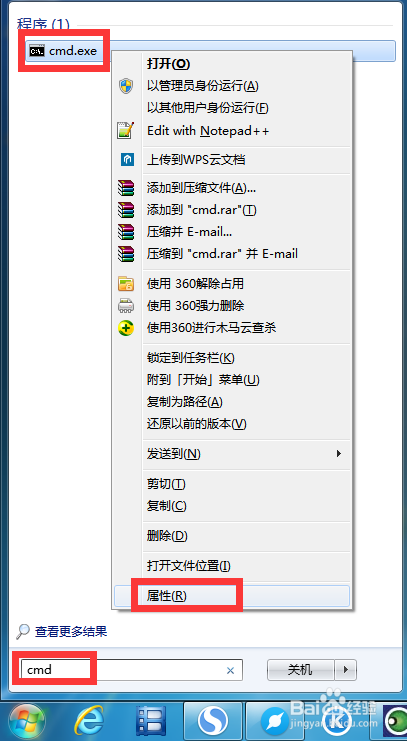
3、在此以阻止孩子玩“英雄联盟(LOL)”为例,与各位家长分享一下具体的限制方法。在此小编利用“映像劫持”法来限制网络游戏客户端的运行。点击“开始”按钮,搜索“CMD”,并从搜索结果中右击“CMD.exe"程序,从其右键菜单中选择“属性”项。
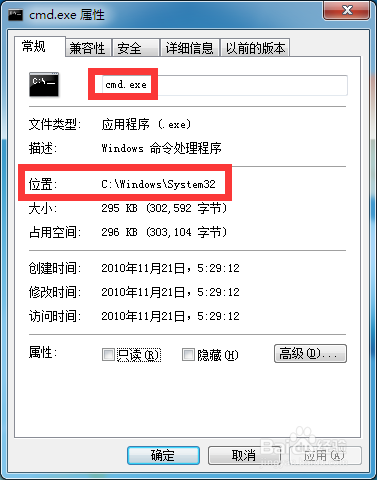
4、从打开的“属性”窗口中,切换到“常规”选项卡,记下“文件位置”和“文件名”,如图所示:
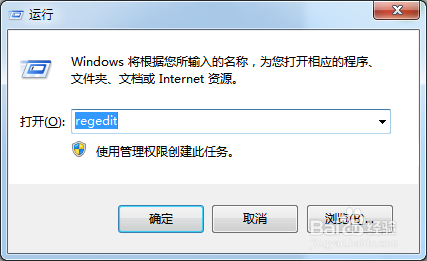
5、按“Windows+R”打开“运行”窗口,输入“regedit”进入注册表编辑界面。
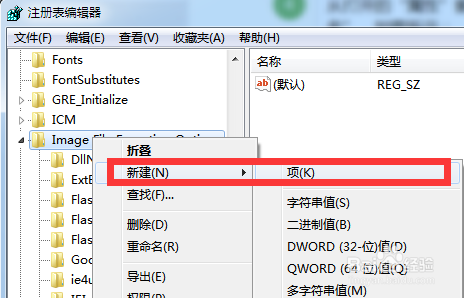
6、依次展开“HKEY_LOCAL_MACHINE\SOFTWARE\Microsoft\Windows NT\CurrentVersion\Image File Execution Options”项,右击“Image File Execution Options”项,从其右键菜单中选择“新建”-“项”。
7、将此项重命名为“Client.exe”,同时在该项的右侧“新建”-“字符串”,并将其命名为“Debugger”,将“字符串”值设置为“C:\Windows\System32\cmd.exe”,点击“确定”即可。
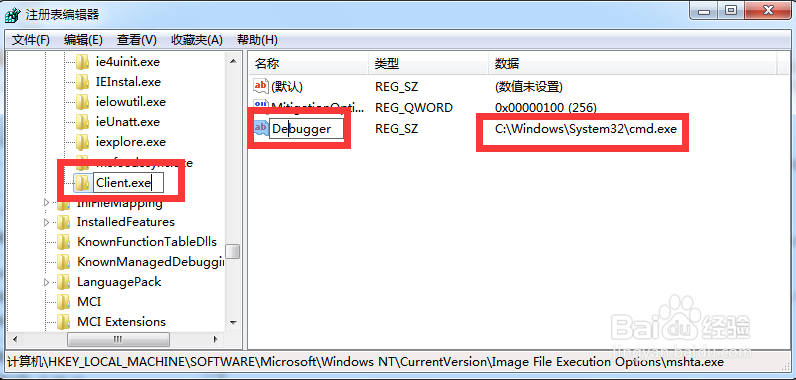
8、经过以上设置之后,只要运行“英雄联盟客户端程序Client.exe”就自动启动“CMD”程序,从而达到无法正常运行游戏的目地。
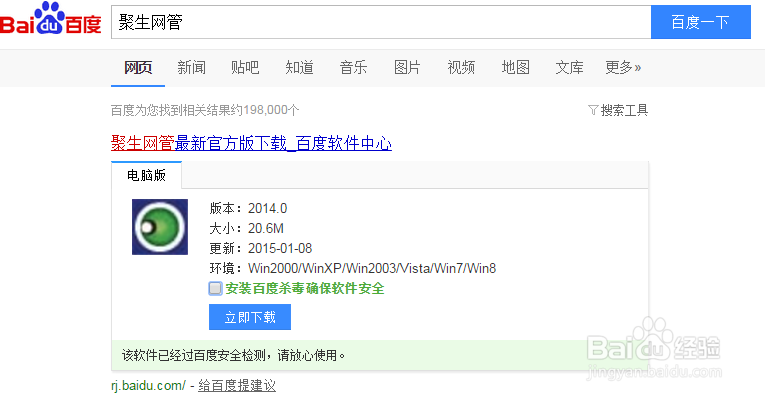
9、此外,针对家庭多台电脑的情况,我们可以通过“聚生网管”来限制家庭局域网中孩子电脑玩网络游戏的行为。直接在百度中搜索下载“聚生网管”程序。
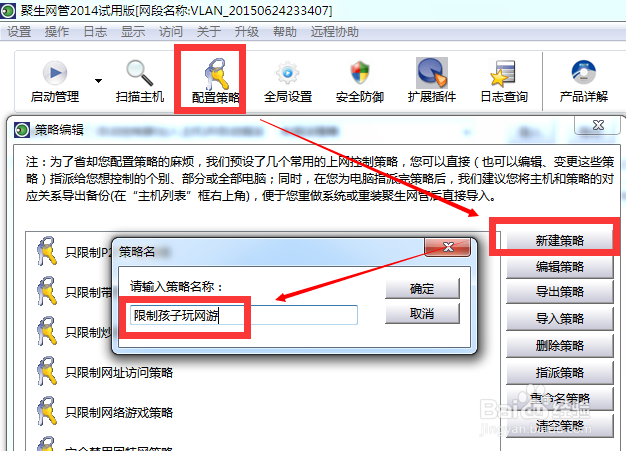
10、安装并运行“聚生网管”程序,在其主界面中点击“配置策略”按钮,从打开的“策略编辑”界面中新建一个名为“限制孩子玩网游”的新策略。
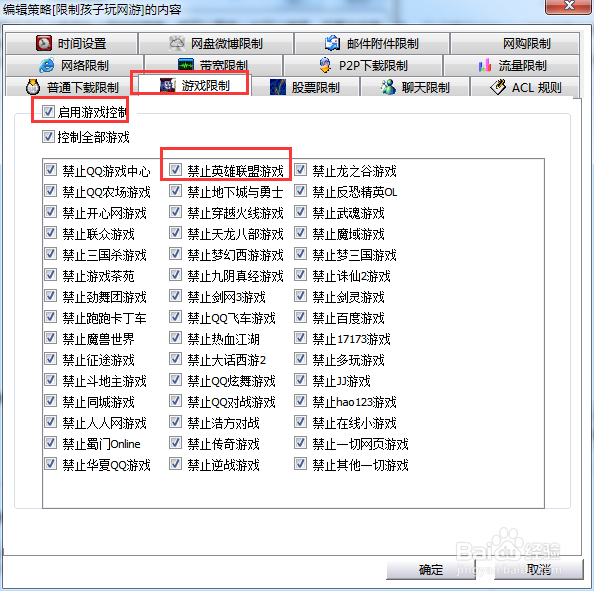
11、从打开的“编辑策略”界面中,切换到“限制游戏”选项卡,勾选“启用游戏控制”选项,同时根据实际需要选择相应的游戏名称,点击“确定”即可完成设置。
12、将“监控模式”设置为“主动引导”,点击“启用监控”按钮,此时将自动列出局域网中所有活动计算机。

13、根据IP地址和MAC地址信息,找到孩子所使用的计算机,右击选择“为选中主机指派策略”项。
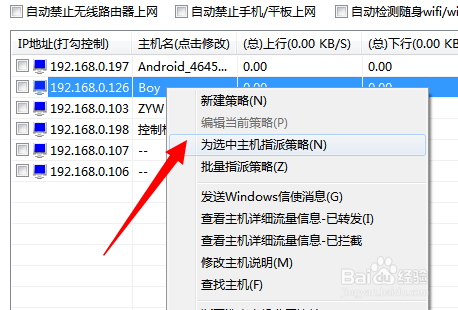
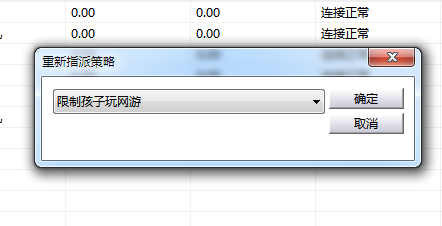
14、最后从打开的“重装指派策略”窗口中,选择“限制孩子玩网游”项,点击“确定”即可完成设置。