WPS演示(PPT)如何改文本框边框线
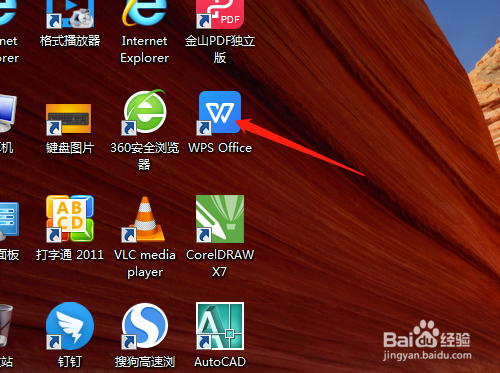
1、1. 双击打开桌面的WPS 2019软件。
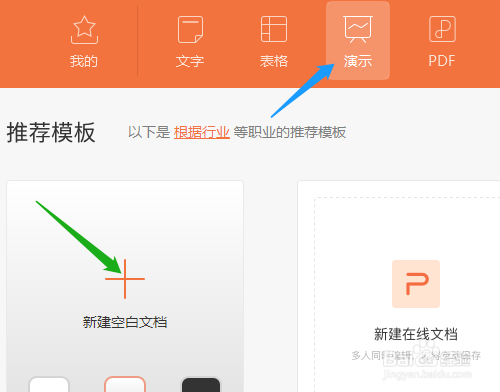
2、2. 选表格新建空白文档。
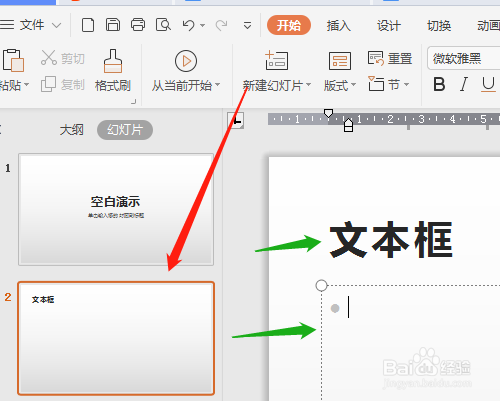
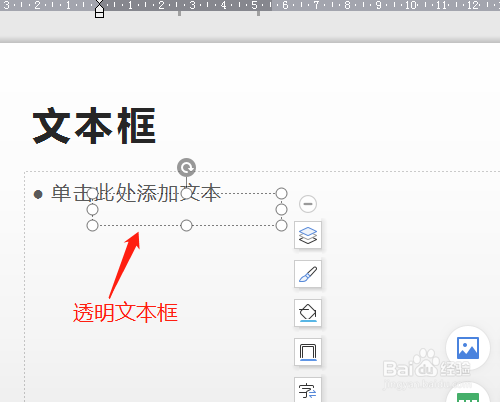
3、3. 单击新建幻灯片,输入标题文字,有两个透明文本框。
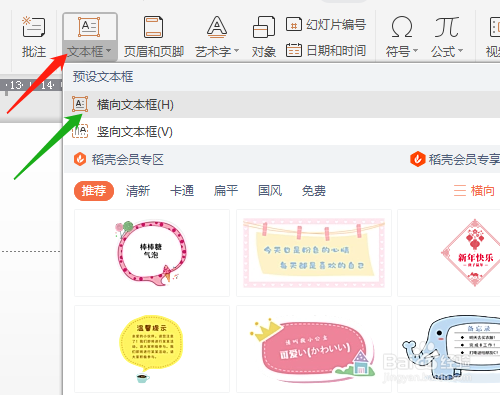
4、4. 单击文本框→横向文本框,绘制出是透明文本框。
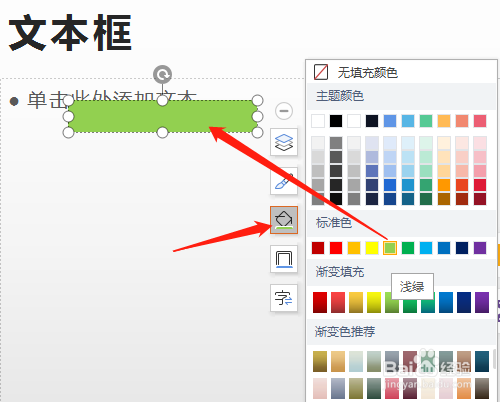
5、5. 单击填充图标,可以填充如浅绿色。
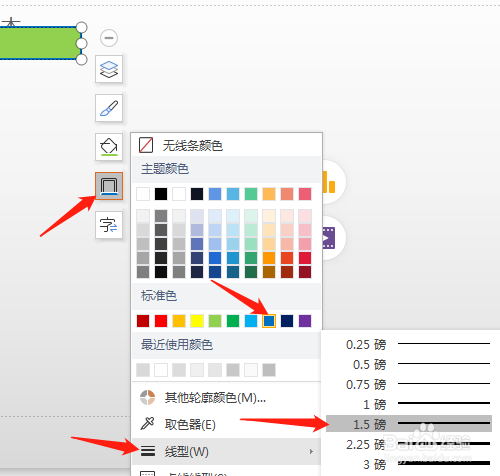
6、6. 单击轮廓图标,改轮廓颜色,选线型→1.5磅。文本框变粗改了颜色。
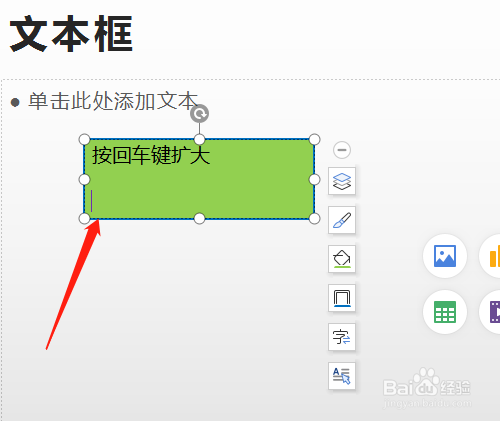
7、7. 文本框变粗改了颜色,输入文字。
声明:本网站引用、摘录或转载内容仅供网站访问者交流或参考,不代表本站立场,如存在版权或非法内容,请联系站长删除,联系邮箱:site.kefu@qq.com。
阅读量:42
阅读量:141
阅读量:117
阅读量:146
阅读量:196