Word2007怎么制作裁剪线?
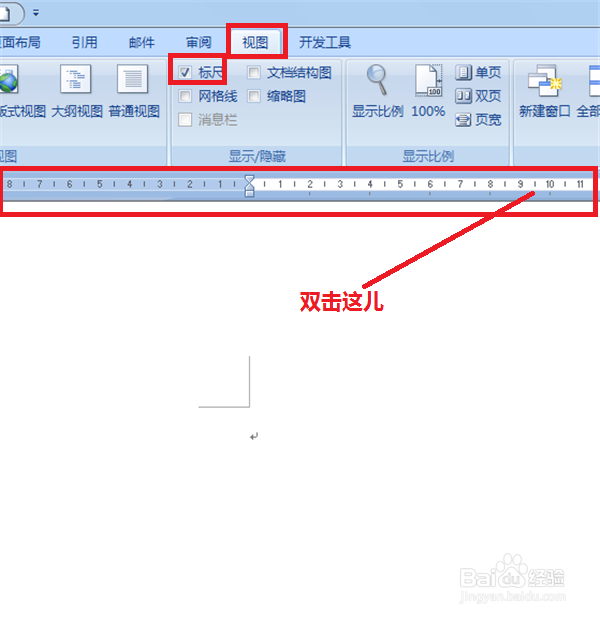
1、双击上方的制表符。如果没有显示制表符,按如下操作:单击“视图”菜单,把“标尺”选中就显示制表符了。
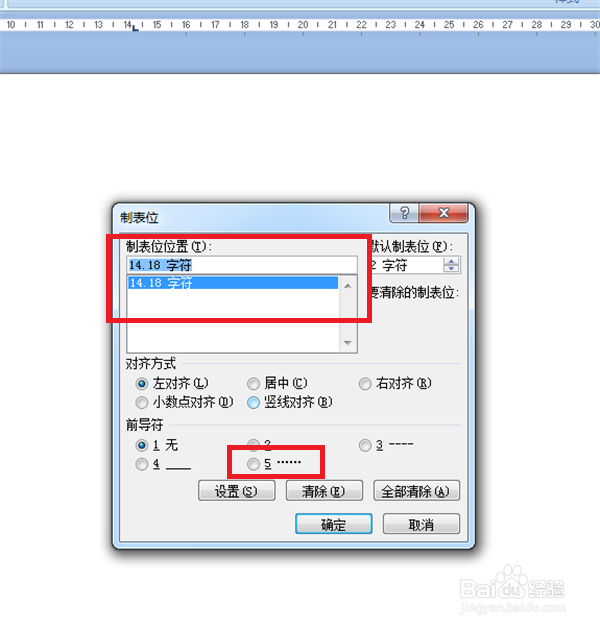
2、这时会弹出一个“制表位”的栏目,选择“14.18字符“制表位位置,(14.18就是双击制表符的位置,双击的位置不一样显示的值也不一样)
“前导符”点类似省略号的5,然后点确定。
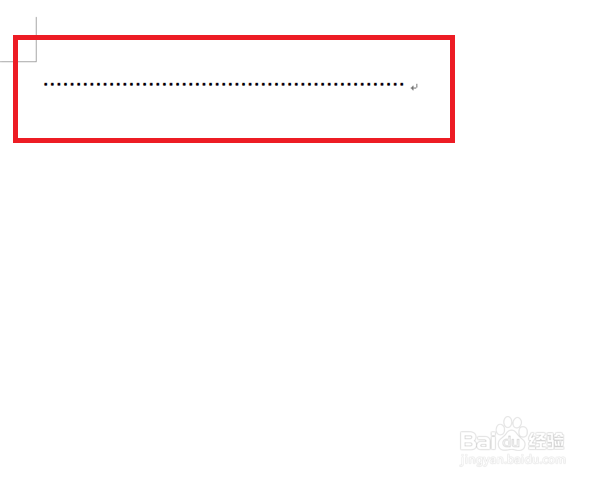
3、你会发现word文档里没有任何变化,按一下键盘上的Tab键,就可以看到第5个前导符已经在word页面上了。
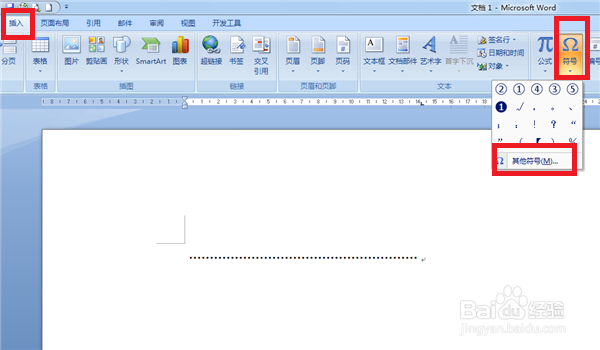
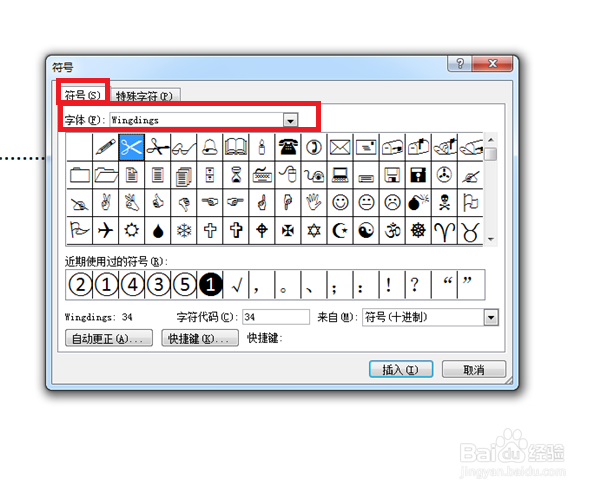
4、下面点击“插入”菜单,选“符号”按钮,选择下拉菜单的“其他符号”选项。
5、选择“符号”选项卡。
字体设置为"Wingdings",选中“剪刀”图形,点“插入”。
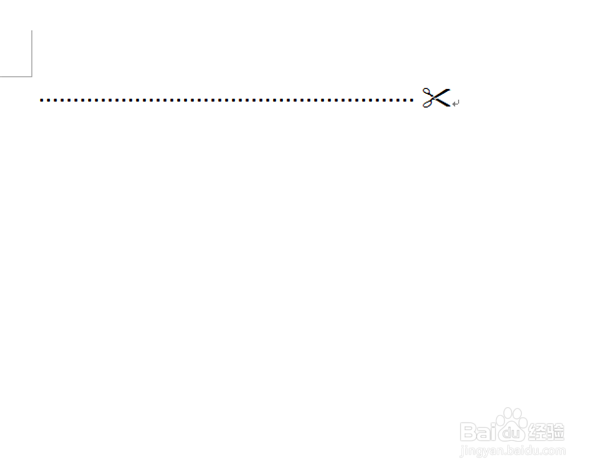
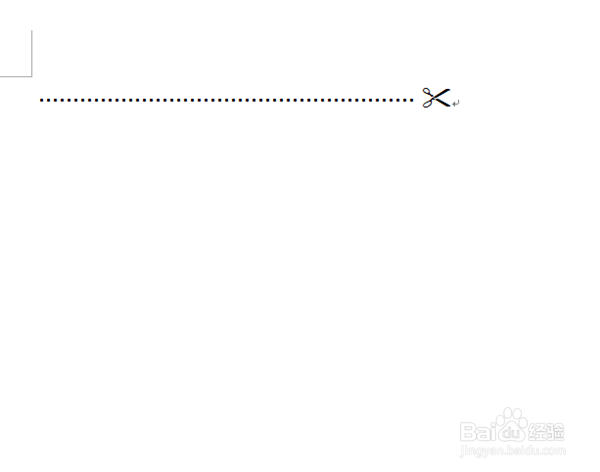
6、现在裁剪线的前半部分已经做好了,后半部分的制作和前半部分一样,根据需要裁剪线的长度,双击制表符的适当位置。
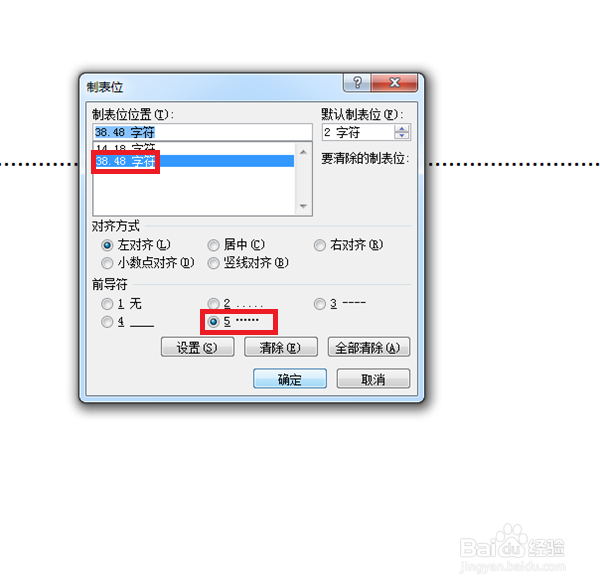
在弹出的“制表位”栏目,选择制表符的位置,如38.48字符,前导符还是选5号,确定。
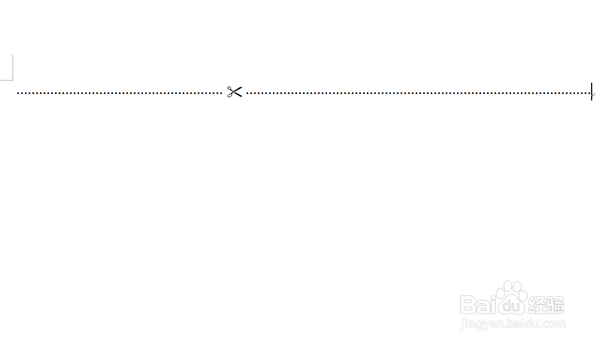
7、按一下键盘上的Tab键,裁剪线已经做好了,我们来看一下效果。如下图:
声明:本网站引用、摘录或转载内容仅供网站访问者交流或参考,不代表本站立场,如存在版权或非法内容,请联系站长删除,联系邮箱:site.kefu@qq.com。
阅读量:85
阅读量:183
阅读量:66
阅读量:48
阅读量:151