PPT如何在图片周围放文字
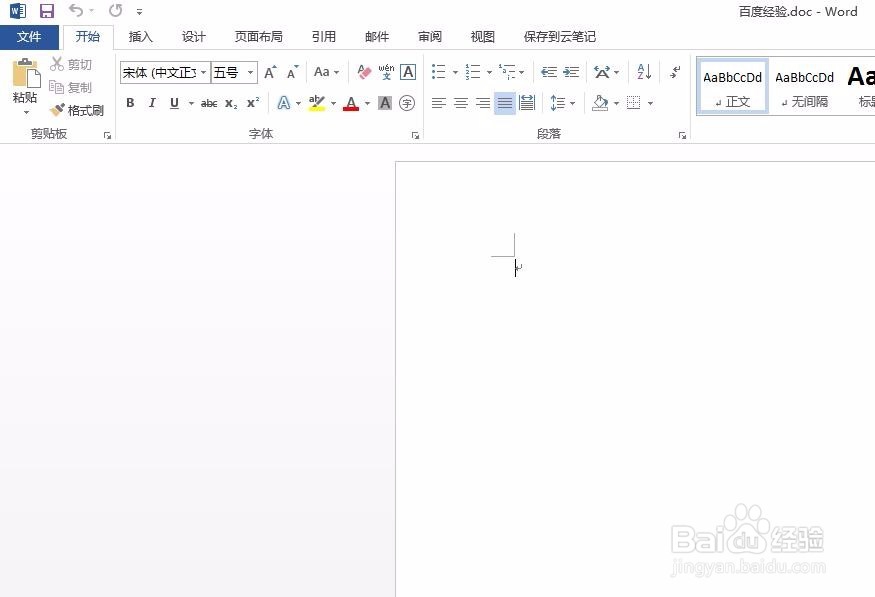
1、第一步:打开一个空白的word文档。
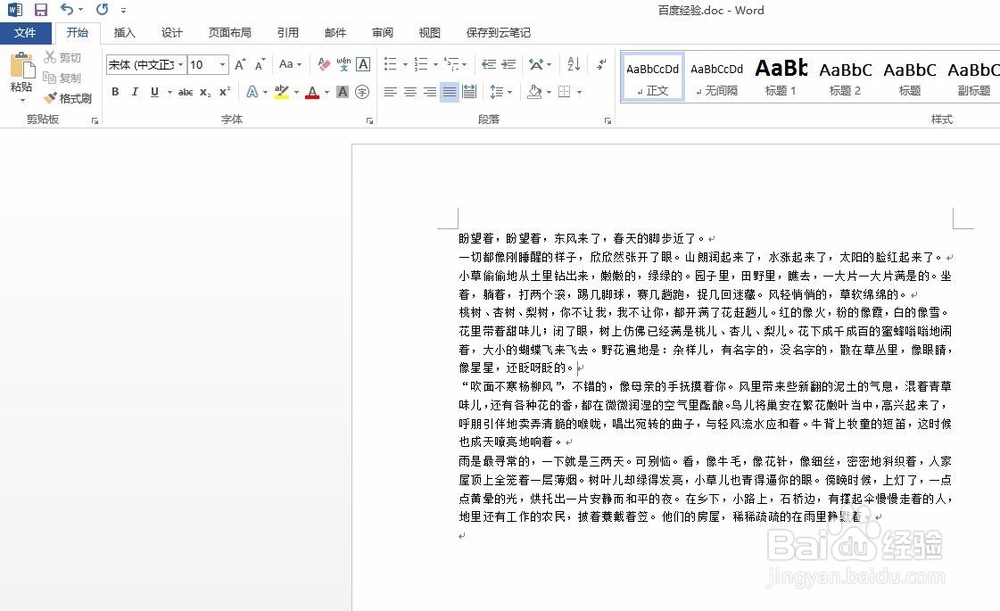
2、第二步:将要显示的文字粘贴到word文档中。
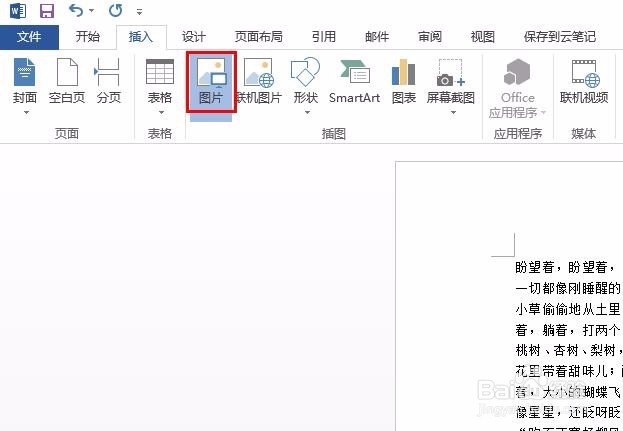
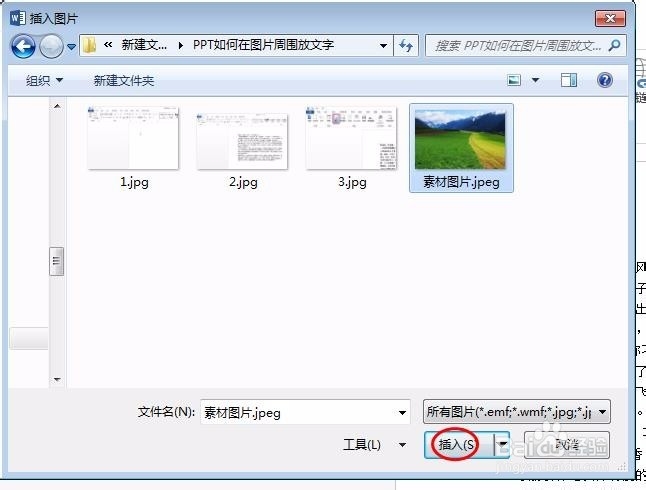
3、第三步:在菜单栏“插入”中选择“图片”,选择要添加的图片,单击“插入”按钮。
4、第四步:单击图片右侧“布局选项”按钮,选择“四周型”文字环绕方式。
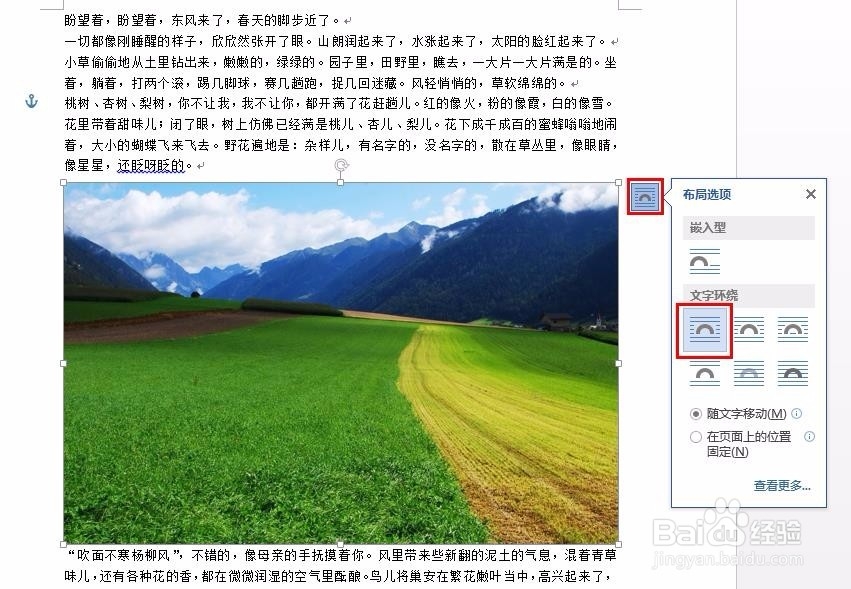
5、第五步:将图片调整至合适的大小,保存word文档。

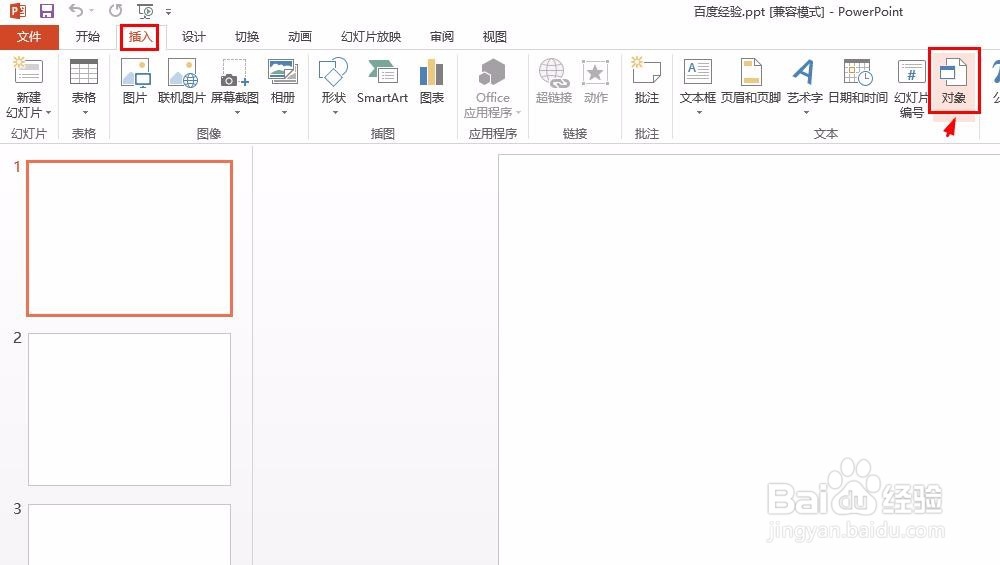
6、第六步:打开ppt,单击选择菜单栏“插入”中的“对象”。
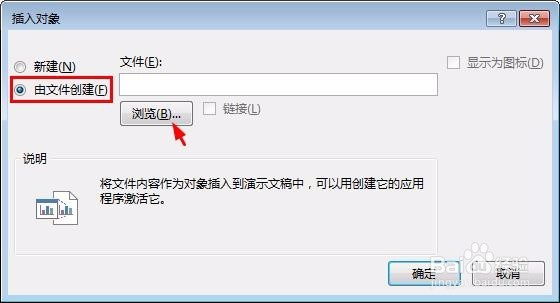
7、第七步:在弹出的“插入对象”对话框中,选择“由文件创建”,单击“浏览”按钮。
8、第八步:选择刚才设置好的word文档,单击“确定”按钮。
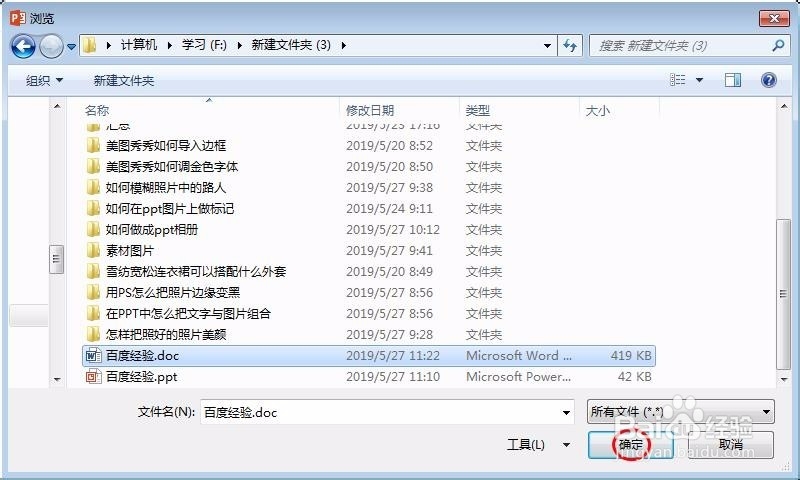

9、第九步:操作完成,ppt中图片周围放文字效果如下图所示。


声明:本网站引用、摘录或转载内容仅供网站访问者交流或参考,不代表本站立场,如存在版权或非法内容,请联系站长删除,联系邮箱:site.kefu@qq.com。
阅读量:87
阅读量:64
阅读量:139
阅读量:185
阅读量:118