CorelDraw2019制作插画风格仙人掌的方法
近期有很多小伙伴咨询小编CorelDraw2019如何制作插画风格仙人掌,接下来就让我们一起学习一下CorelDraw2019制作插画风格仙人掌的方法吧,希望可以帮助到大家。
CorelDraw2019如何制作插画风格仙人掌?
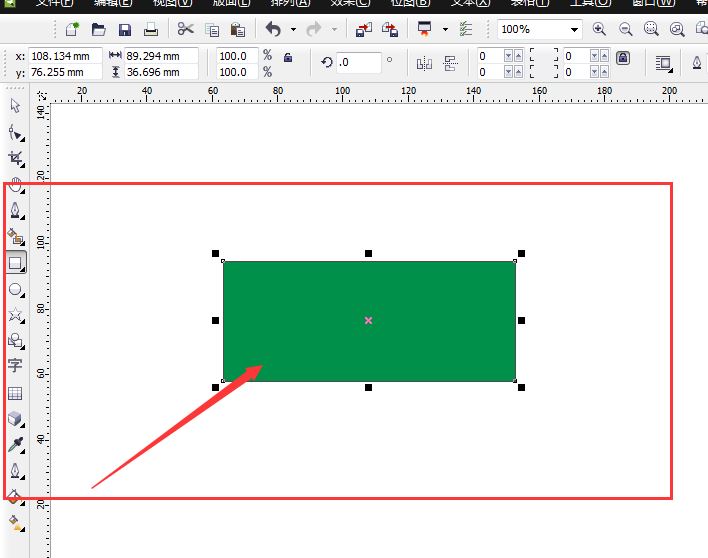
第一步:首先打开新的软件画布后,用矩形工具制作一个矩形,左键填充绿色,如下图所示。
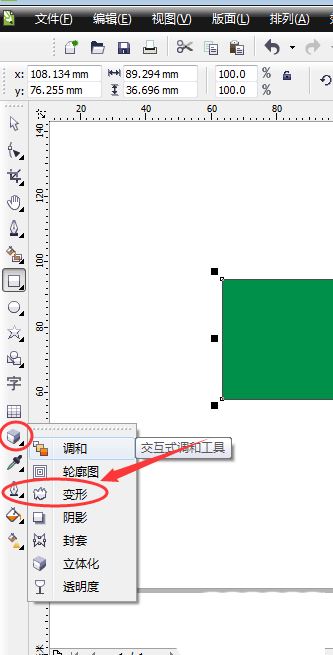
第二步:接着打开工具中的变形工具,如下图所示。
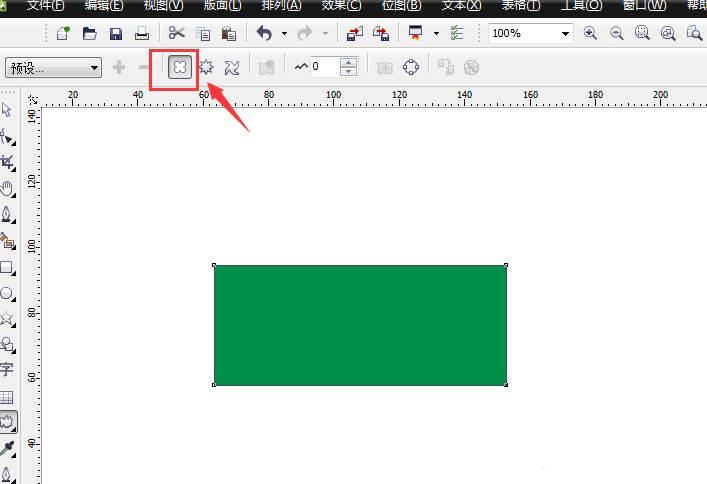
第三步:选择第一个选项栏,在变形属性栏中,如下图所示。
第四步:接着鼠标点击左侧中心位置的矩形,然后按住左键向左拖动,如下图所示。
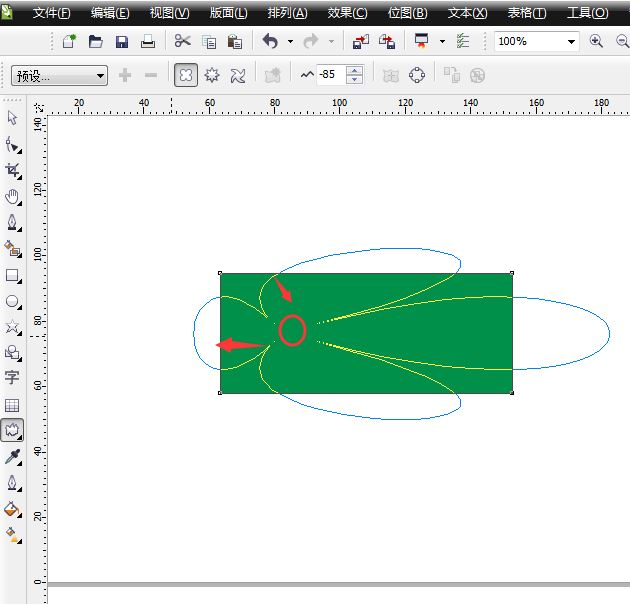
第五步:然后形成了仙人掌横躺的效果,如下图所示。
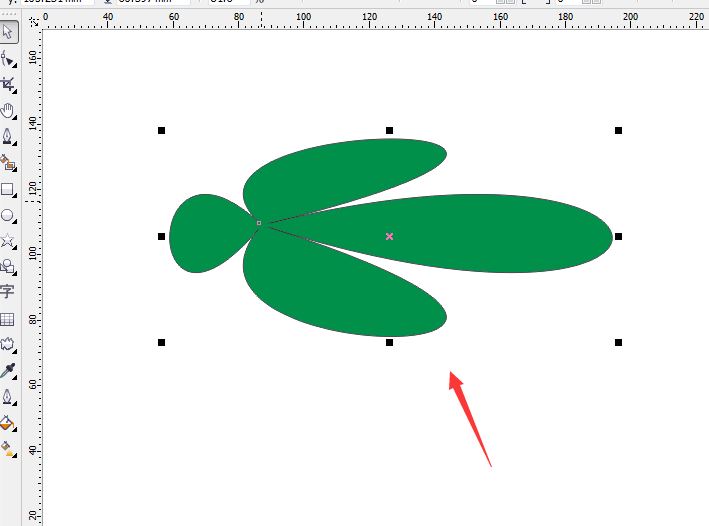
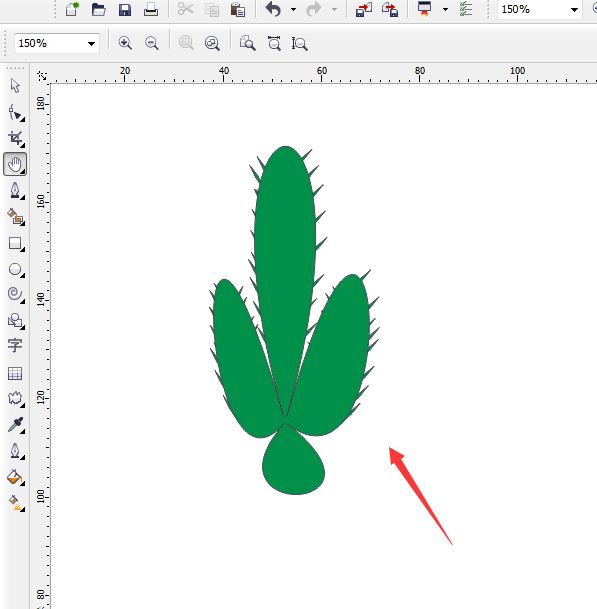
第六步:把图形翻过来,再加一些尖刺即可,如下图所示。
声明:本网站引用、摘录或转载内容仅供网站访问者交流或参考,不代表本站立场,如存在版权或非法内容,请联系站长删除,联系邮箱:site.kefu@qq.com。
阅读量:129
阅读量:110
阅读量:144
阅读量:113
阅读量:52