如何在ppt中制作文字动画效果
1、新建一个空白的ppt文稿。

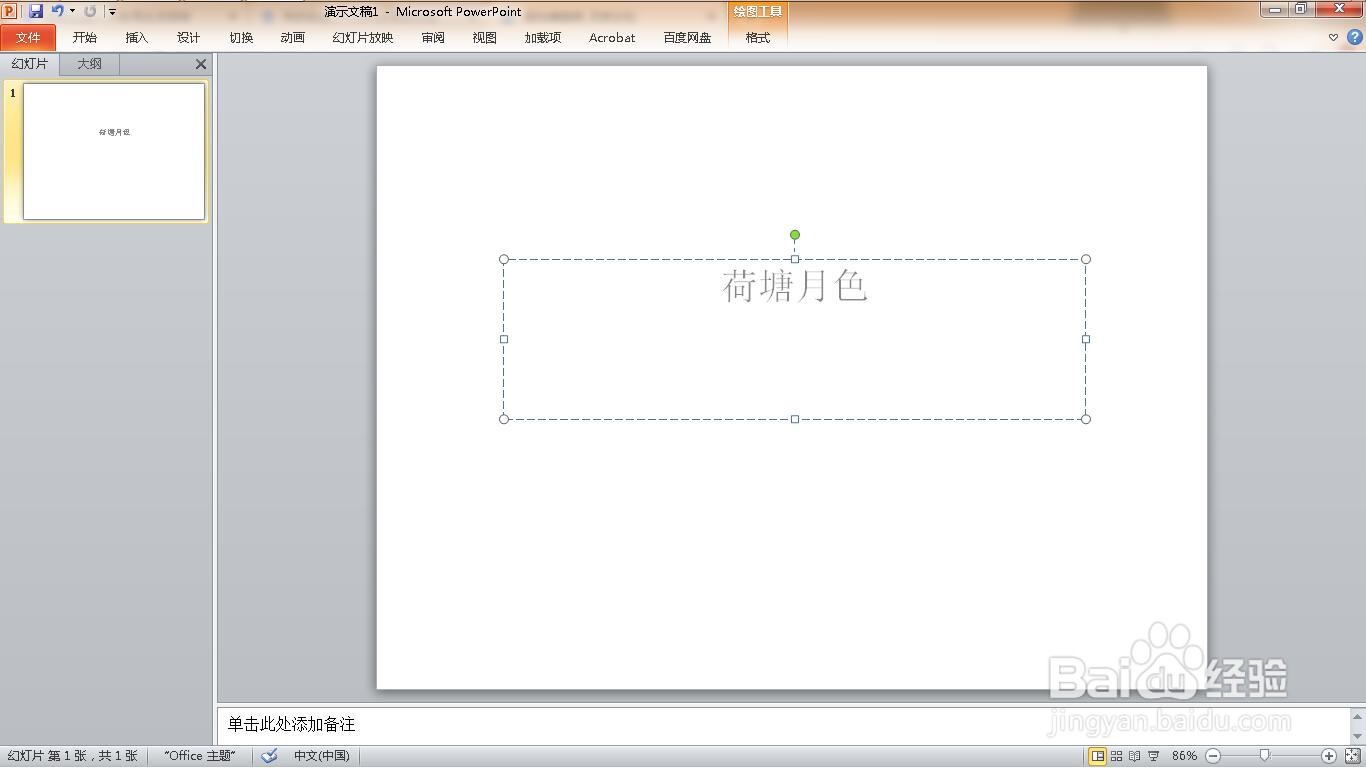
2、输入文字。
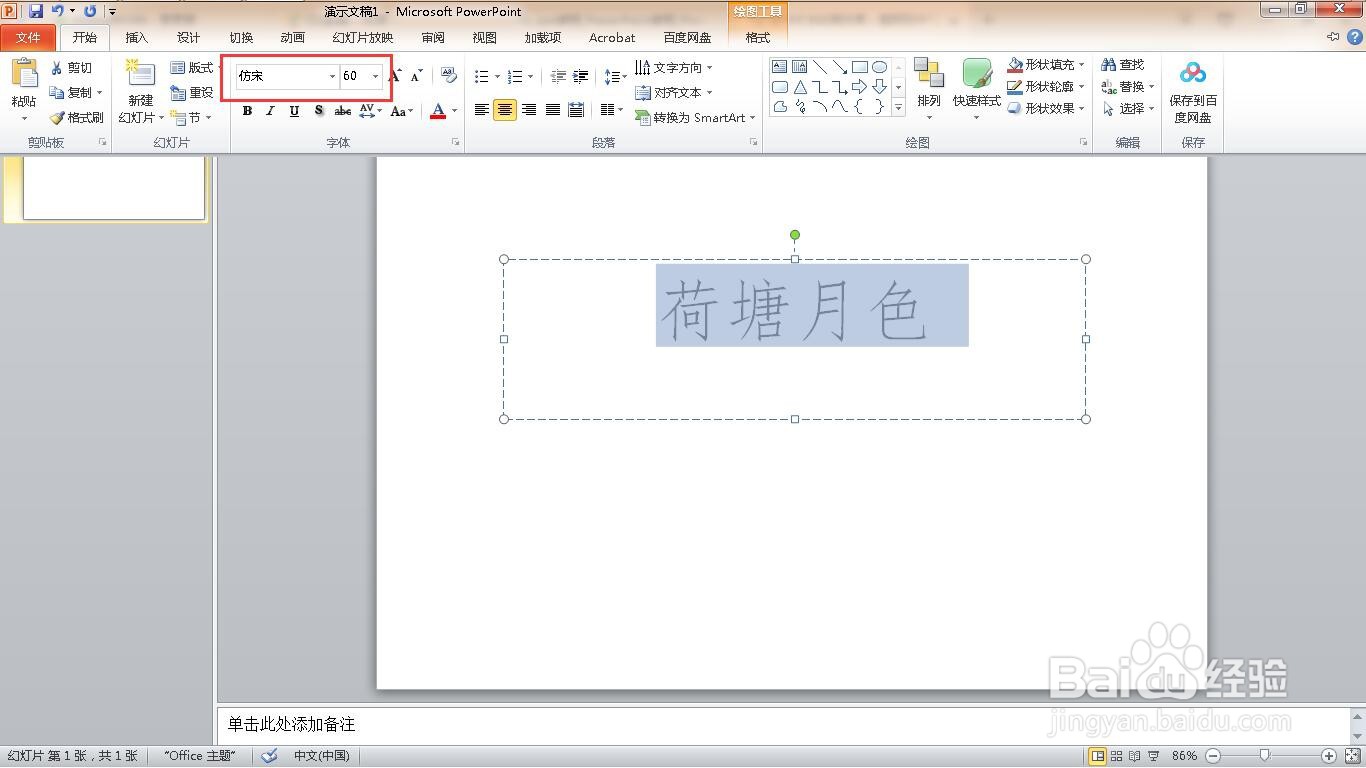
3、更改字体,和字体大小。
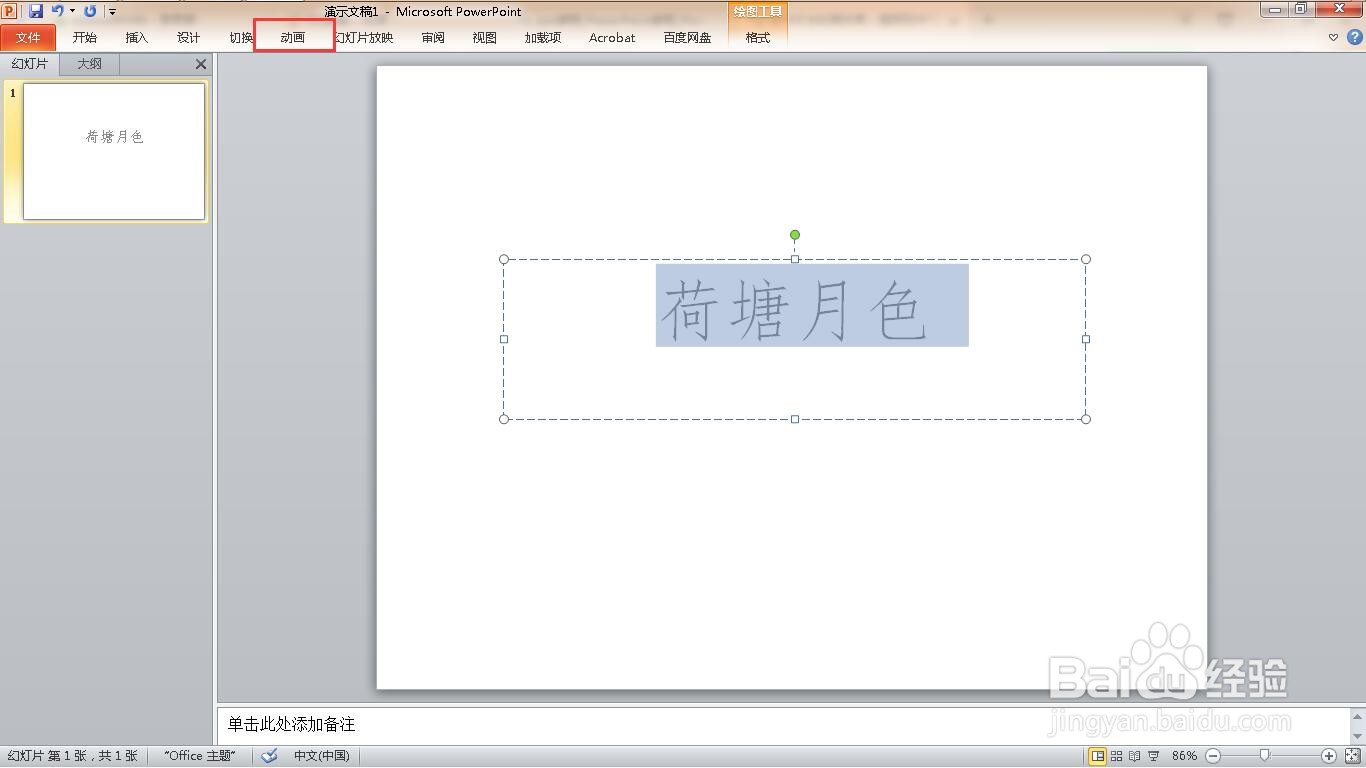
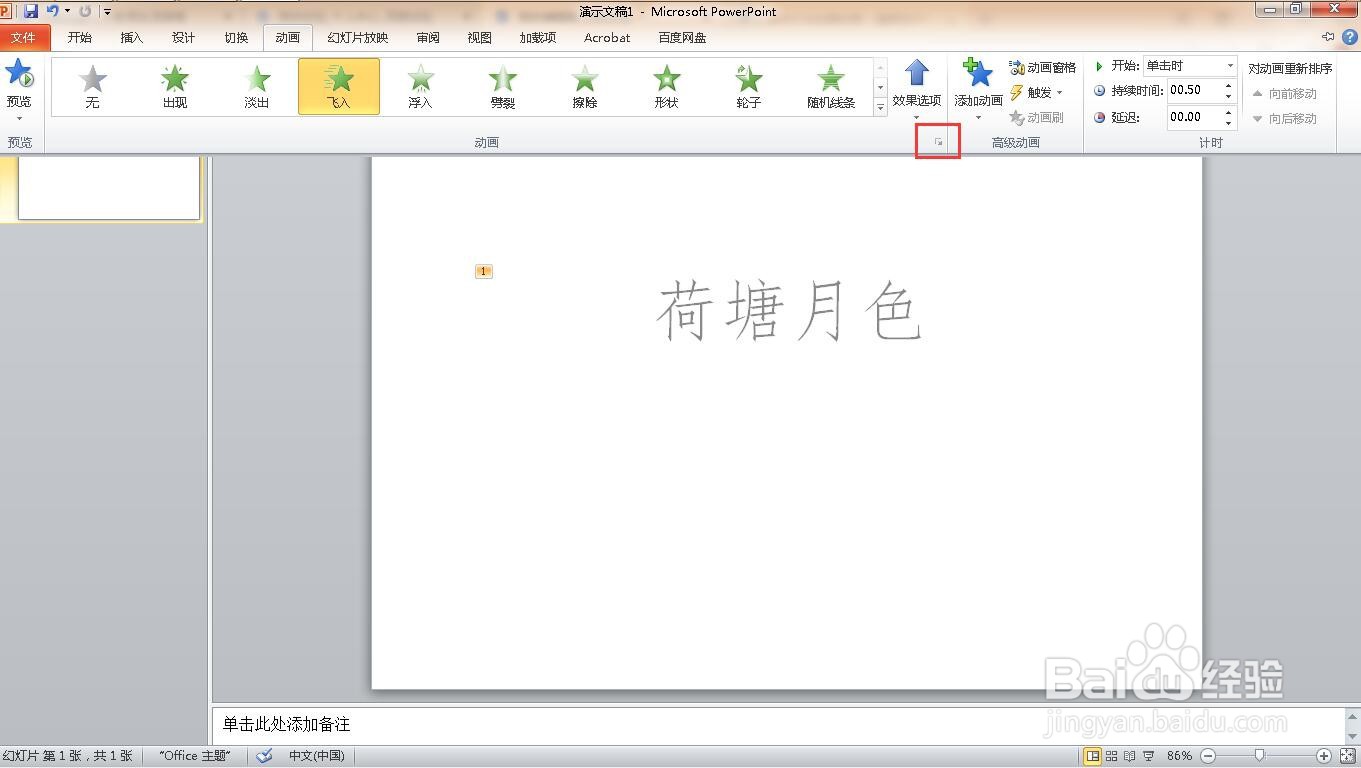
4、单击“动画”菜单。
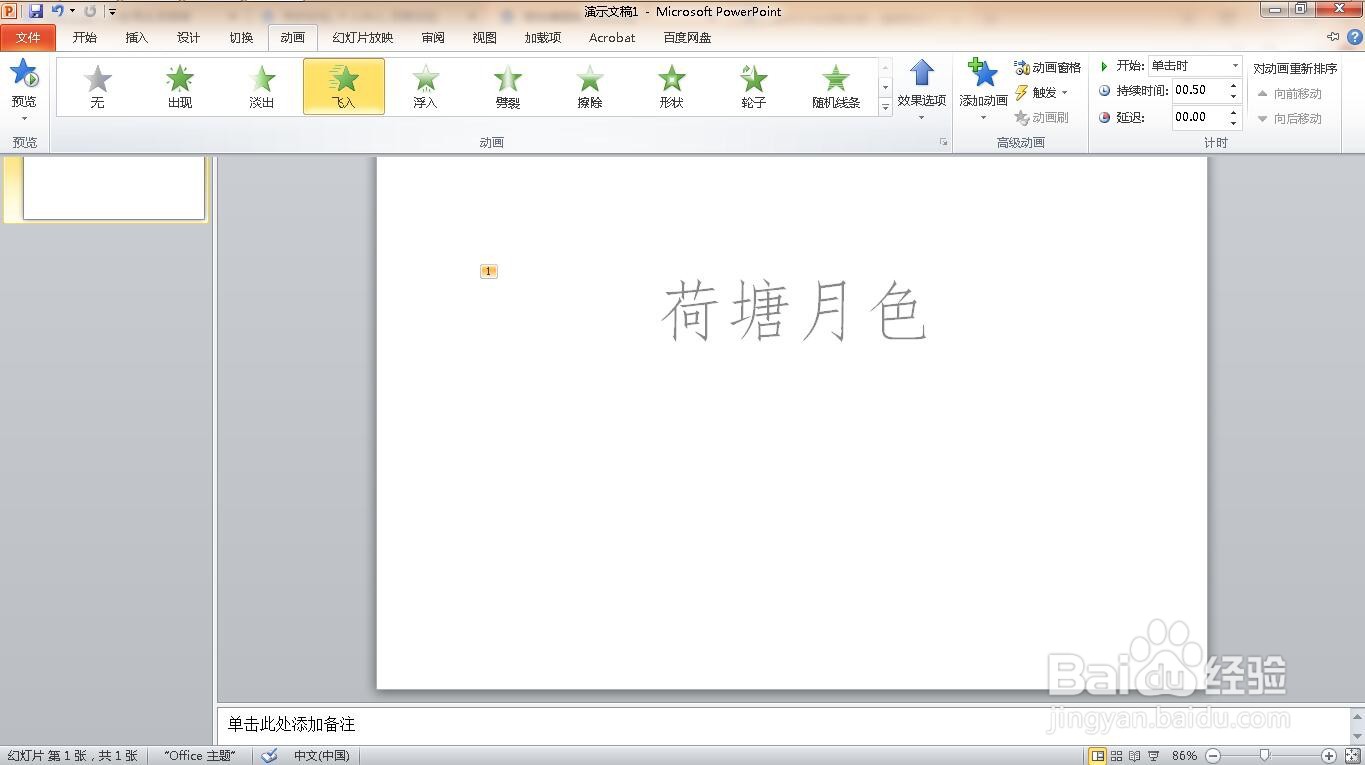
5、选择“飞入”特效动画。
6、点击“动画”选项组右边的按钮
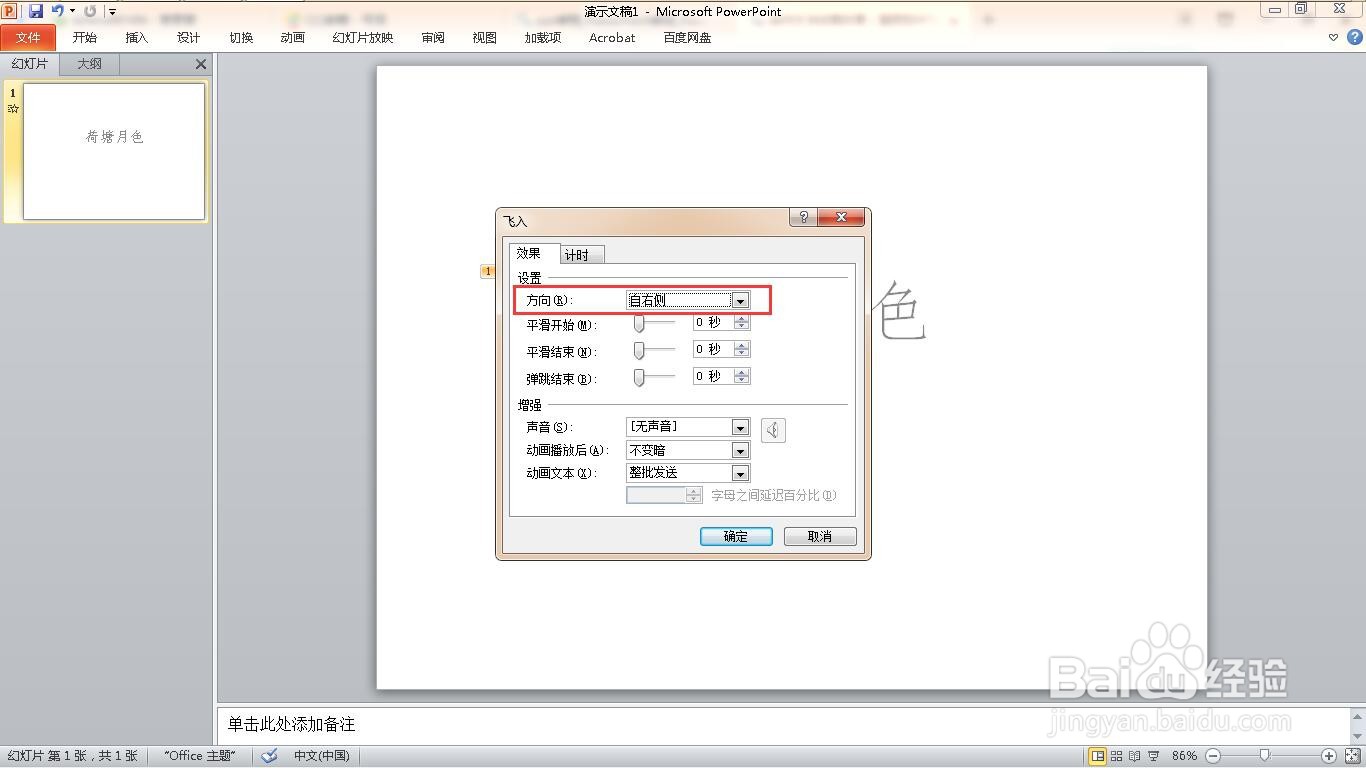
7、在弹出的“飞入“对话框下,将方向更改为“自右侧”。
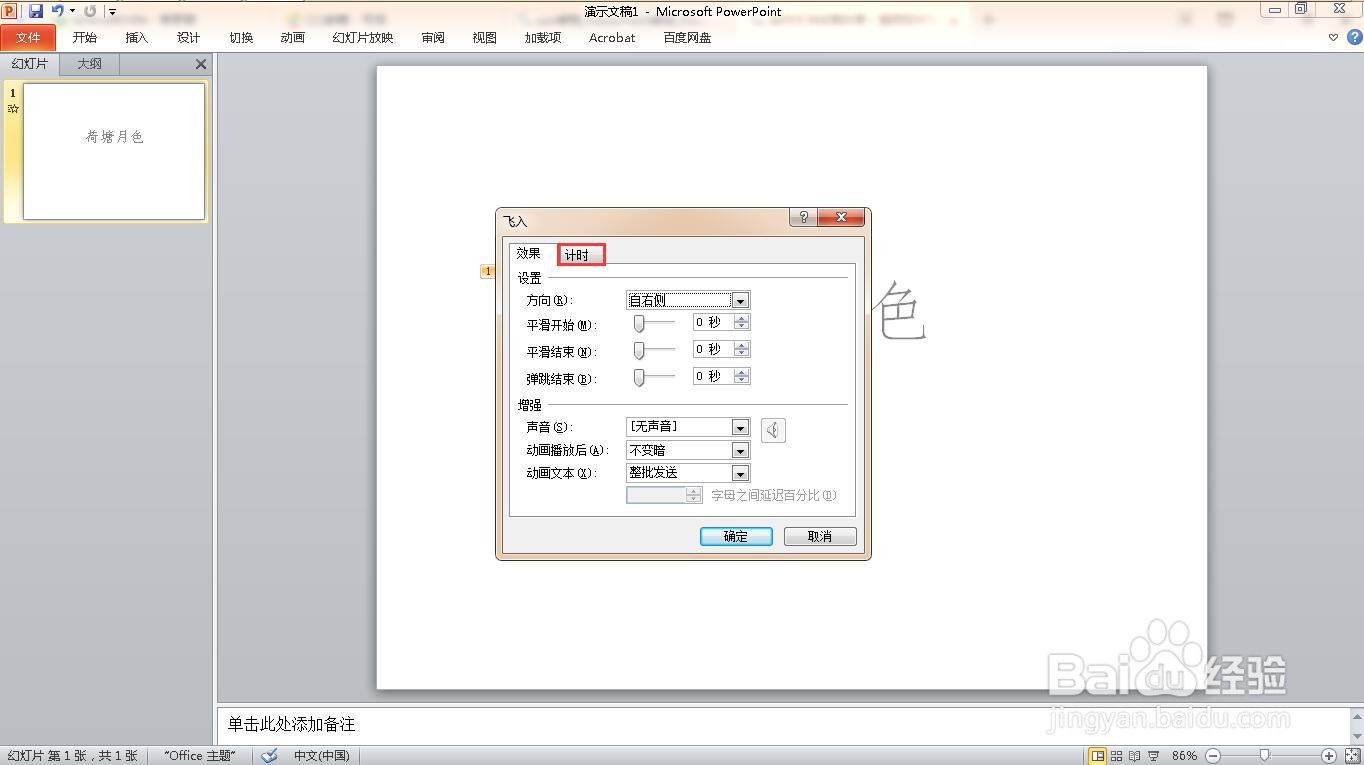
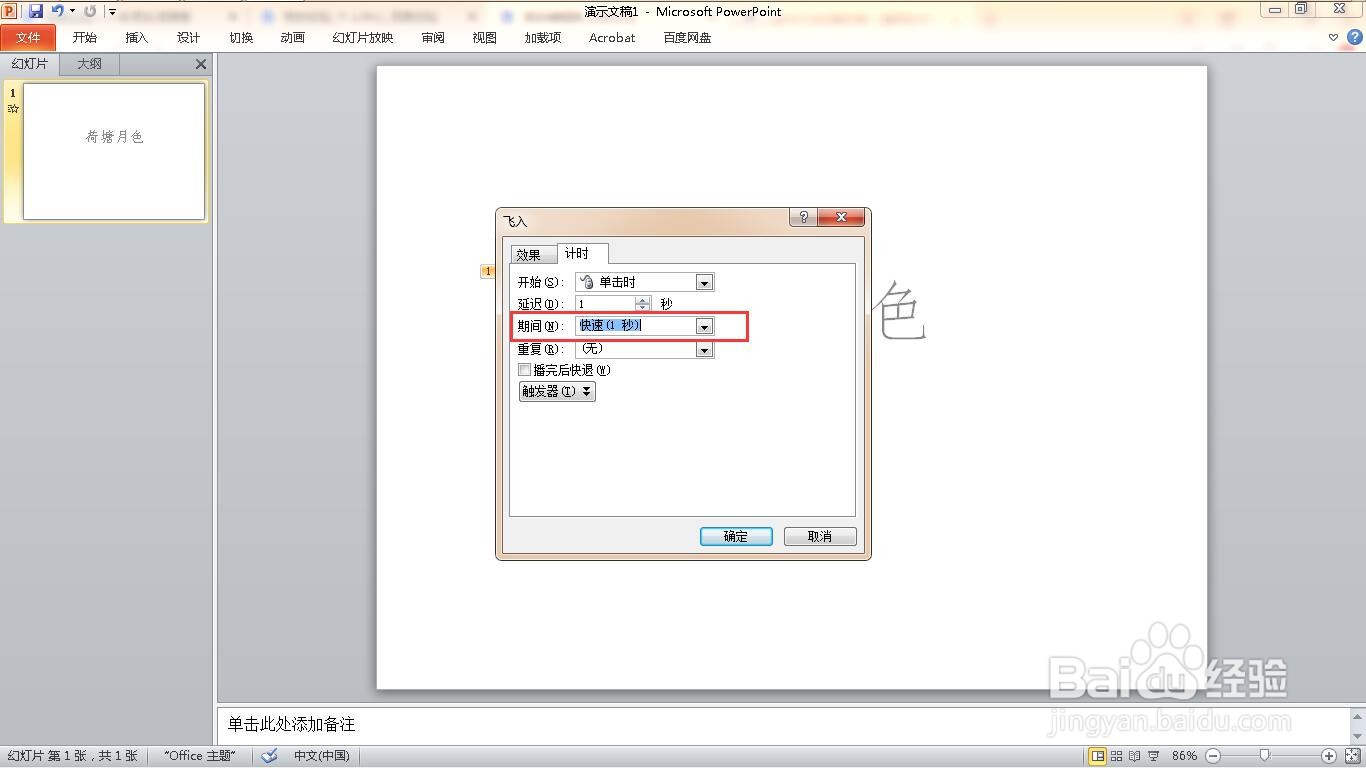
8、点击“计时”标签。
9、将时间延迟调整为1秒。
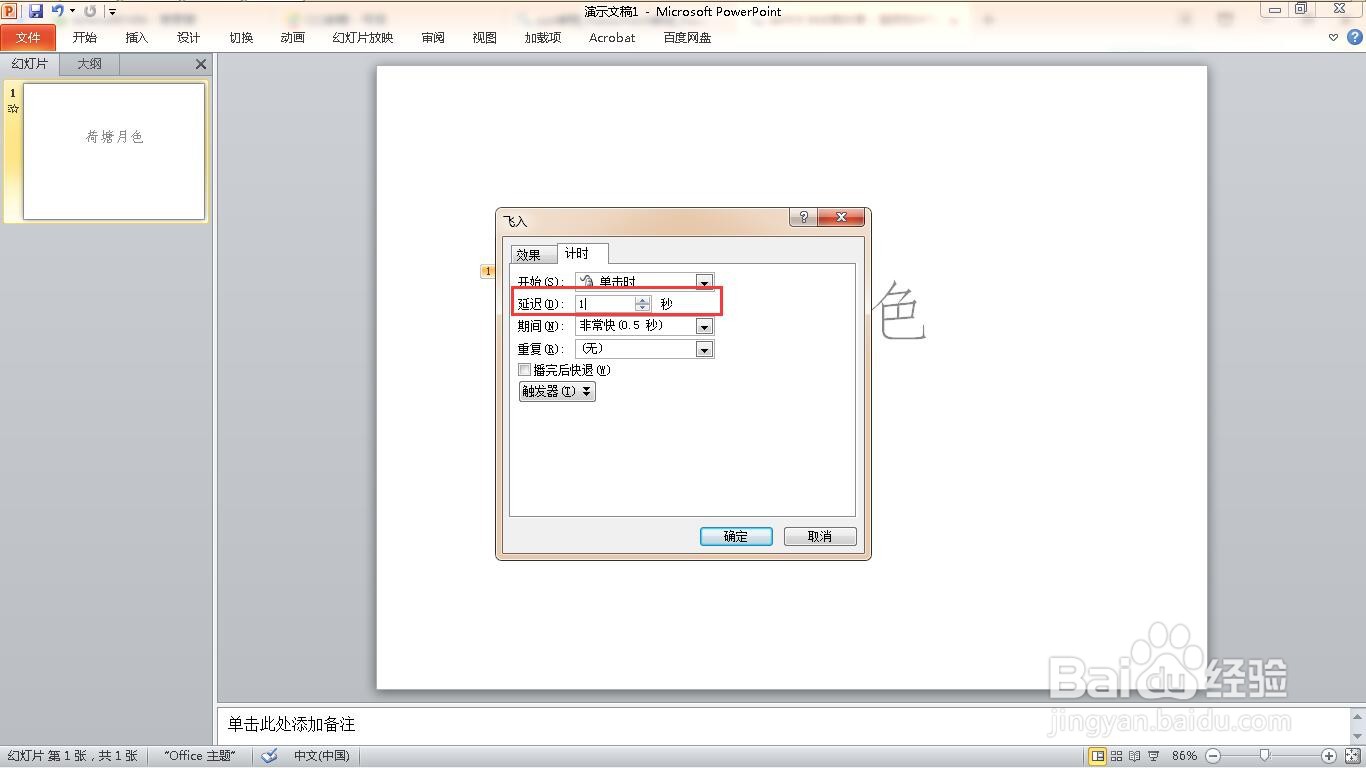
10、期间为“快速1秒”
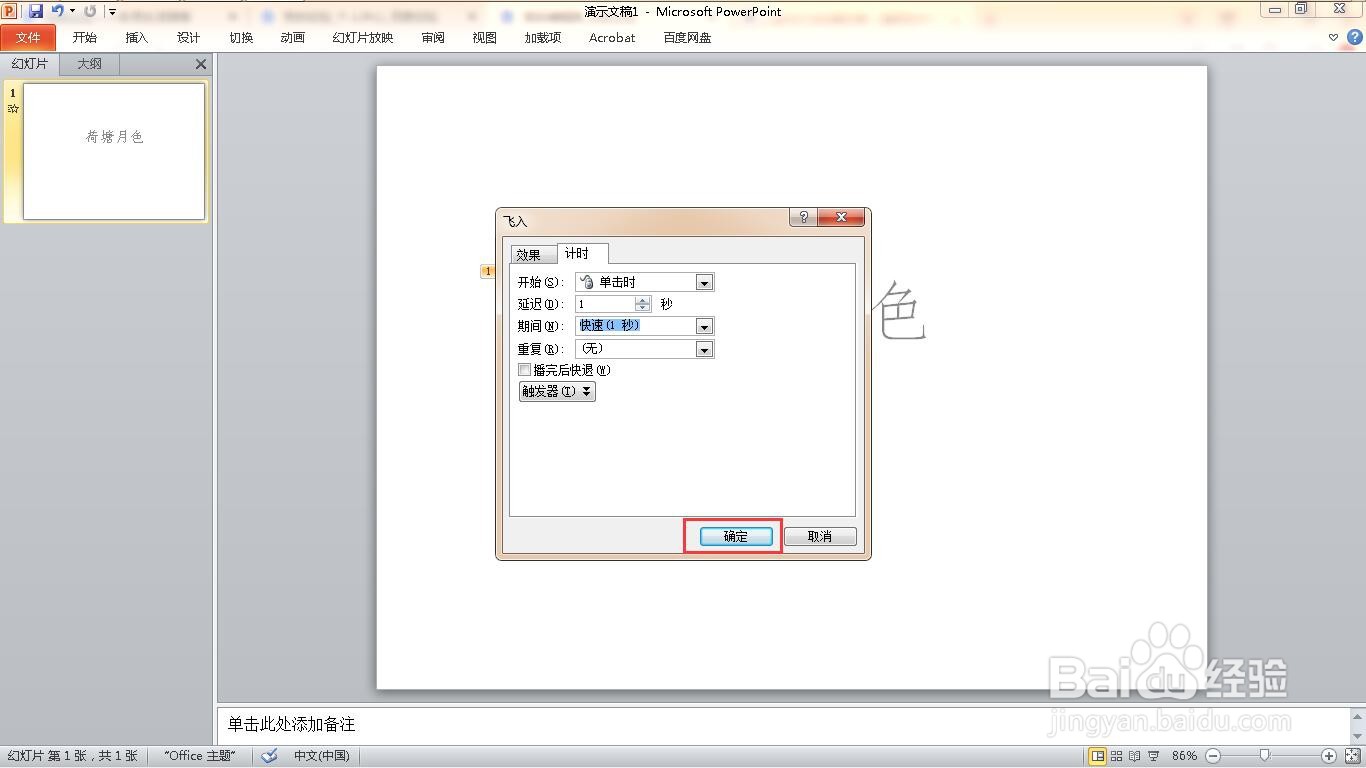
11、单击“确定”按钮。
12、这样就完成了文字动画效果。

声明:本网站引用、摘录或转载内容仅供网站访问者交流或参考,不代表本站立场,如存在版权或非法内容,请联系站长删除,联系邮箱:site.kefu@qq.com。
阅读量:46
阅读量:114
阅读量:72
阅读量:44
阅读量:141