有关批量制作静态二维码的操作方法
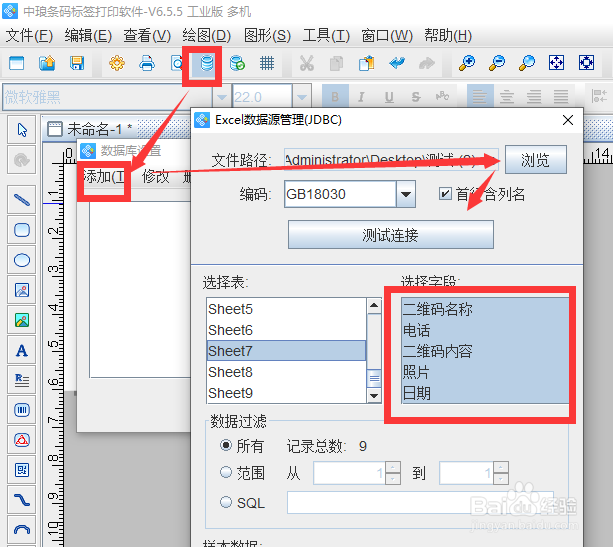
1、在二维码软件中新建标签后,点击软件上方工具栏中的“数据库设置”弹出数据库设置对话框,在数据库设置对话框中,点击添加,选择要导入的数据库类型(Excel表),根据提示点击“浏览”,选中要打开的数据库,点击打开-测试连接-添加-关闭。注意:导入软件的时候默认选择的是全部的字段,不要随意更改。
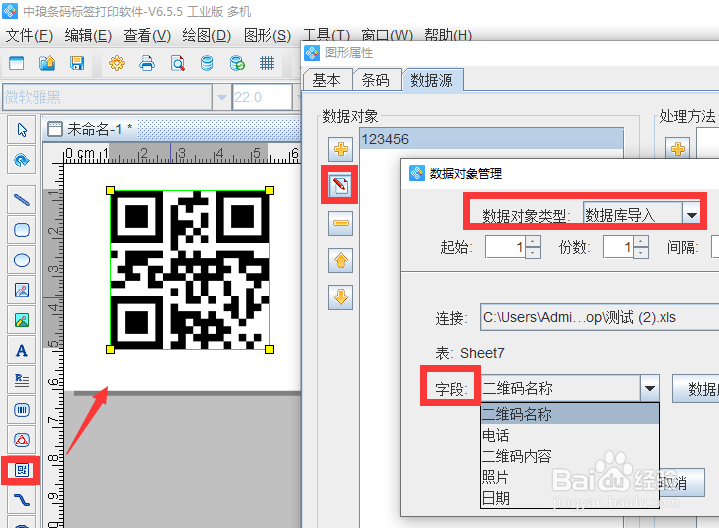
2、点击软件左侧的“绘制二维码”按钮,在画布上绘制二维码对象,双击二维码,在图形属性-数据验证,点击“修改”按钮,数据对象类型选择“数据库导入”,在字段中选择相应的字段,点击编辑。
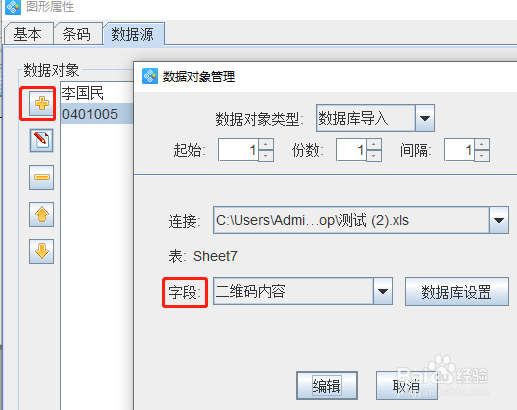
3、点击“+”号按钮,数据对象类型选择“数据库导入”,按照以上步骤进行操作。
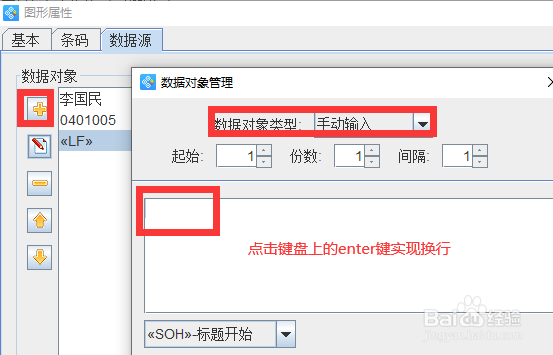
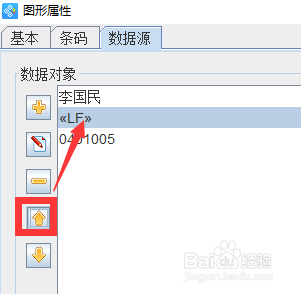
4、再点击“+”号按钮,数据对象类型选择“手动输入”,在下面的输入框中手动输入键盘上的enter键,点击添加。
5、选中换行,点击左侧的“向上按钮,如图所示”
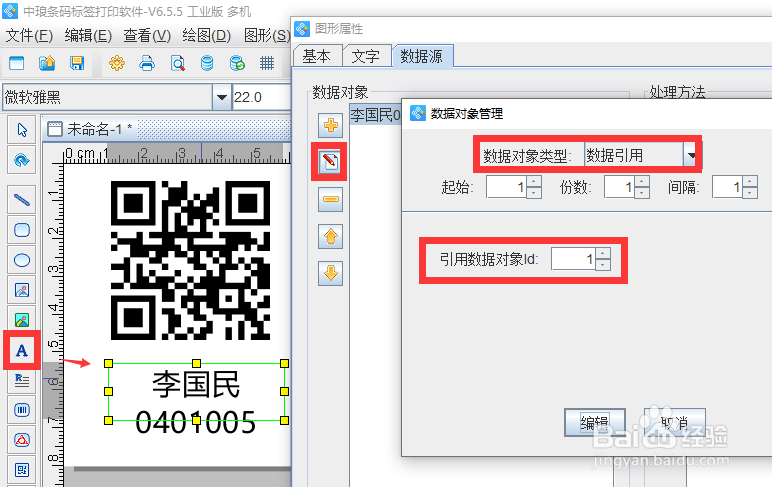
6、设置好之后,点击软件左侧的“实心A”按钮,在画布上绘制普通文本对象,引用二维码中的内容,有关操作可以参考:标签打印软件中数据引用功能应用。
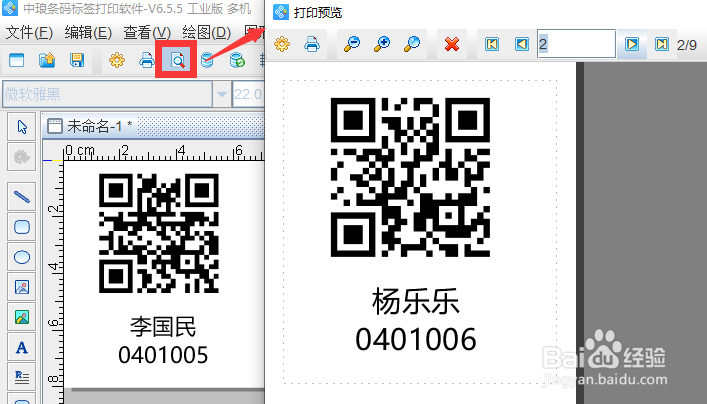
7、设置好之后,点击软件上方工具栏中的“打印预览”按钮或者文件-打印预览,查看批量制作效果,如图所示:
声明:本网站引用、摘录或转载内容仅供网站访问者交流或参考,不代表本站立场,如存在版权或非法内容,请联系站长删除,联系邮箱:site.kefu@qq.com。
阅读量:27
阅读量:55
阅读量:157
阅读量:179
阅读量:181