如何通过QQ进行远程控制
1、电脑上选择打开【QQ】应用软件,选择打开左下角【主菜单】选项,在弹出的主菜单列表中选择【设置】菜单选项,如下图所示。

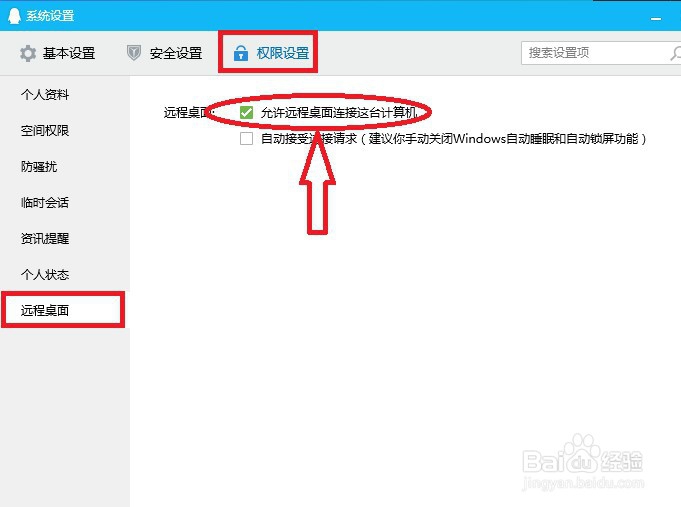
2、进入QQ【系统设置】页面,依次选择【权限设置】-》【远程桌面】菜单选项后,点击勾选【允许远程桌面连接这台计算机】选项,如下图所示。
1、电脑上打开【QQ】应用,点击选择需要进行远程控制的好友QQ,如下图所示。

2、在打开的QQ好友聊天窗口,点击聊天窗口中【...】图标选项,如下图所示。

3、在聊天窗口弹出的工具列表中,将鼠标光标移动到【远程桌面】图标上,在弹出的远程桌面选择菜单列表中包括【请求控制对方电脑】和【邀请对方远程协助】选项。

4、点击选择【请求控制对方电脑】申请,在聊天窗口的右侧出现【等待对方回应...】提示,等待QQ好友手动确认允许远程控制即可。如下图所示。

1、1,通过QQ【系统设置】,开启【允许远程桌面连接这台计算机】的权限设置;
2,打开远程协助的QQ好友聊天窗口,在聊天窗口中选择打开【远程桌面】选项;
3,根据需要选择【远程控制对方电脑】或者【邀请对方远程协助】选项,实现远程控制操作。

声明:本网站引用、摘录或转载内容仅供网站访问者交流或参考,不代表本站立场,如存在版权或非法内容,请联系站长删除,联系邮箱:site.kefu@qq.com。
阅读量:159
阅读量:182
阅读量:85
阅读量:58
阅读量:79