新浪博客如何插入自动播放的虾米音乐播放器
1、进入虾米官网:http://www.xiami.com

2、搜索喜欢的歌曲后,单击它

3、单击【转帖】--复制HTML代码
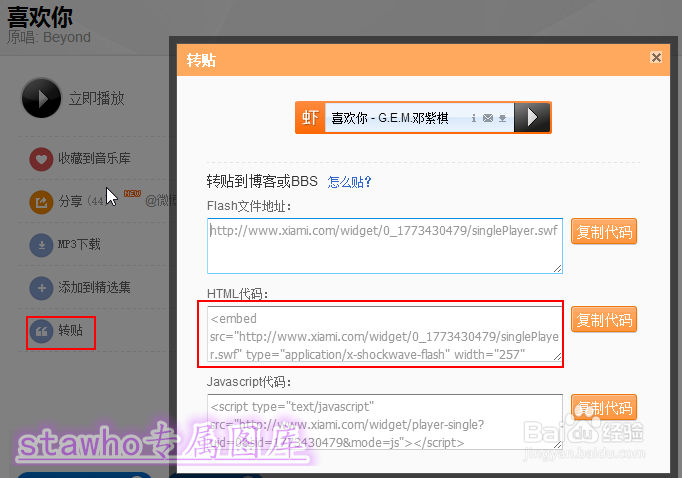
4、新建一个记事本,粘贴刚才复制的代码--将257改为400、33改为175
PS:改的是播放器的大小奥。

5、然后,再粘贴下面的代码到最下面:
http://www.xiami.com/widget/0_曲目音乐编号,_360_260_CD5C5C_808080_1/multiPlayer.swf

6、将上面代码的歌曲编号,替换上一步链接的“曲目音乐编号”,从而得到最下面的代码

7、晕没有?最后,将最下面的代码代换第二行代码的相应部分

8、最终,就得到了第二行的代码。

1、在要插入音乐的地方,勾选【显示源代码】

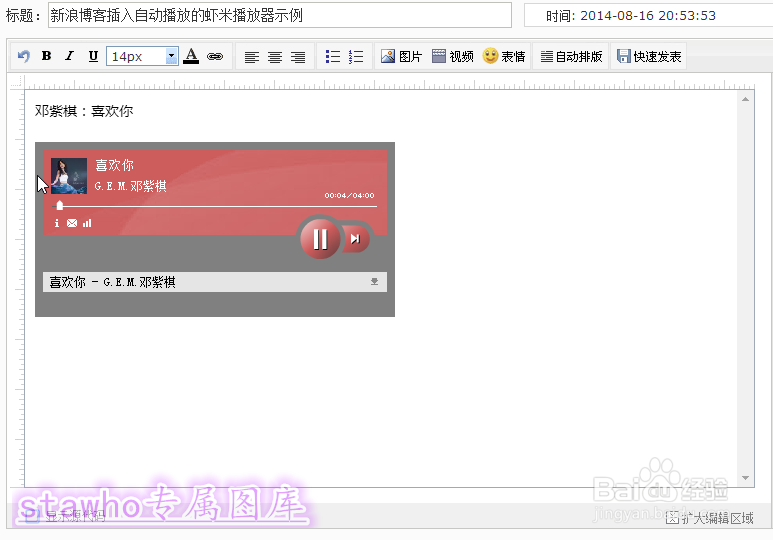
2、插入最终代码(上面第8步)--取消勾选【显示源代码】

3、好了,还没发布就开始自动播放了
声明:本网站引用、摘录或转载内容仅供网站访问者交流或参考,不代表本站立场,如存在版权或非法内容,请联系站长删除,联系邮箱:site.kefu@qq.com。