针式打印机大量打票的省时省力方法
1、首先,自己做好发票打印模板或者找发票供应部门索取;设置好针式打印机纸张大小;装好链条发票设置打印区域调试好打印机等等前期工作,这里不做说明。
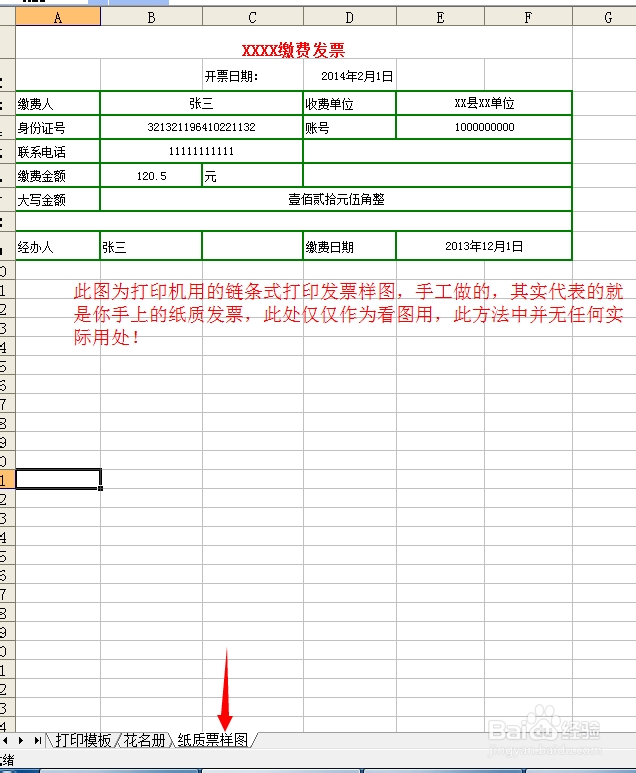
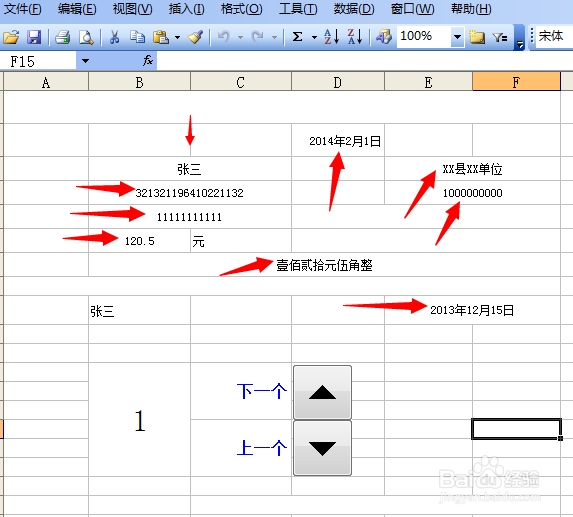
纸质发票票样如下图所示,此处是做教程用的手工制图。谨作为此教程辅助用品。
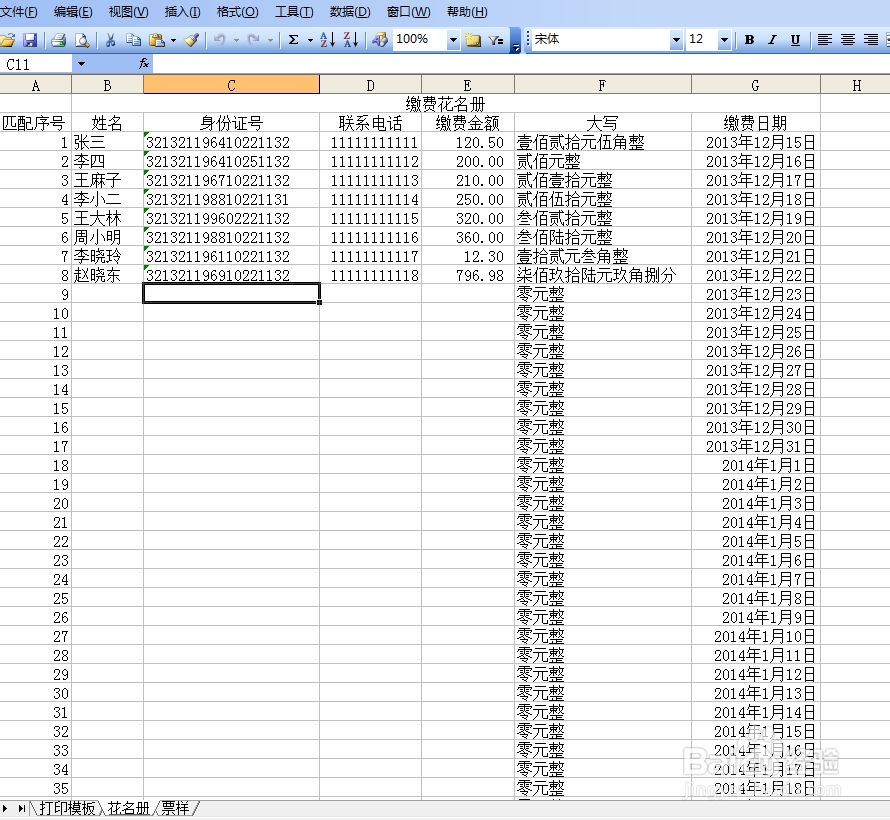
2、在打印模板后面的sheet2里面按照如下格式和顺序粘贴需要的数值(缴费人姓名,身份证号码,联系电话,缴费金额等等需要打印的项目。如有其它项目可按照前面项目如法炮制,不过需要动动脑子)。这里只做了一部分单元格格式,如果数据比较多,可以自己填充单元格格式(方法就是鼠标光标放在已经填充了格式的单元格右下角直到变成黑色实心十字,向下拉即可)。
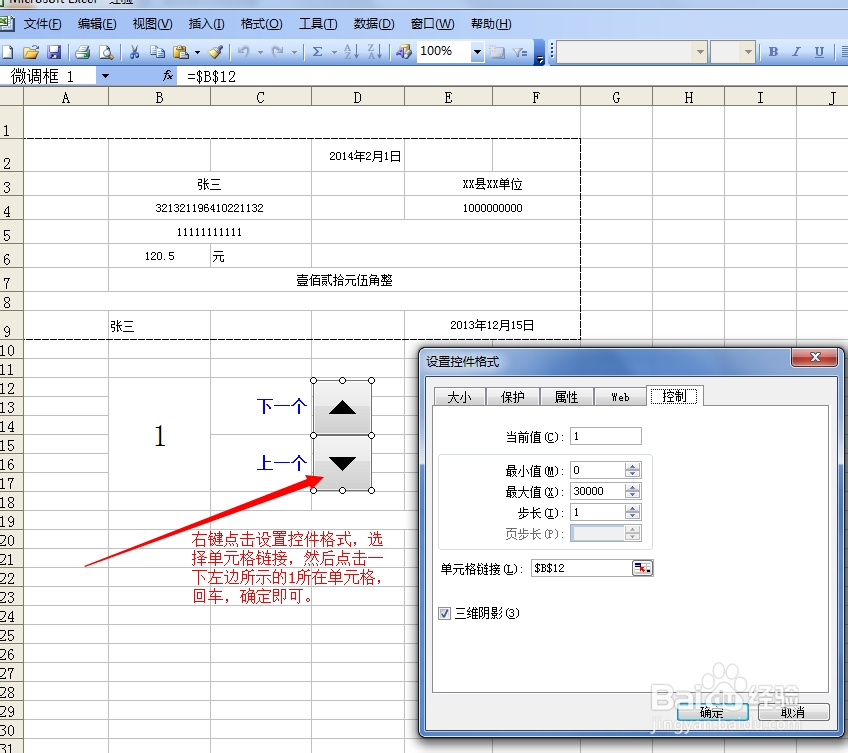
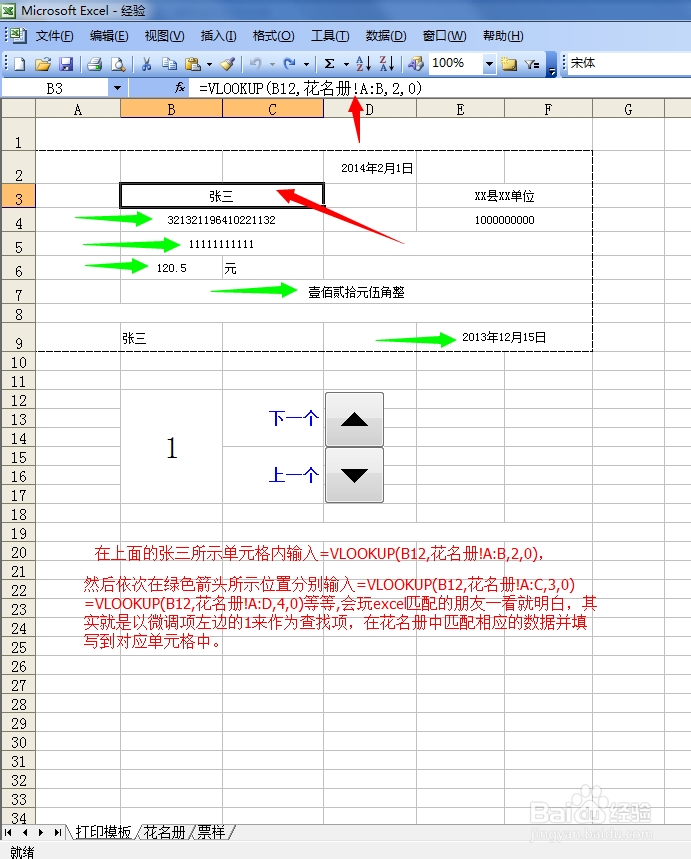
3、切换到模板界面,首先依次打开视图-工具栏-窗体,找到微调项,点击一下,在模板下面画出如下方块,在方块的左边打印区域外某单元格填写数字1,这里为了方便调大字体方便观看,把微调项左边的单元格合并了几个,然后右键点击微调项,设置控件格式,点击单元格链接后面的图标,然后选中刚才填写了数字1的单元格,这是是B12(这个链接单元格随自己喜好任意设置即可),然后再微调项上下箭头的左边单元格填写“上一个”,“下一个”方便记忆,如下图所示!
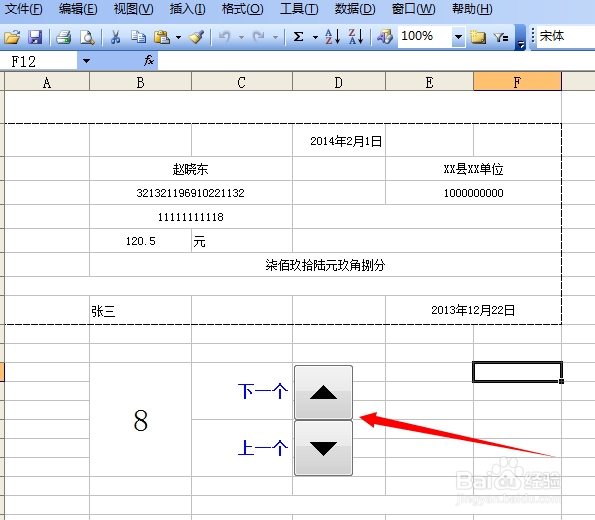
4、然后依次在下图的箭头所示位置分别输入=VLOOKUP(B12,花名册!A:B,2,0)
=VLOOKUP(B12,花名册!A:C,3,0)等等,会玩excel匹配的朋友一看就明白,其
实就是以微调项左边的1来作为查找项,在花名册中匹配相应的数据并填
写到对应单元格中。看看对应的项目数值是否发生了变化,和你需要打印的数据是否一样呢?
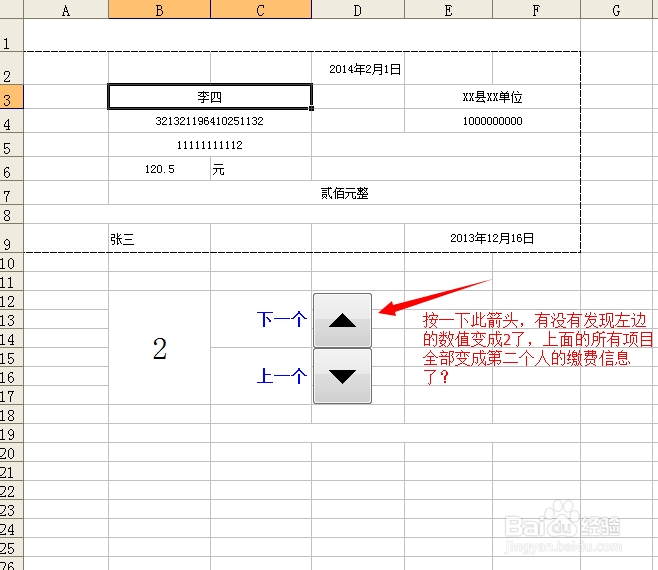
5、先看看微调项左边的数值是不是1,然后按一下向上的箭头,有没有发现左边的数值变成2了,上面的所有项目全部变成第二个人的缴费信息了?这样就对了,大功告成了,接下来的任务就是打印票据了,从1开始,按一下向上的箭头,注意一下打印模板上的数据是否变化了?如果是,那就点击一下打印,然后再点一次向上的箭头,再点击一次打印,如此往复……每打印一张票据,只需点击下一个,再点一下工具栏上面的打印快捷方式,点两个键即可完成一张,然后就是你等着打印机打印的时候了,看到快打印完的时候点击即可,而不是之前的老方法,打印机老早打完一张了,你还在忙着复制粘贴,复制粘贴……
6、至此,本教程全部完成!
附上做教程时所使用的原创excel供参考
http://pan.baidu.com/s/1sjzzYf7