想要把图片上的物体单独抠图,怎么办?
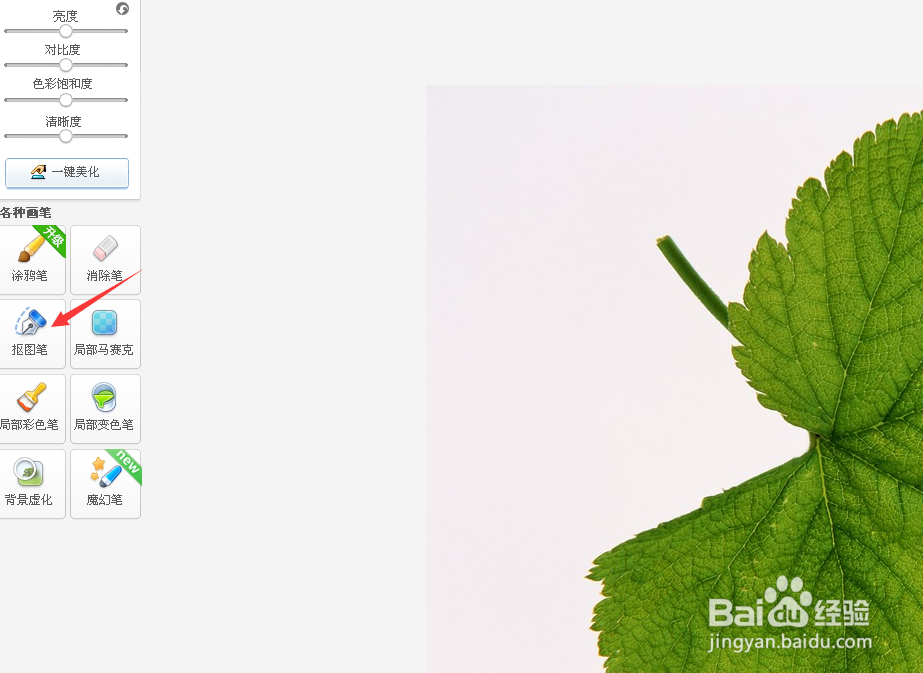
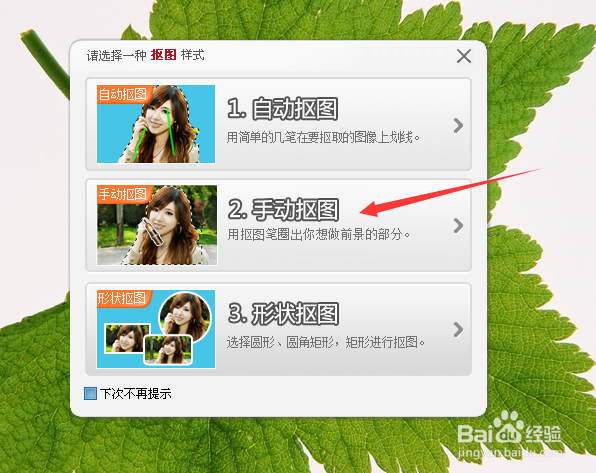
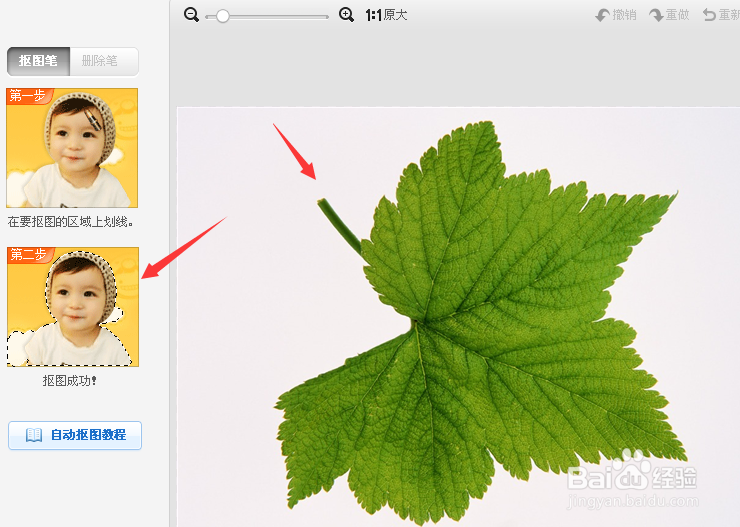
1、首先打开抠图软件,看到右侧的画笔,找到“抠图笔”,点击后出现三个选项,对于新手而言,我们选择自动抠图即可。如果是过于复杂的,也可以选择手动抠图,这对操作者的要求要相对高一些,当然抠图的效果也是不一样的。
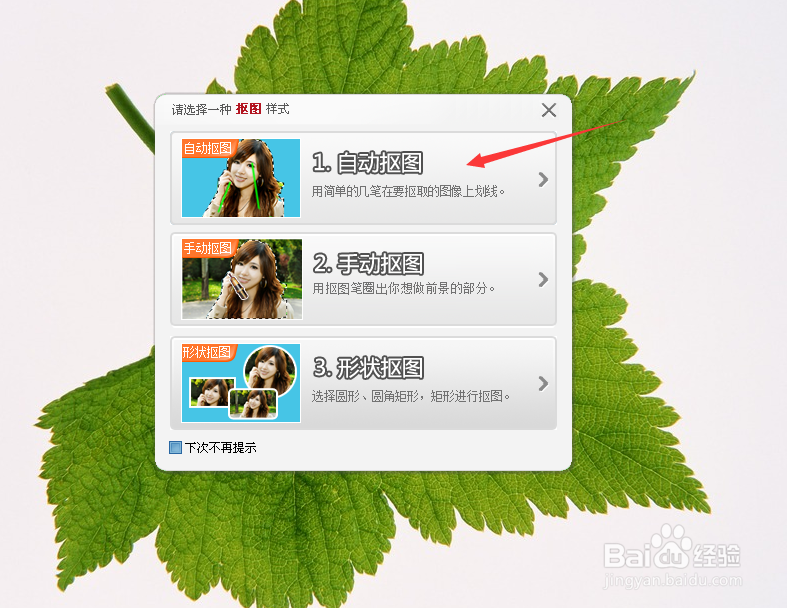
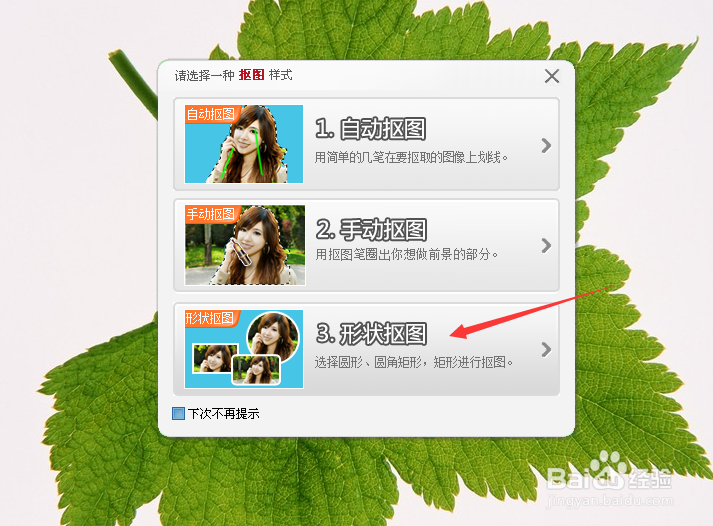
2、如果只是想抠出一个人像出来,那么就可以选择形状抠图,这就非常的简单了,但是对于PS而言,效果就没有那么好。所以今天演示的是自动抠图,赶紧看看效果怎么样。
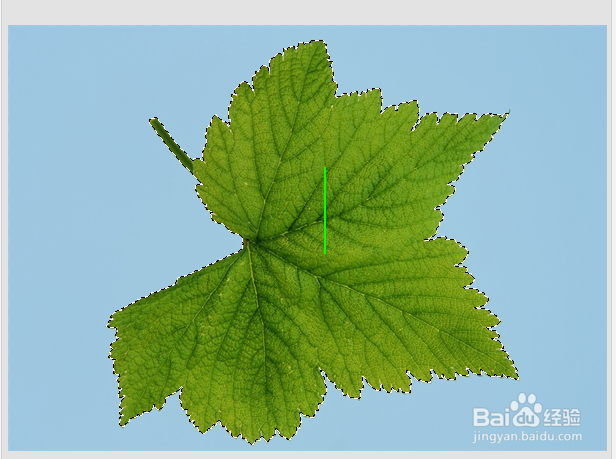
3、在需要抠图的区域划上一条选择的区域线,按住鼠标左键不送,选择后,再松开,就可以看到整个树叶都被一圈虚线包围,那么就说明抠图成功了。
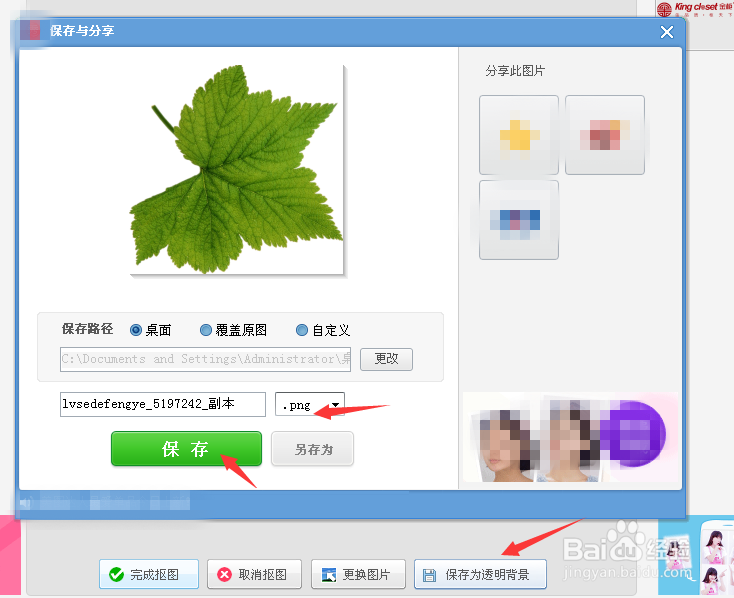
4、点击保存为透明背景,并且是.png的格式。这样下次在拼图的时候就可以直接的用来组合搭配PS的效果啦。
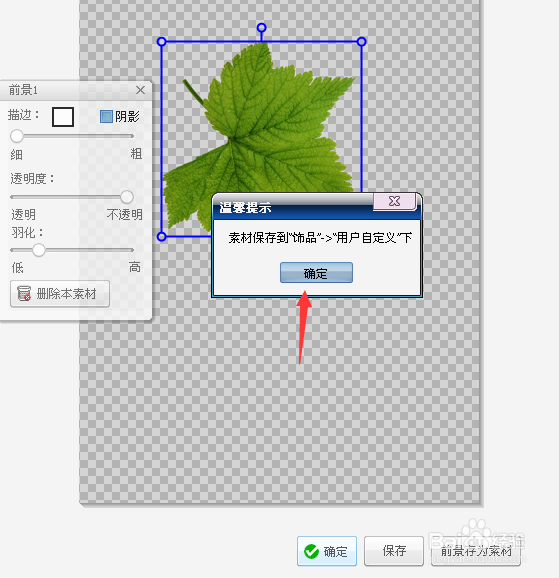
5、当然,最好的方法是把抠出来的图片保存为素材,点击“前景存为素材”,会保存在“饰品”,用户自定义的栏目下,下面就分享给大家如何把前景素材给调用出来,做出PS的效果。
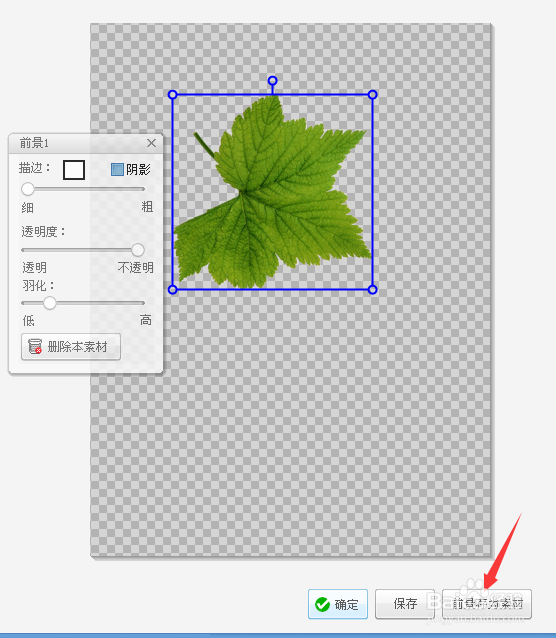
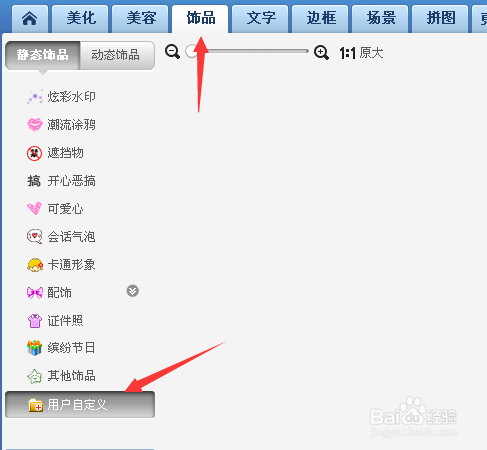
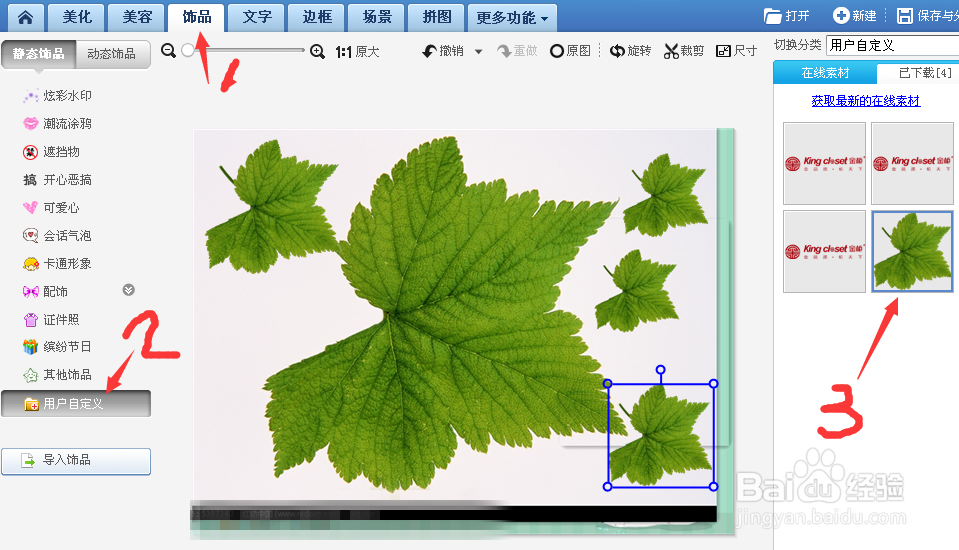
6、先打开原素材,就是开始的原图,然后点击饰品,在饰品页面的用户自定义栏点开,看到窗口的右边有已经保存的透明素材,点击需要的素材,就会出现在原稿上,这样就可以复制很多同样的图案,而且大小都是可以调整的。
声明:本网站引用、摘录或转载内容仅供网站访问者交流或参考,不代表本站立场,如存在版权或非法内容,请联系站长删除,联系邮箱:site.kefu@qq.com。
阅读量:119
阅读量:119
阅读量:116
阅读量:24
阅读量:118