怎么样录制电脑屏幕视频
1、我们可以在百度上搜索该软件,然后下载下来(你可以选择你信任的下载网站,以免会有很多不必要的软件绑定在一起)

2、这款软件不需要安装,直接双击打开即可,打开之后,它的界面就是这样

3、点击箭头所指的按钮(大家一看就明白了,这就是视频的图标)

4、点击之后,它会自动跳出录制视频前的一些准备设置。
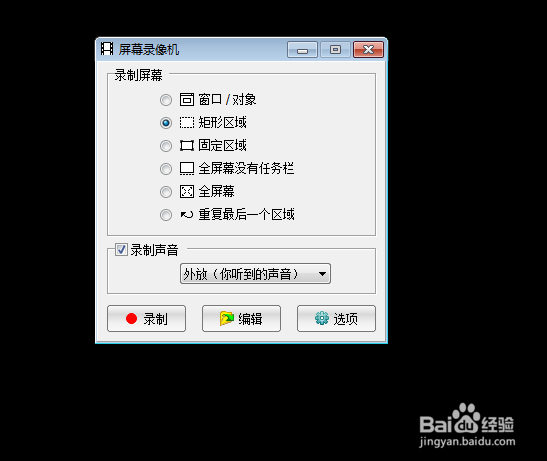
5、在“录制声音”部分你可以选择录制视频的声音来源,也可以取消前面的钩,不录制声音

6、点击“录制”按钮,你就可以选择你所想要录制的屏幕的区域
红色框区域就是你所选择的屏幕大小,点击“开始”,即可自动录制屏幕

7、录制时,屏幕就是这样的,你可以根据它所提示的快捷键来停止/暂停它的录制

8、停止之后,选择“恢复”,就是继续录制;选择“保存”。就是对刚才所录制的视频进行保存;选择“放弃”,就是放弃的意思

9、在结束录制之后,我们可以点击“编辑”,编辑我们刚才的视频

声明:本网站引用、摘录或转载内容仅供网站访问者交流或参考,不代表本站立场,如存在版权或非法内容,请联系站长删除,联系邮箱:site.kefu@qq.com。
阅读量:42
阅读量:177
阅读量:129
阅读量:54
阅读量:26