Excel图片实操技巧解读!
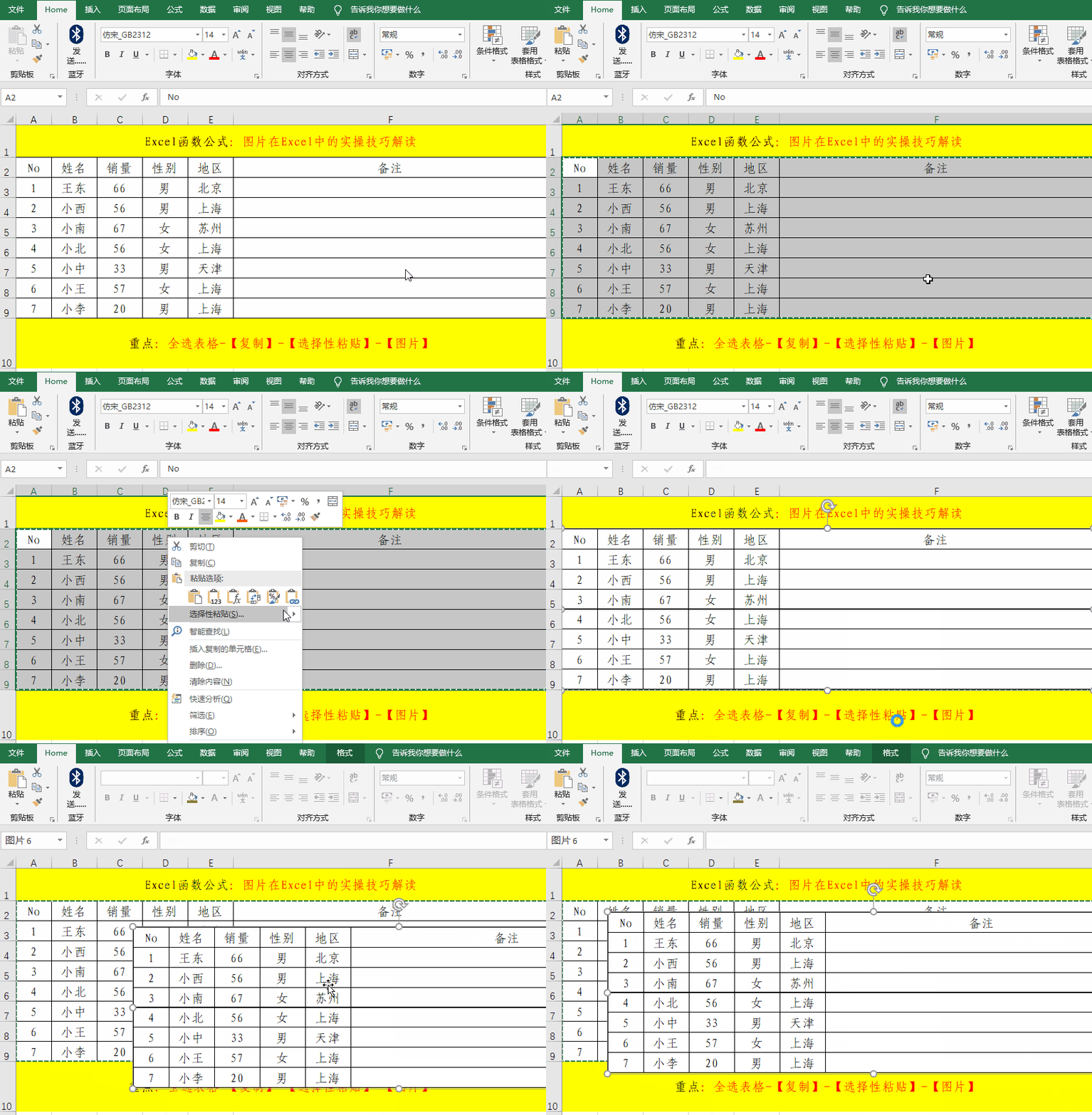
1、一、快速的将表格转换为图片。
方法:
1、选定并复制需要转换的表格区域。
2、右键-【选择性粘贴】-【图片】。
解读:
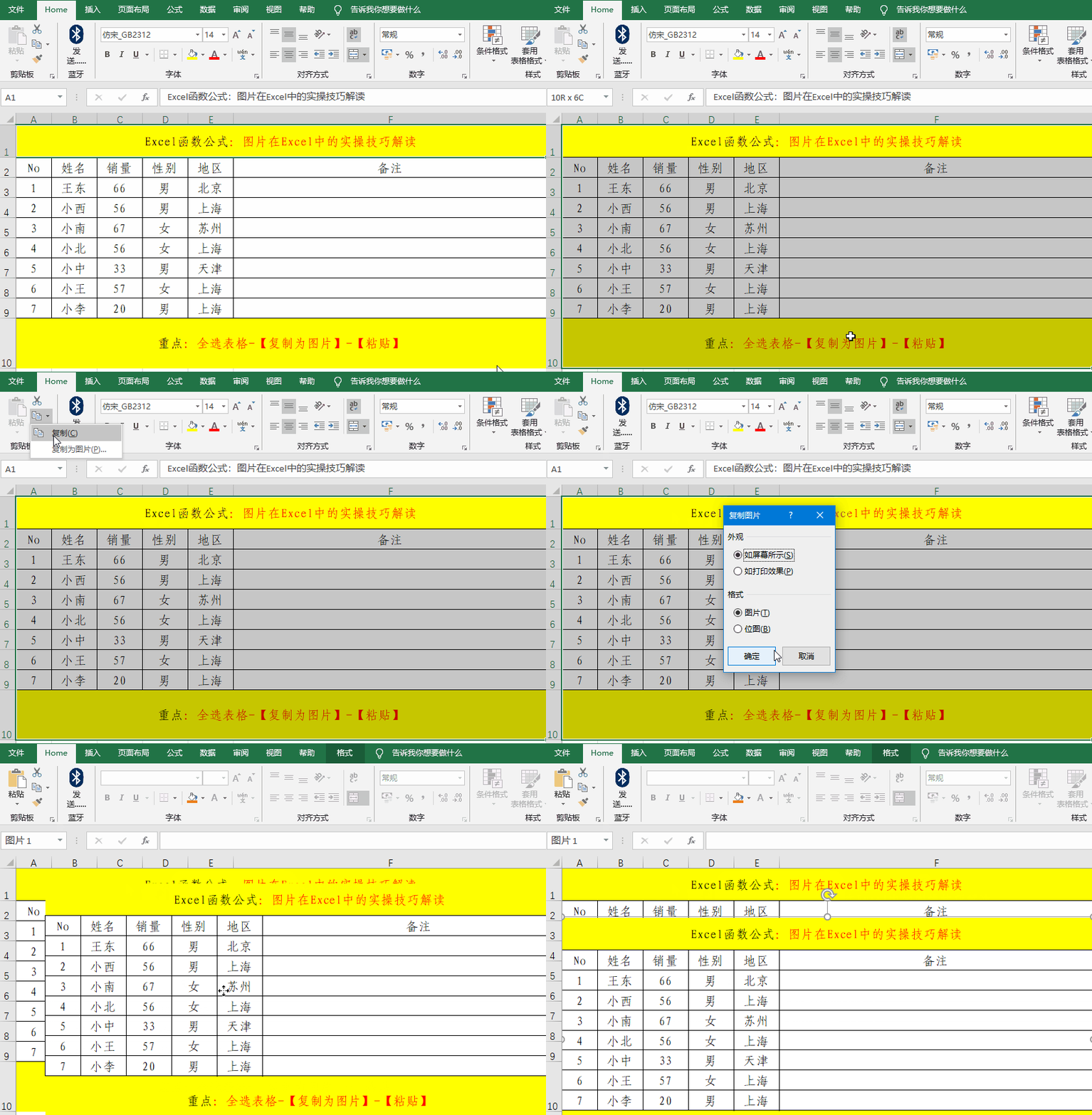
1、表格转换为图片时可以通过“粘贴”的方式,也可以通过“复制”的方式实现,具体方法请参阅下图和解读。
方法:
1、选定需要转换为图片的表格区域,单击【剪切板】中【复制】按钮右侧的下拉箭头-【复制为图片】。
2、快捷键Ctrl+V粘贴即可。
2、二、保持图片数据的自动更新。
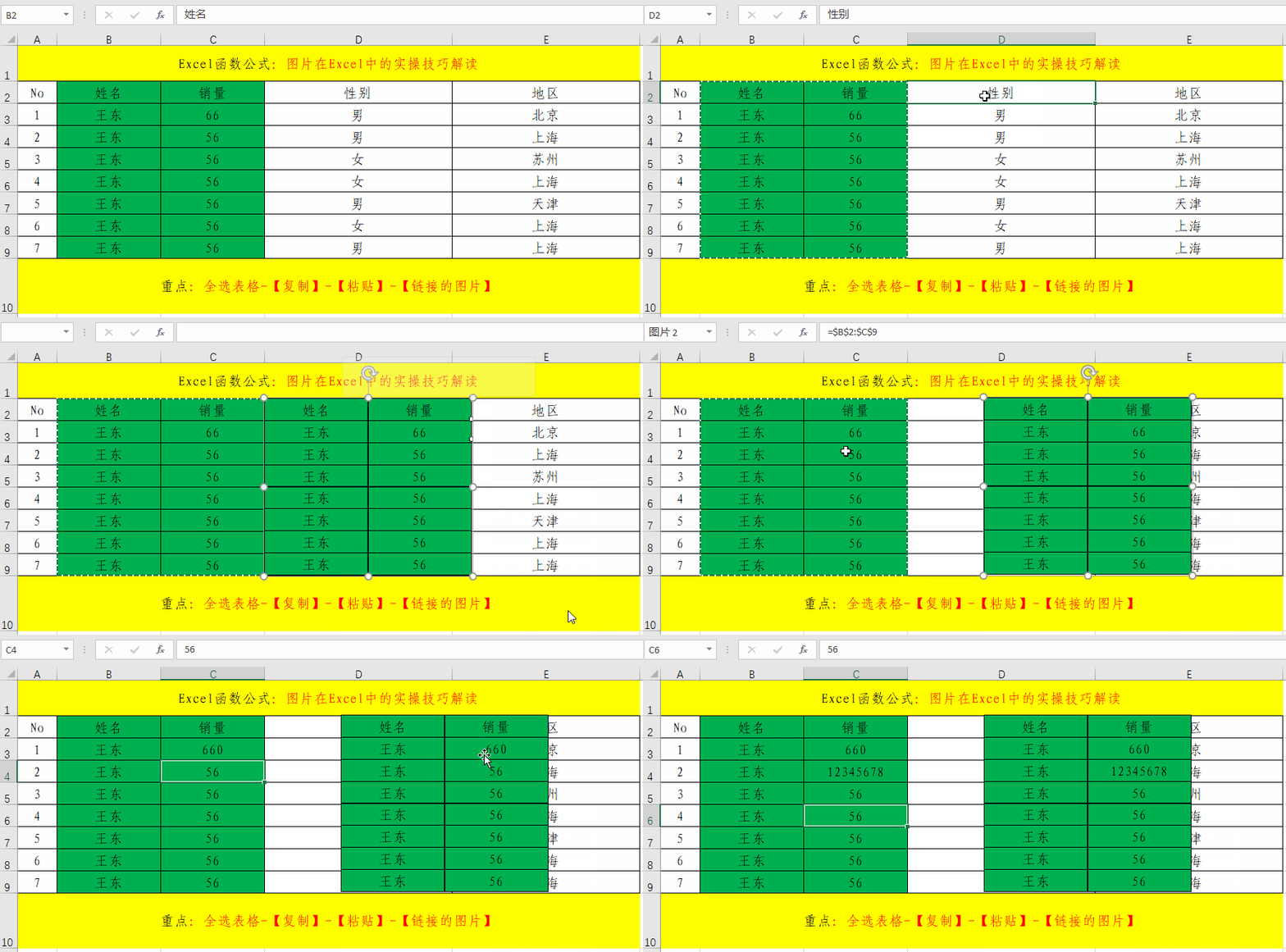
方法:
1、选定需要转换为图片的表格区域并【复制】。
2、右键-【选择性粘贴】-【连接的图片】。
3、更改原数据表中的数据,保持图片数据的自动更新。
3、三、批量导出图片。
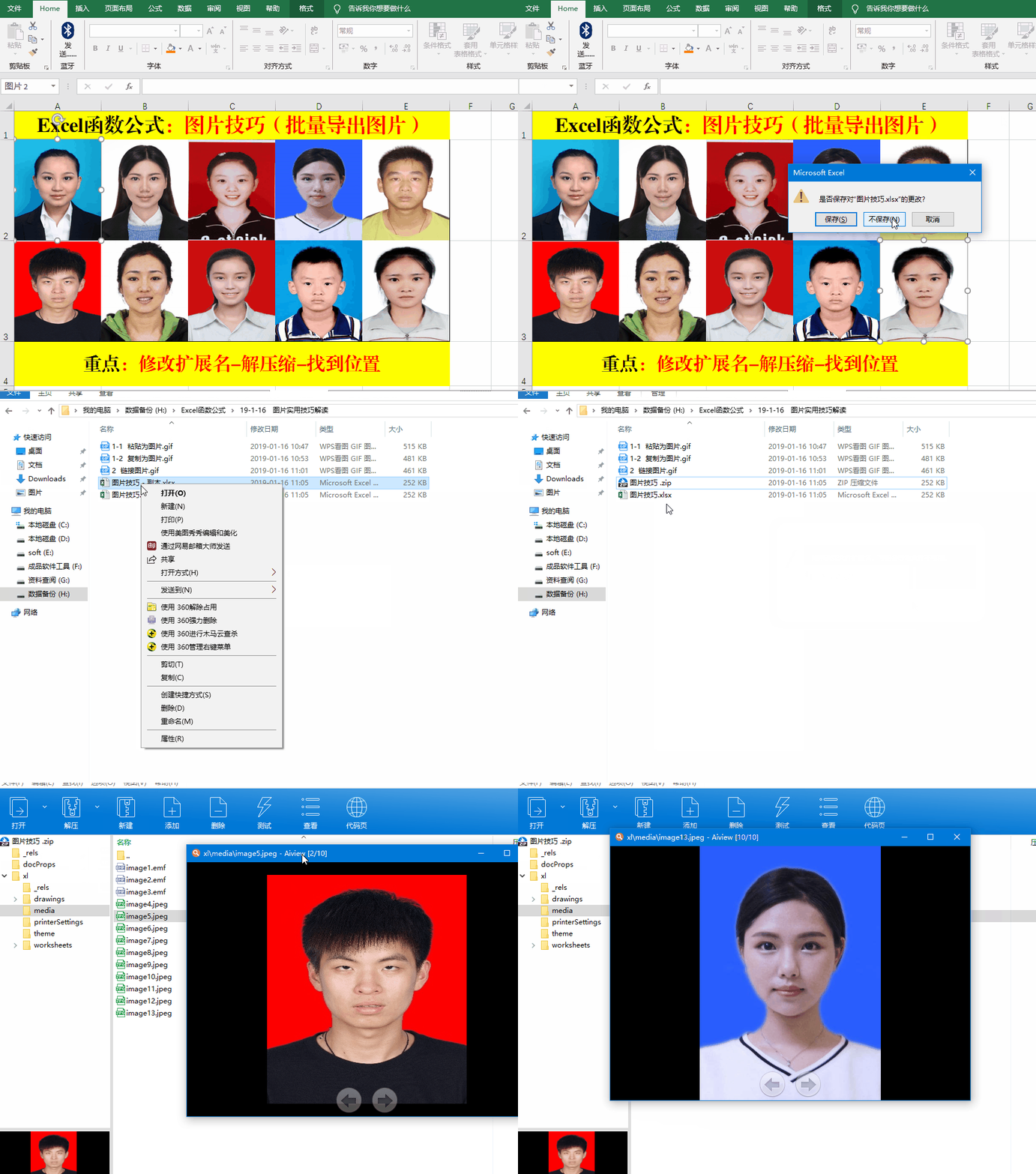
方法:
1、更改原有的Excel扩展名为.zip。
2、解压或直接打开。
3、批量导出的图片存放在xl\Media文件夹下。
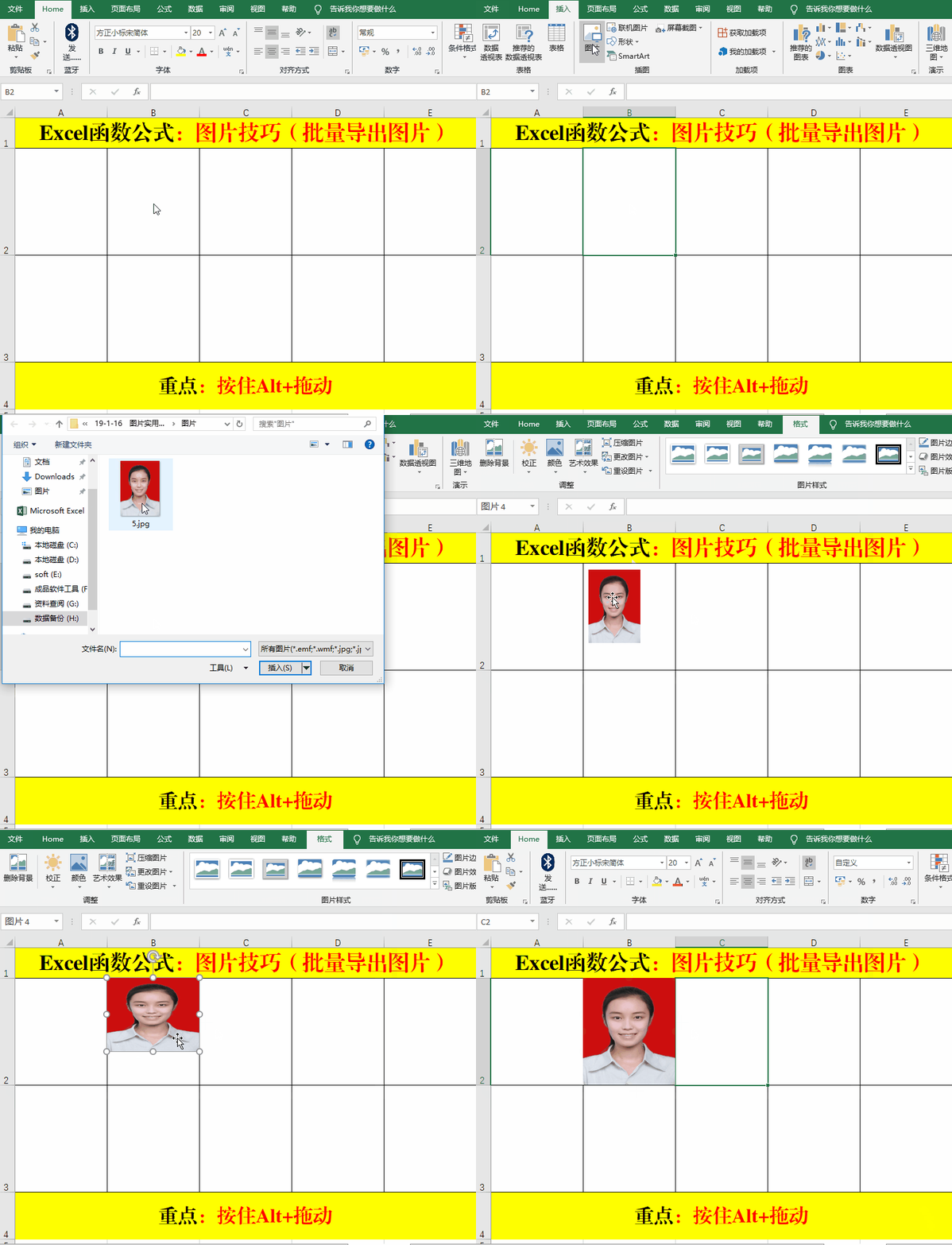
4、四、快速对其单元格边框。
方法:
1、插入图片。
2、初步调整图片大小。
3、按住Alt键拖动图片边框,将图片和单元格边框快速对齐。
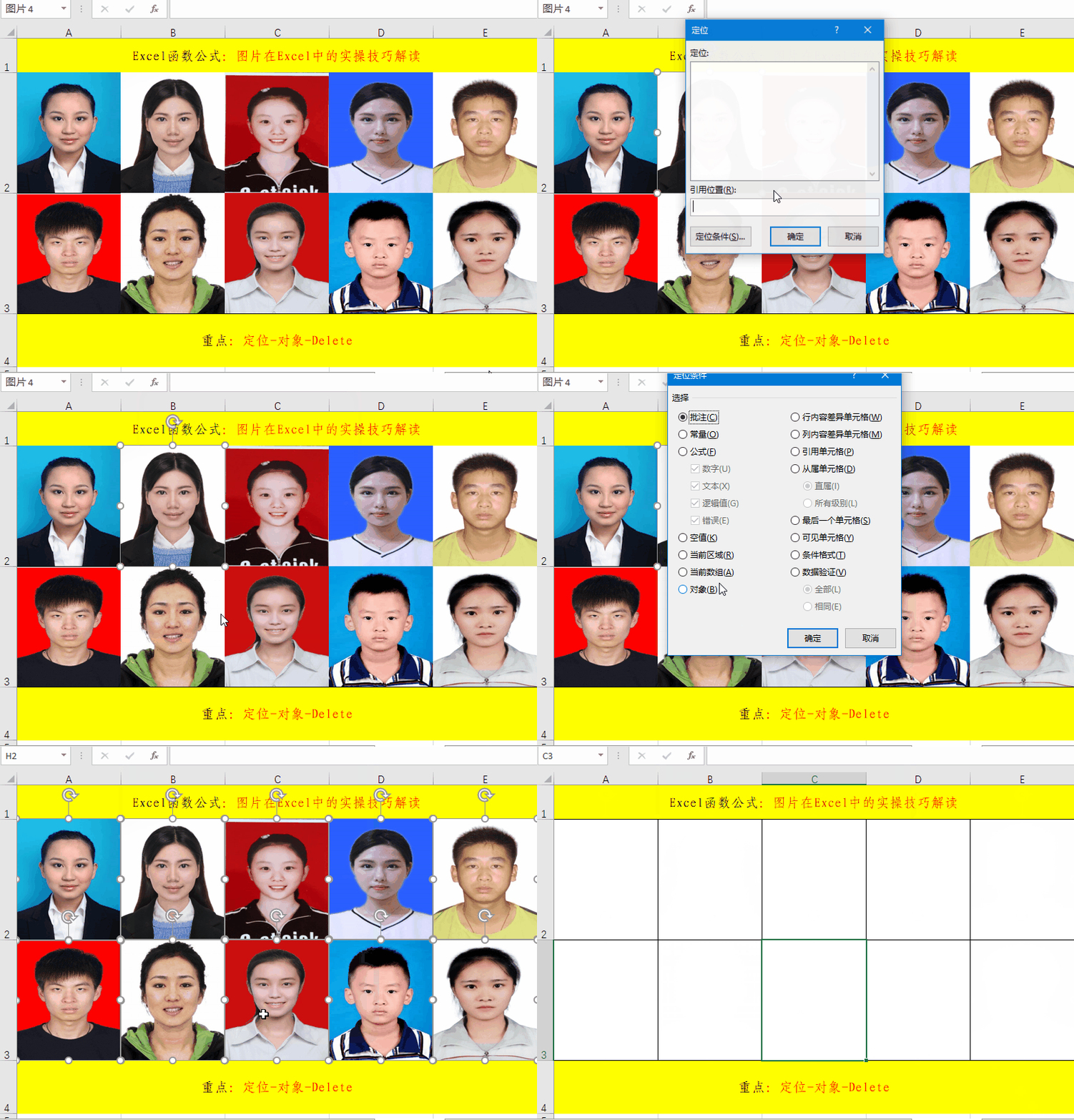
5、五、批量删除图片。
方法:
1、快捷键Ctrl+G打开【定位】对话框。
2、单击【定位条件】,选择【对象】并【确定】。
3、Delete键批量删除。
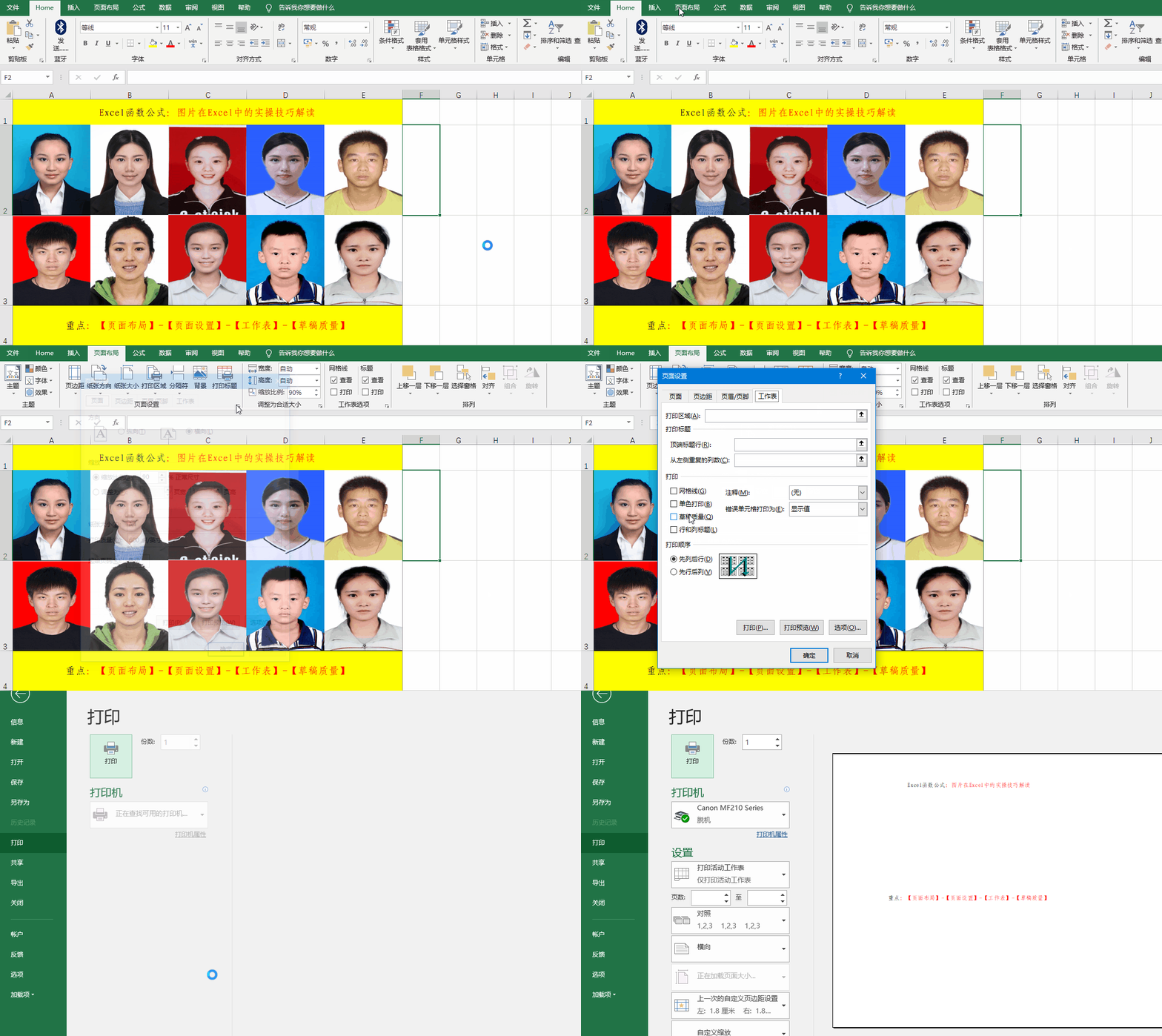
6、六、打印时忽略照片。
方法:
1、打开【页面设置】标签,单击右下角的箭头,选择【工作表】标签。
2、选择【打印】中的【草稿质量】并【确定】。
7、结束语:
图片在Excel中也有着非常重要的功能,对于一些常用的实操技巧,必须掌握,对于今天的技巧,你Get到了吗?欢迎在留言区留言讨论哦!

声明:本网站引用、摘录或转载内容仅供网站访问者交流或参考,不代表本站立场,如存在版权或非法内容,请联系站长删除,联系邮箱:site.kefu@qq.com。