Excel显示重复项及禁止输入重复项
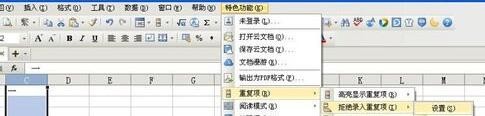
1、打开Excel文件后,选中需要查询重复的区域,并点击“特色功能”里面的重复项菜单,

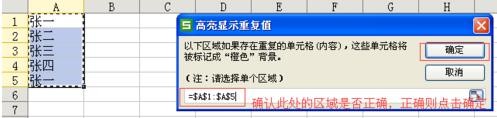
2、弹出对话框后确认区域是否正确,正确则点击确定。
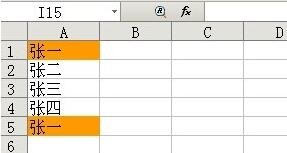
3、 点击确定后,重复的项目将会以高亮的方式显示。
4、禁止输入重复项
选中不允许输入重复的列,比如:C列。

5、 点击重复项菜单,
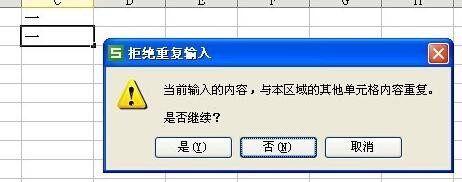
6、确定后,再输入重复项时就会出现提示让用户选择相关操作。
声明:本网站引用、摘录或转载内容仅供网站访问者交流或参考,不代表本站立场,如存在版权或非法内容,请联系站长删除,联系邮箱:site.kefu@qq.com。
阅读量:144
阅读量:48
阅读量:102
阅读量:101
阅读量:179