要如何在美图秀秀软件中快速制作头像脸部效果?
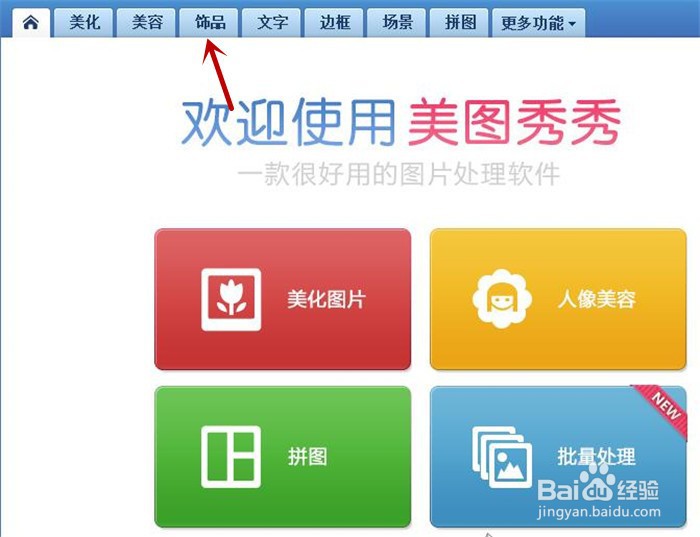
1、电脑桌面双击美图秀秀图标打开软件界面,鼠标单击饰品选项卡
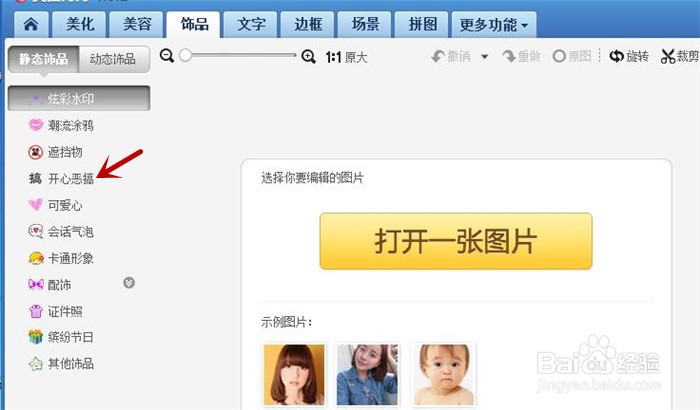
2、打开功能区中的饰品界面,鼠标点击位于左侧的开心恶搞选项
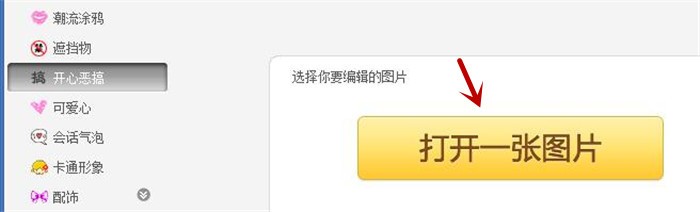
3、打开开心恶搞界面,使用鼠标再次点击中间的打开一张图片黄色按钮
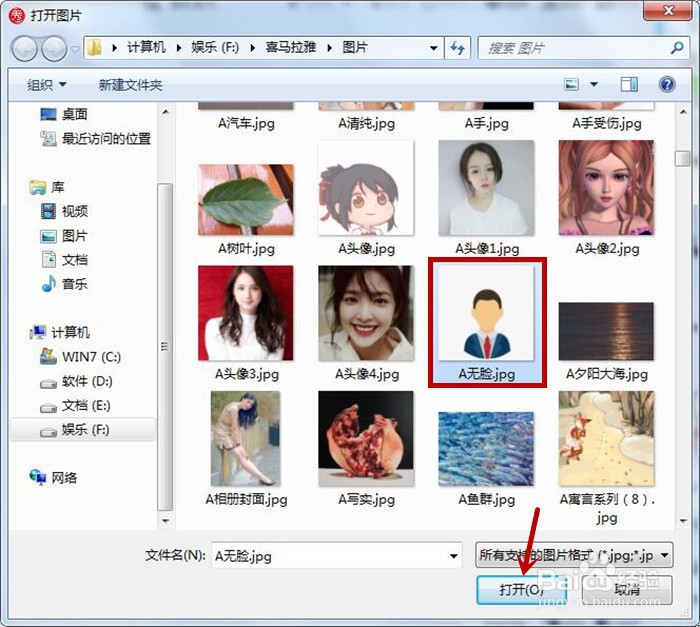
4、弹出打开图片对话框,从本地电脑图片文件夹中挑选一张图片,鼠标点击打开按钮
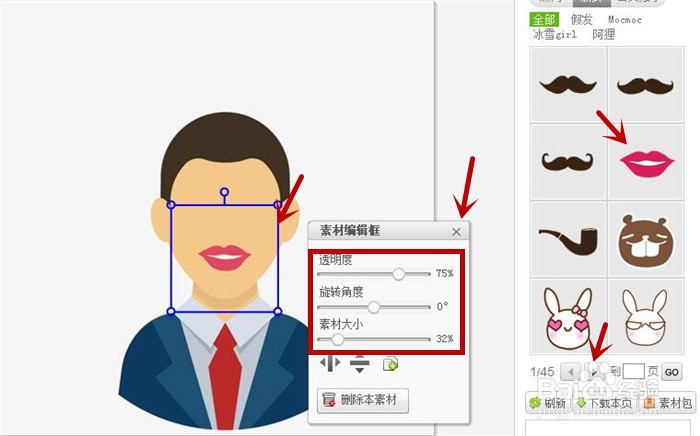
5、在美图秀秀中插入一张无脸图片,鼠标点击右侧的嘴巴模板,移动到合适位置,并调整好大小,然后单击右侧模板下方的向下翻页图标
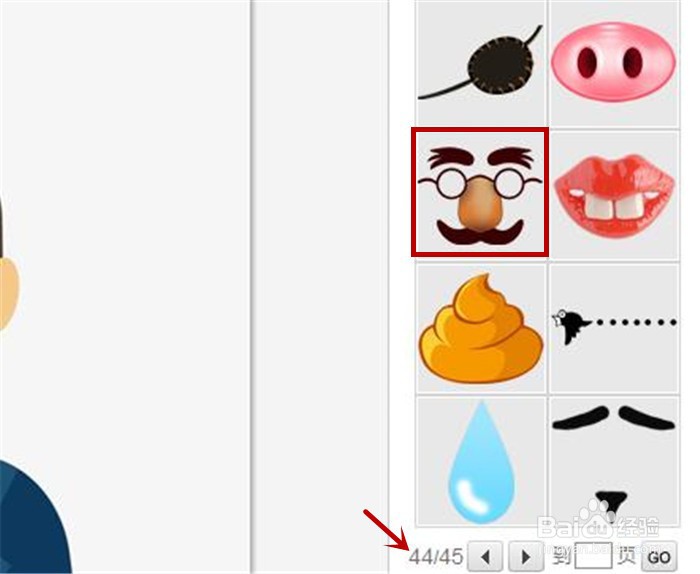
6、连续翻页直到第44页找到第二排第一个模板,点击这个模板
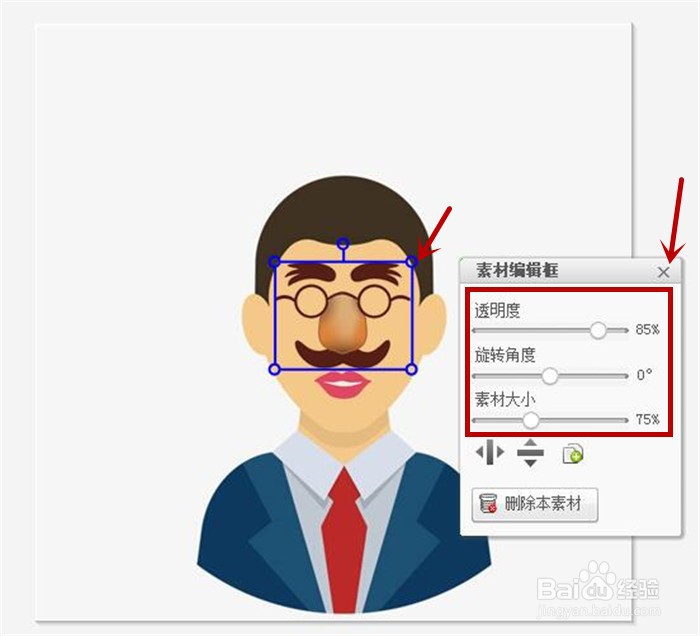
7、移动脸部到合适位置,在小窗口中设置透明度为85%,素材大小为75%,然后关闭小窗口
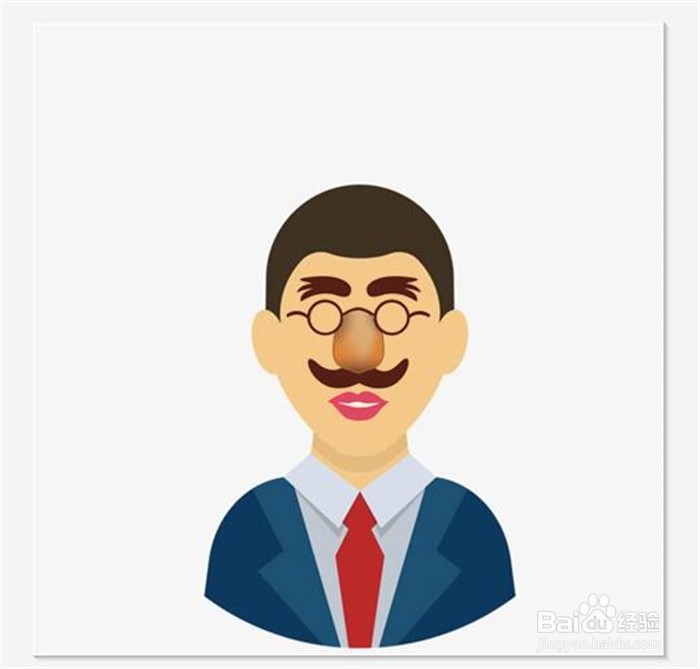
8、设置到此一张完整的脸就完成了,效果如下图所示
声明:本网站引用、摘录或转载内容仅供网站访问者交流或参考,不代表本站立场,如存在版权或非法内容,请联系站长删除,联系邮箱:site.kefu@qq.com。
阅读量:71
阅读量:51
阅读量:153
阅读量:173
阅读量:31