教你用ps做古老的木纹雕刻!
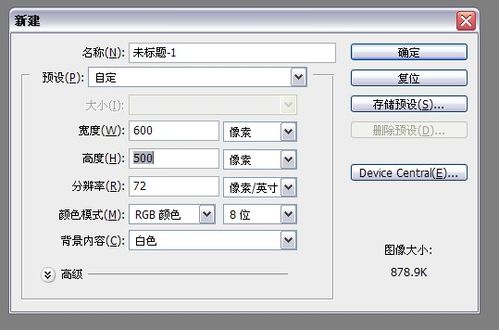
1、新建一个文件,大小为600*500
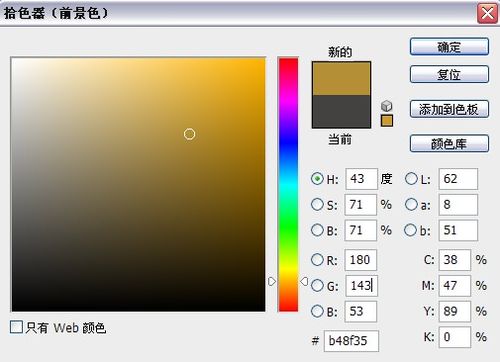
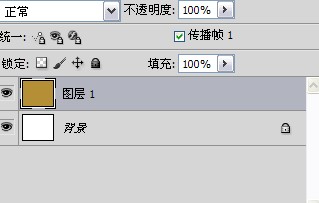
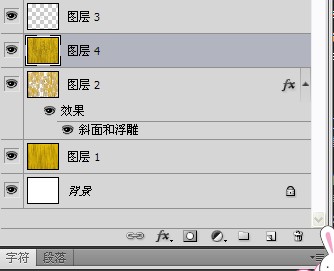
2、然后新建一个图层,将前景色设置为较深的木头色。按住alt+delete,填充图层1

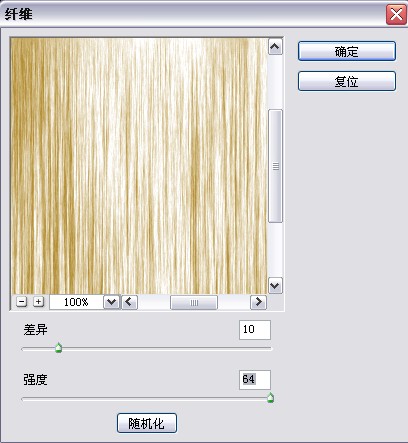
3、滤镜——渲染——纤维,差异为10,强度为最大。
4、然后按住shift键,用魔术棒工具点击颜色深的区域,再新建一个图层,ctrl+c,复制,然后crtl+v粘贴到图层2上。
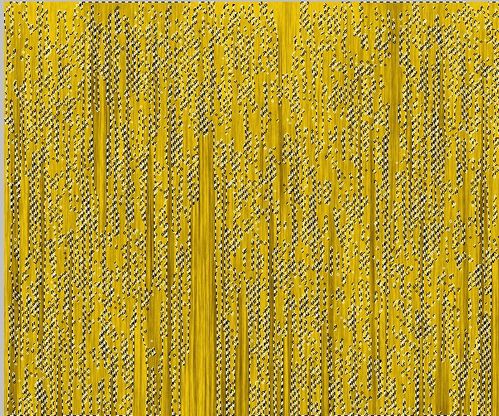

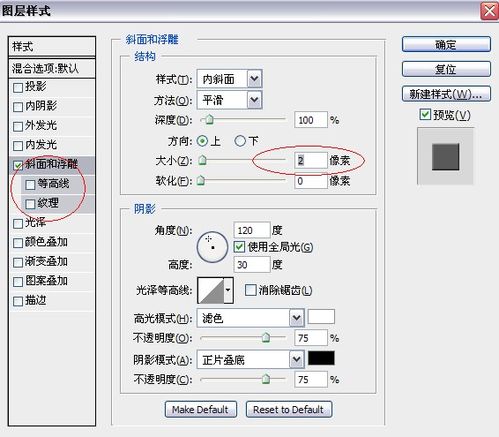
5、然后双击图层2打开图层样式,设置斜面和浮雕,参数值如下图所示。
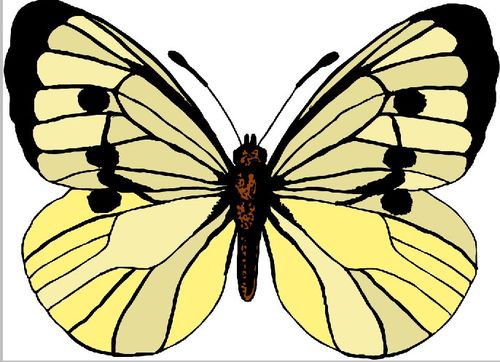
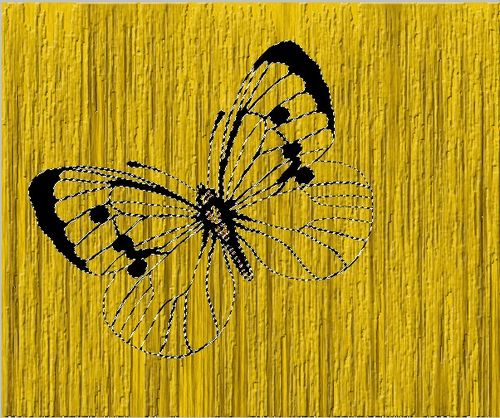
6、打开一张素材图片,用魔术棒选中白色区域,然后按delete键删除。
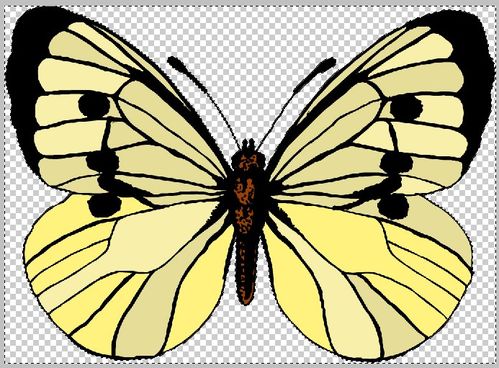
7、按信shift键,用魔术棒工具选择黄颜色区域,然后按delete键删除。
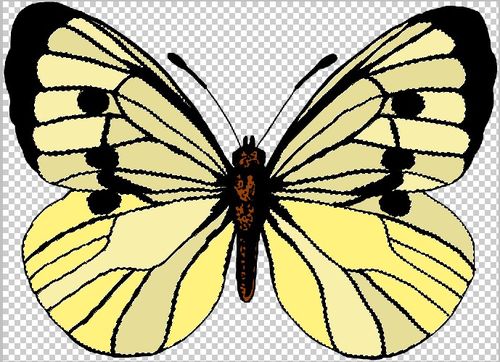
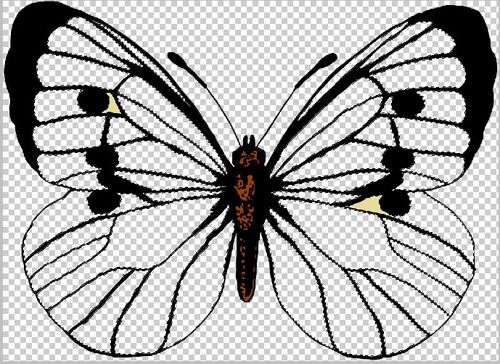
8、把做好的图片拖动到做好的木头上,按ctrl+t调整一下素材大小和方向。
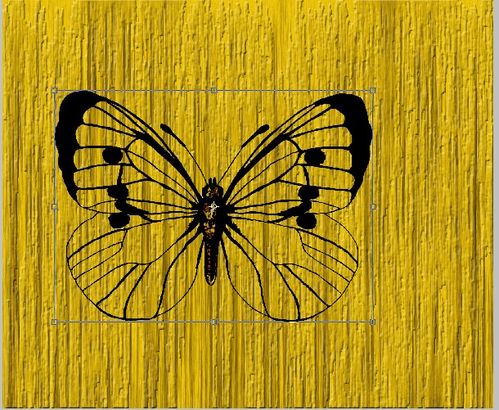
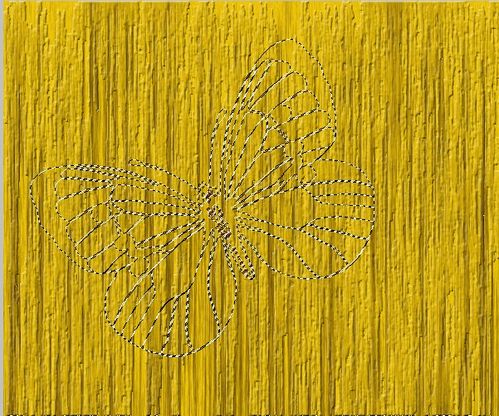
9、选择——色彩范围,在弹出的对话框中选择取样颜色,然后点击图片上素材的颜色,这时如果发现没有取样完整,就调整一下颜色容差。

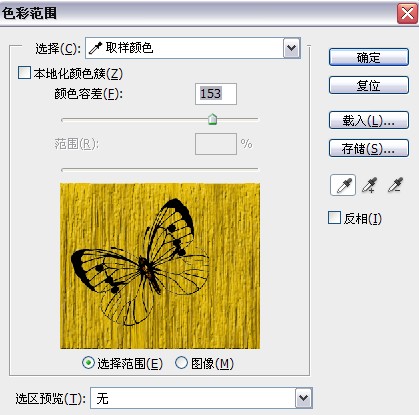
10、确定后的效果就是选中了蝴蝶素材,然后我们选中木头,点击delete,木刻的形象就出来了。
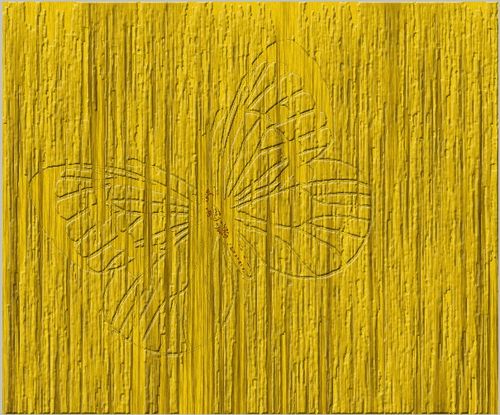
11、按住alt+shift+crtl+e盖印图层。
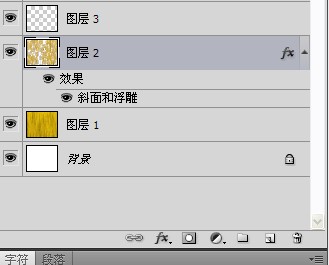
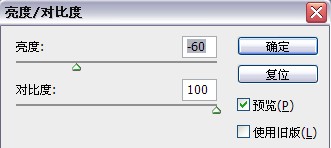
12、图像——调整——亮度/对比度,调整成为你喜欢的颜色深度。
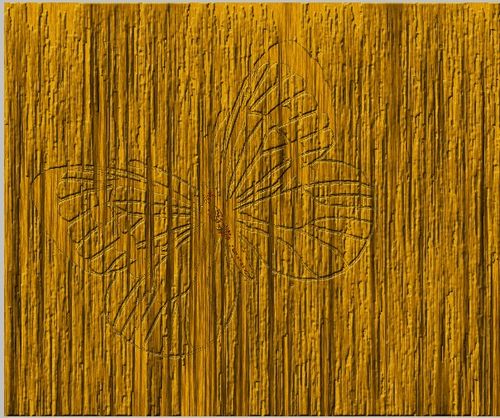
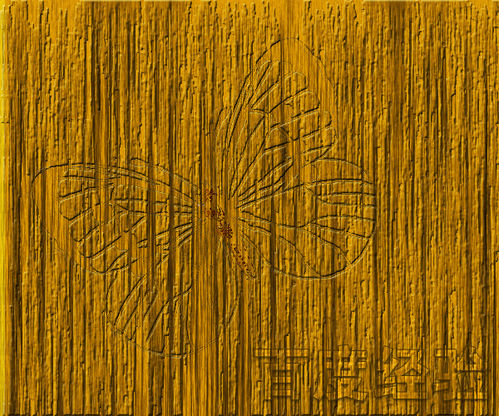
13、保存后的效果是这样的,是不是像真的木刻一样啊,哈哈!

声明:本网站引用、摘录或转载内容仅供网站访问者交流或参考,不代表本站立场,如存在版权或非法内容,请联系站长删除,联系邮箱:site.kefu@qq.com。
阅读量:78
阅读量:95
阅读量:117
阅读量:33
阅读量:78