photoshop设计眼镜效果的操作讲解
1、启动桌面上的Adobe Photoshop。

2、找一张风景画,然后执行 滤镜->模糊->高斯模糊,设置合适的像素,模糊效果如图。

3、 找一个眼镜素材,使用魔术橡皮擦工具,一键擦除背景如图。
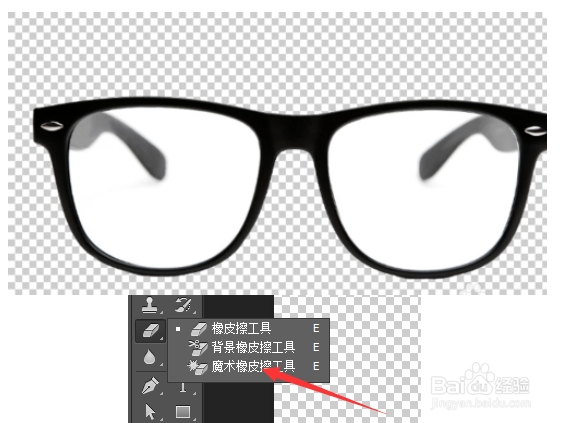
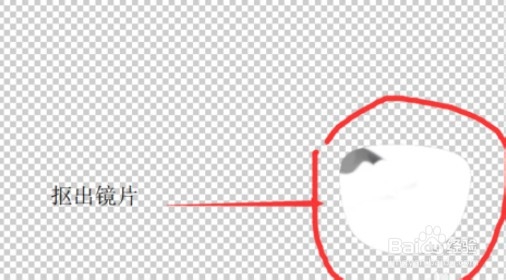
4、用钢笔工具把镜片边缘选出,按下Ctrl+Enter键将路径转换为选区,然后Ctrl+J复制选区内容到新图层,并按下ctrl+shift+[ 置于最顶层,单独查看该图层如图。
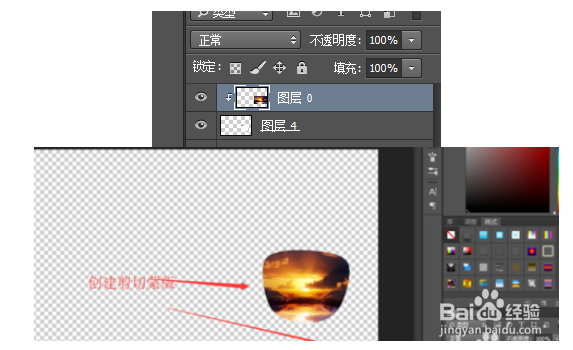
5、 再把原来背景图(没有高斯模糊过的)拖进来建立一个图层,放在最顶层,按下Ctrl+T变换工具变换大小和位置,盖住镜片。然后按下ctrl+alt+G创建剪切蒙版,效果如图。
6、执行编辑->变换->变形,然后移动四个角点,对图像进行变形如图。
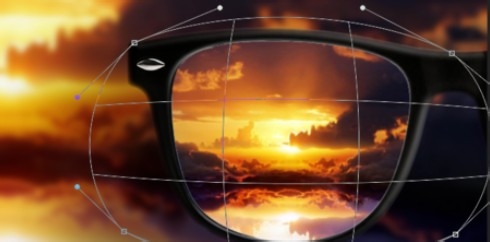
7、最后如有必要,对图像边缘略作调整。最终效果如下。

声明:本网站引用、摘录或转载内容仅供网站访问者交流或参考,不代表本站立场,如存在版权或非法内容,请联系站长删除,联系邮箱:site.kefu@qq.com。
阅读量:90
阅读量:183
阅读量:110
阅读量:191
阅读量:36