怎样设置路由器
1、首先得认识一下路由器的网线接口。
路由器网线接口分为两类,一类是只有一个接口,上面标着‘WAN’,用于连接 外线(网线直接进家或经过猫出来的);另一类上标有‘1,2,3,。。。’的字样的‘LAN’口,是用于连接电脑的。
现在就开始连接,先将外线插入‘WAN’口,然后再找根两头有 水晶头的网线,一头插入‘1,2,3。。。’任意一口,另一头插入电脑。然后插上电源(如果有猫,猫也得通电哦
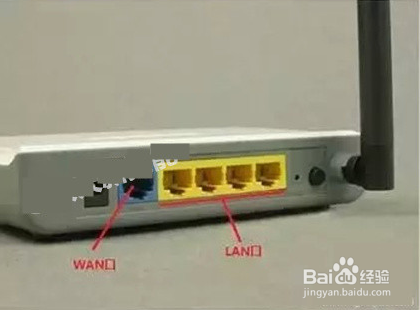
2、如果你是XP系统,这样设置
打开刚才连接的电脑,对桌面上的‘网上邻居’用鼠标点右击,选择‘属性’

3、‘本地连接’右键,选择‘属性’
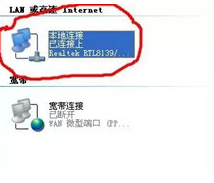
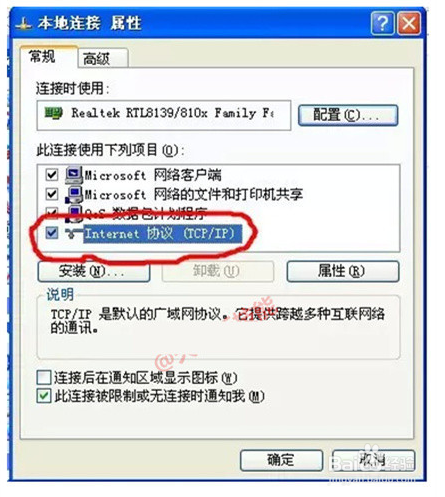
4、双击‘internet’协议(TCP/IP)‘
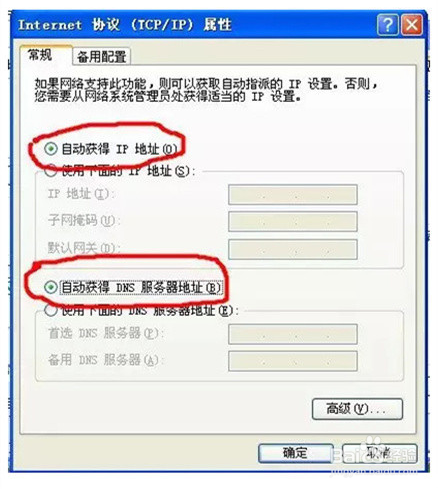
5、’自动获得IP地址‘和自动获得DNS服务器地址’。然后将所有的窗口点击‘确定’关闭。
6、Win 7系统,这样设置
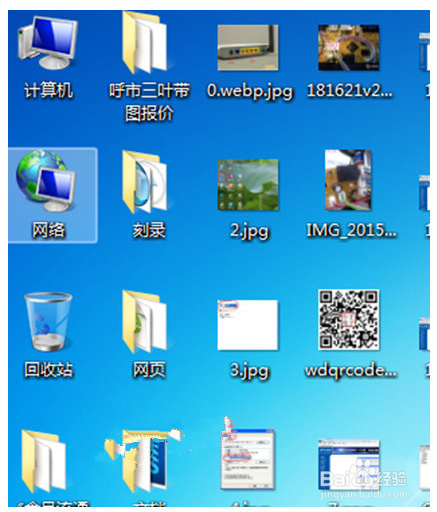
在桌面找到‘网络’,点右键,选择‘属性’
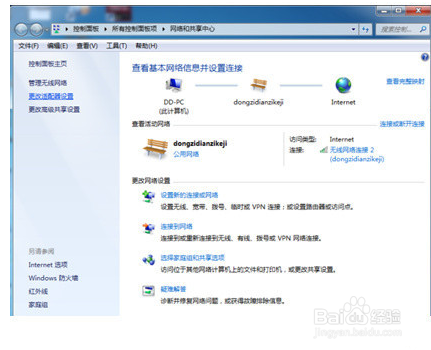
7、点左边栏‘更改适配器设置’
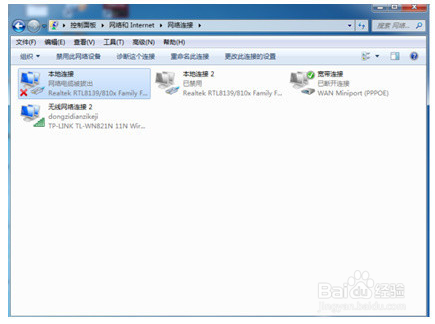
8、点‘本地连接’右键,选择‘属性’
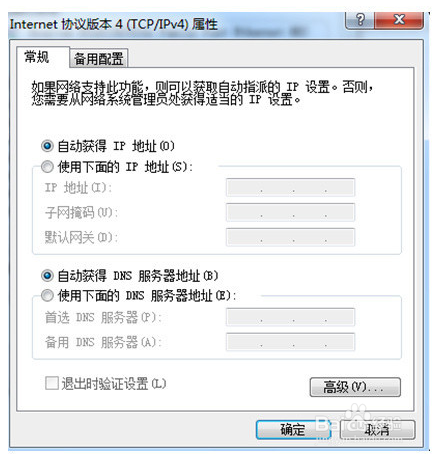
9、双击‘Internet 协议版本4(TCP/IPv4)’
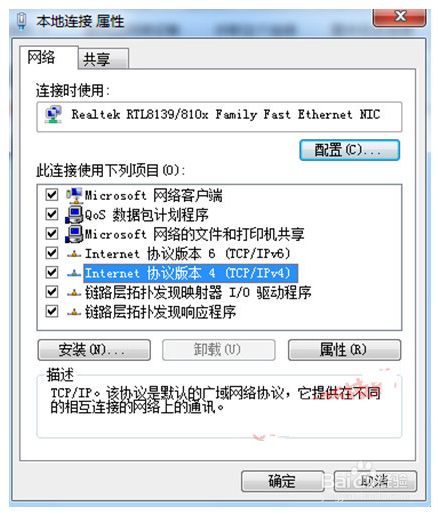
10、点‘自动获得 IP地址’和自动获得DNS服务器地址’,然后点’确定‘
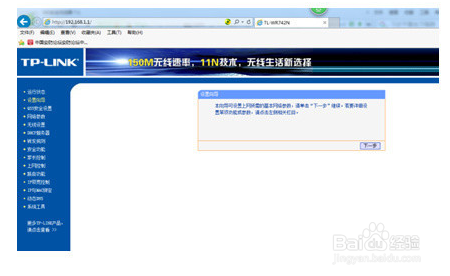
11、然后再点‘下一步’
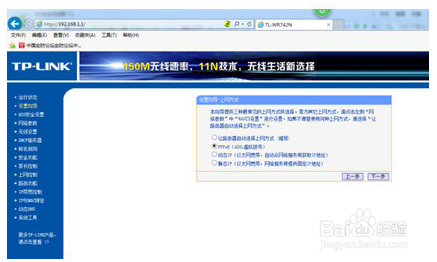
12、选择‘PPPoE’,点‘下一步’
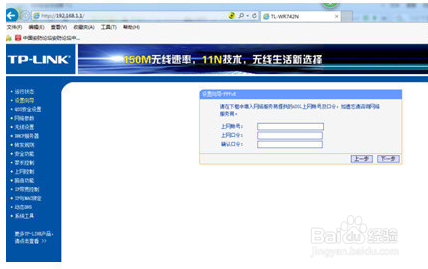
13、输入宽带用户名和密码,点‘下一步’
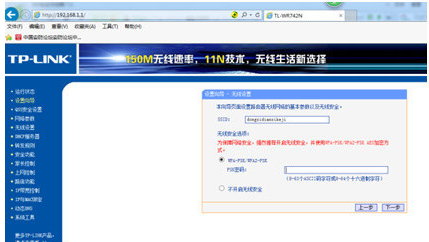
14、点‘WPA-PSK/WPA2-PSK’,输入无线密码(这个就是你要用手机平板笔记本连接时用的),点‘下一步’
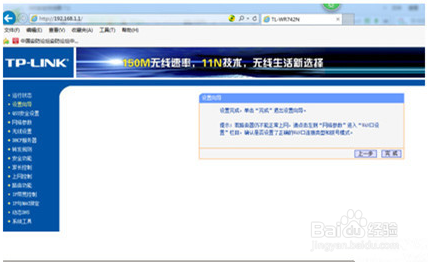
15、点‘完成’,OK。等一会就能上网了
声明:本网站引用、摘录或转载内容仅供网站访问者交流或参考,不代表本站立场,如存在版权或非法内容,请联系站长删除,联系邮箱:site.kefu@qq.com。