PS钢笔工具如何关闭路径线跟随功能?
1、1.首先我们点击工具组中的钢笔工具,鼠标点击出现锚点。
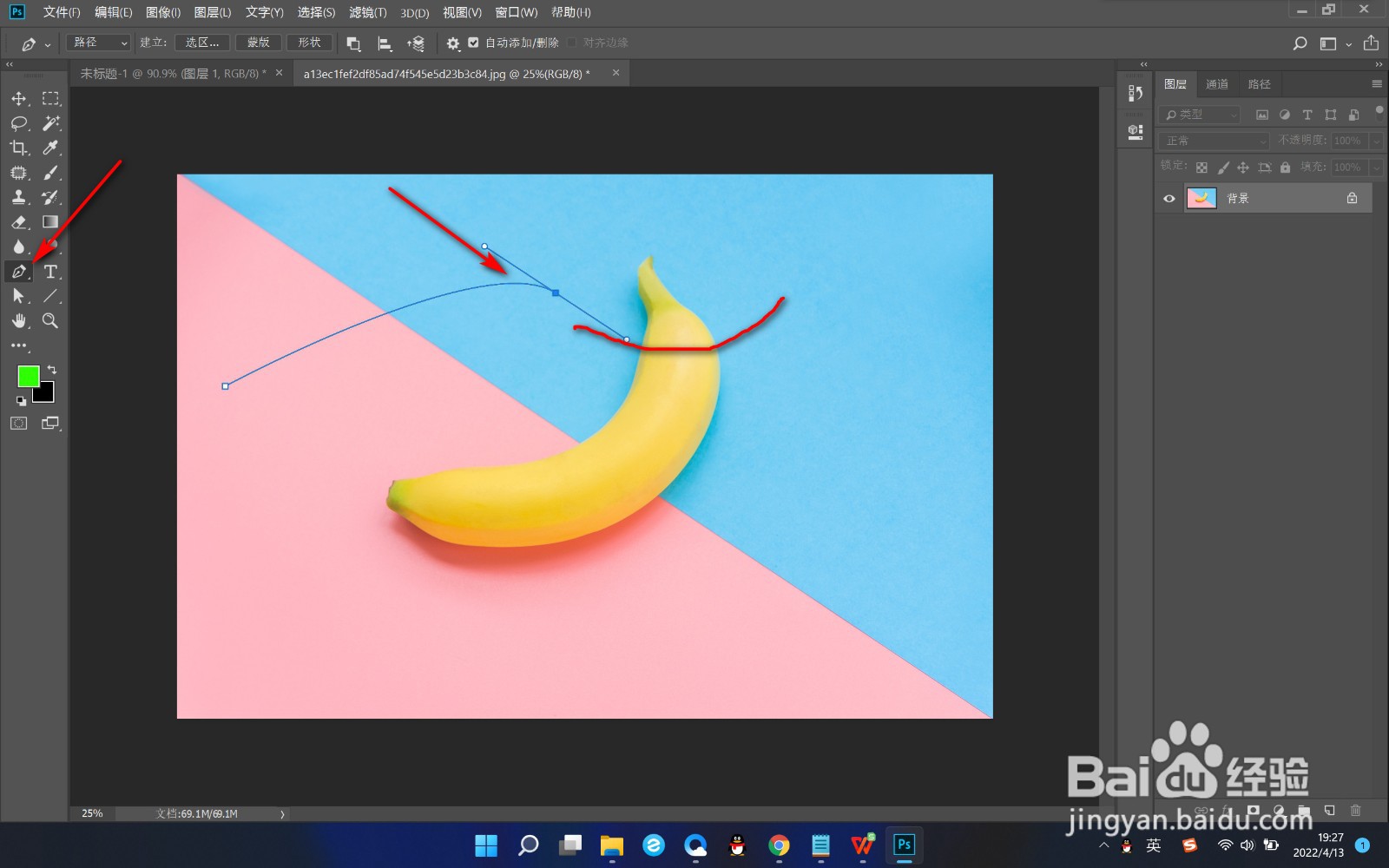
2、2.当我们鼠标移动还未点击时,它就会在后面出现了一条辅助的曲线,下面我们将其关闭。

3、3.在钢笔工具的状态下,点击上方的小齿轮。

4、4.然后在下拉菜单中找到橡皮带,将前方的对勾去掉。
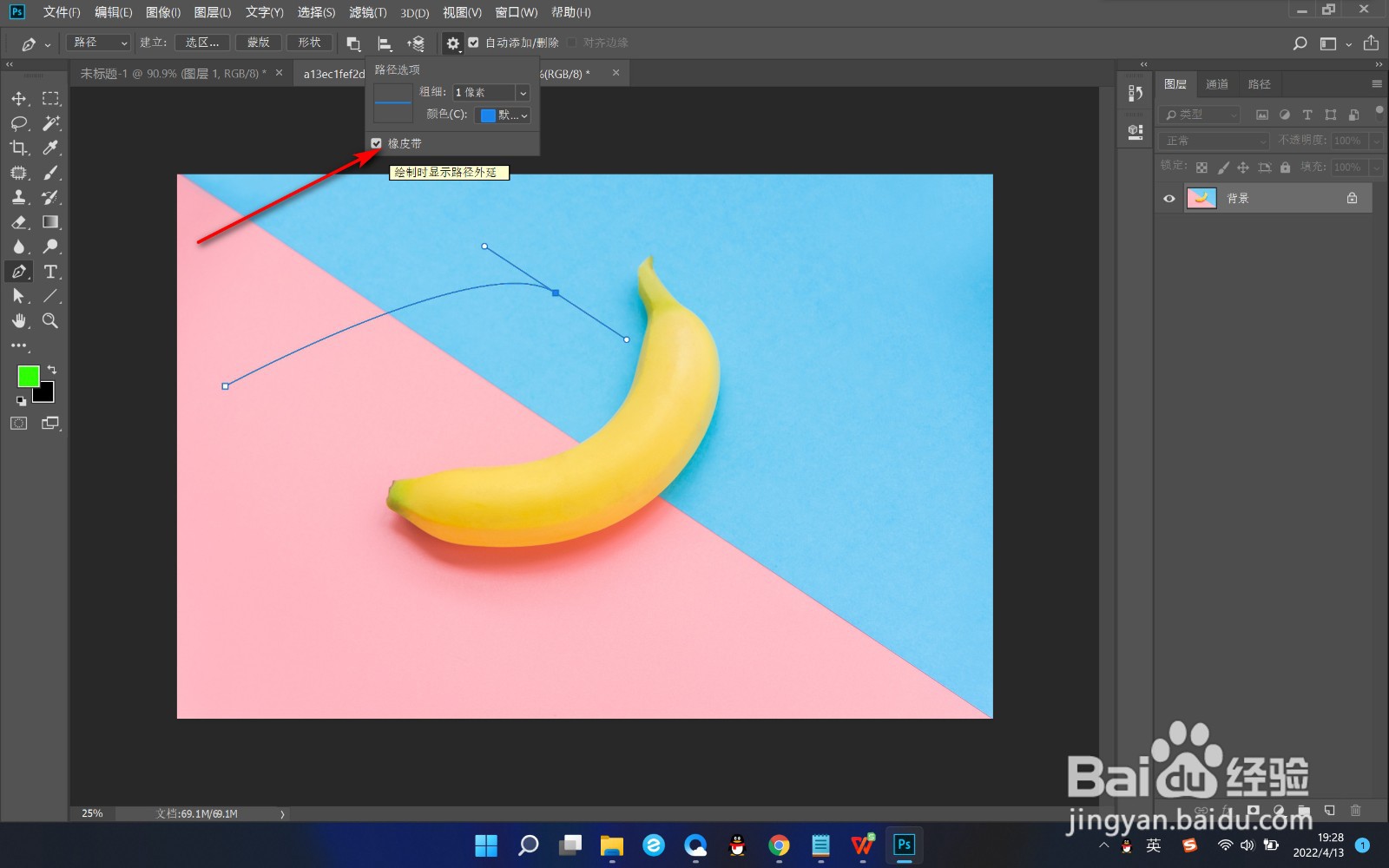
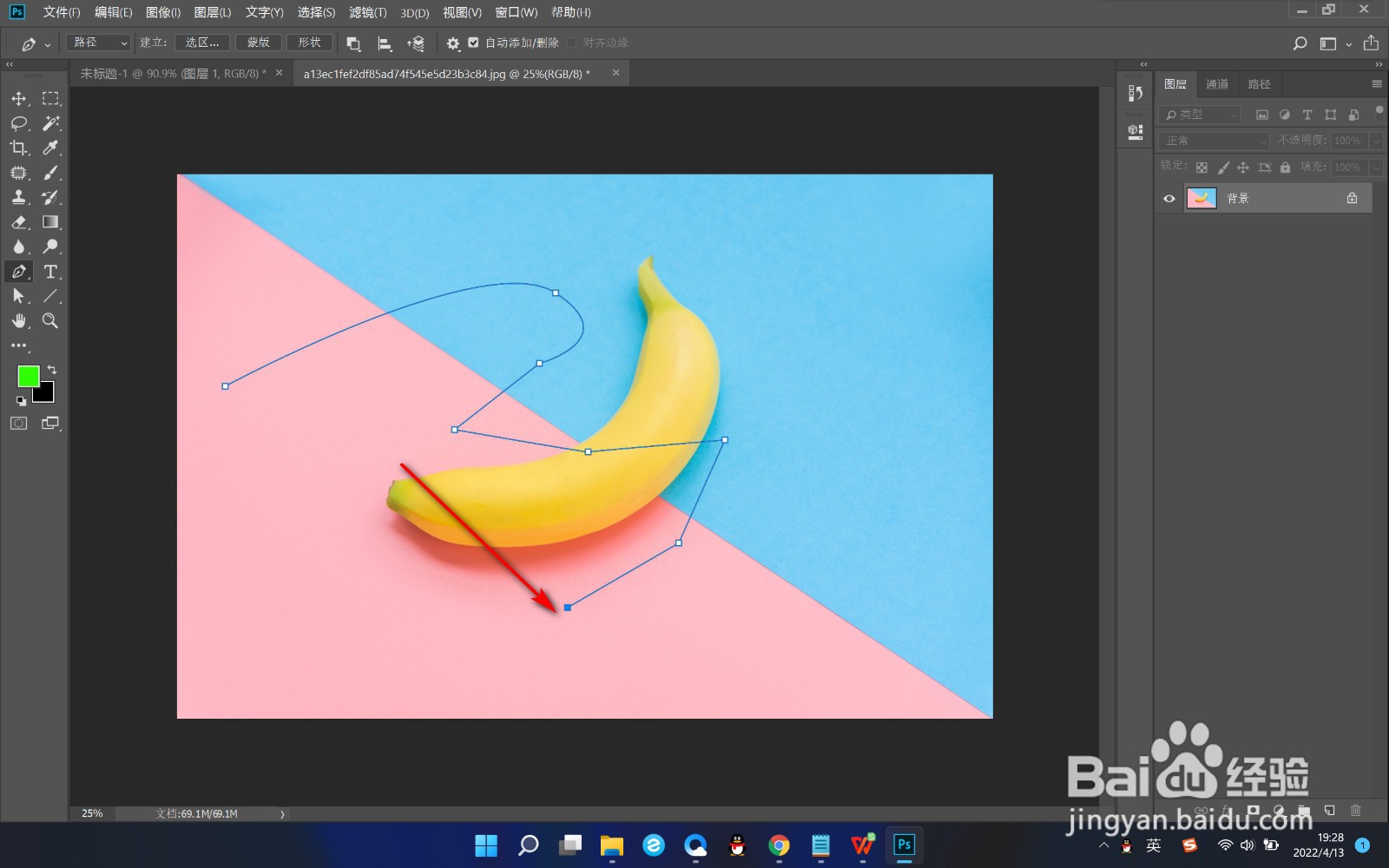
5、5.这个时候再次使用钢笔工具进行点击就不会出现辅助线了。
1、1.首先我们点击工具组中的钢笔工具,鼠标点击出现锚点。
2.当我们鼠标移动还未点击时,它就会在后面出现了一条辅助的曲线,下面我们将其关闭。
3.在钢笔工具的状态下,点击上方的小齿轮。
4.然后在下拉菜单中找到橡皮带,将前方的对勾去掉。
5.这个时候再次使用钢笔工具进行点击就不会出现辅助线了。
声明:本网站引用、摘录或转载内容仅供网站访问者交流或参考,不代表本站立场,如存在版权或非法内容,请联系站长删除,联系邮箱:site.kefu@qq.com。