怎么用PS制作出水波纹的效果
1、首先我们打开一张下半部分颜色比较明显的图片,这个不固定,基本上都能实现
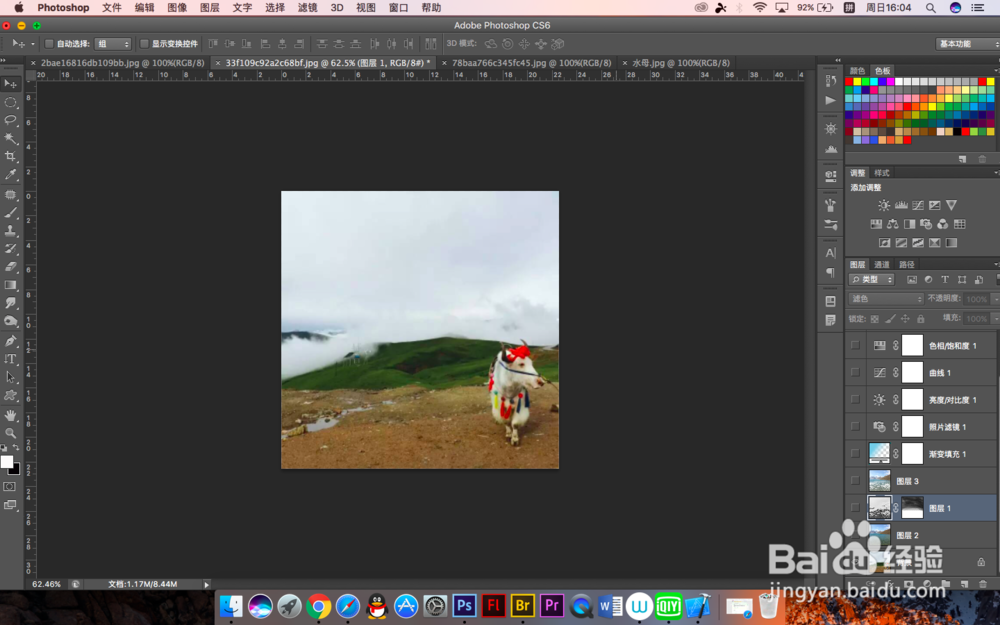
2、然后选择滤镜-素描-铭黄渐变,会弹出来设置参数的窗口
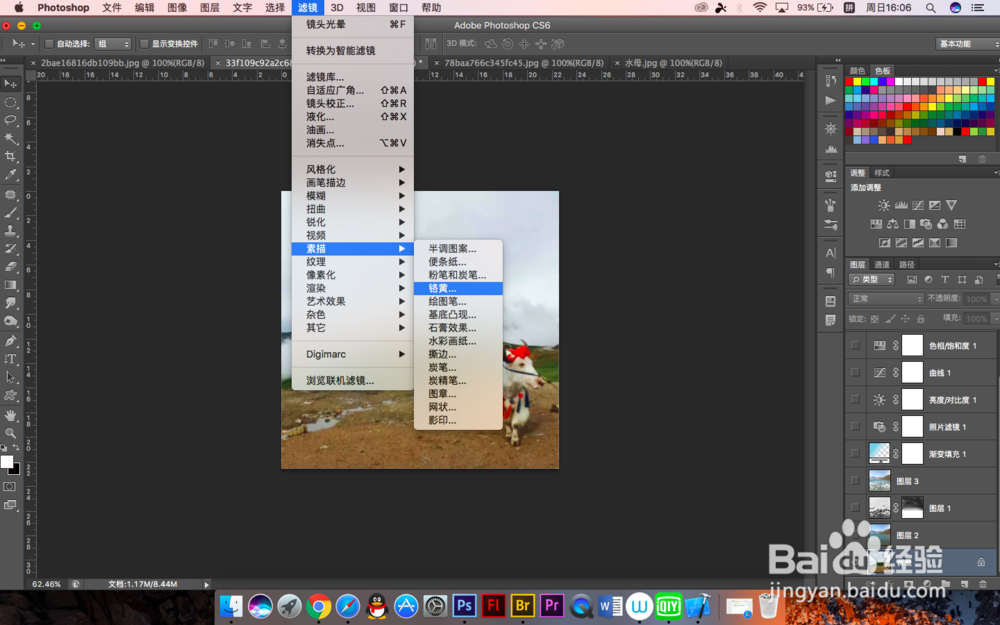
3、这个大家可以在此基础上细微调整,上下一两个单位就行了,这里基本上可以看出水波的形状

1、有水波自然需要水来展现,然后拖一张有水或者说有湖的图片进来
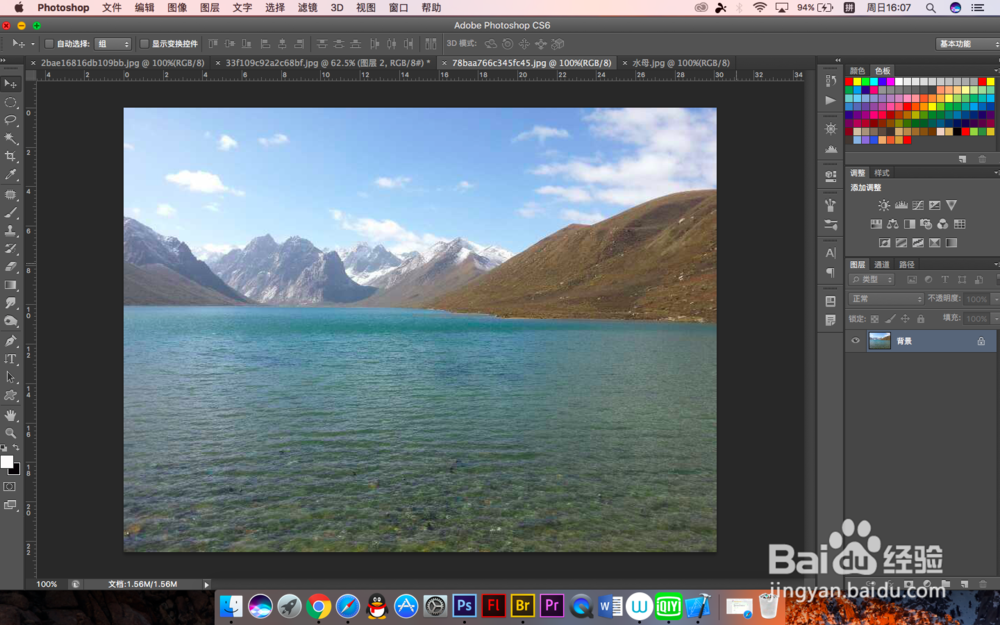
2、因为之前的图片是方形的,所以拖进来也变成方形的了,不过这个没什么影响,在添加了滤镜的那一层添加蒙版,将上半部分擦掉
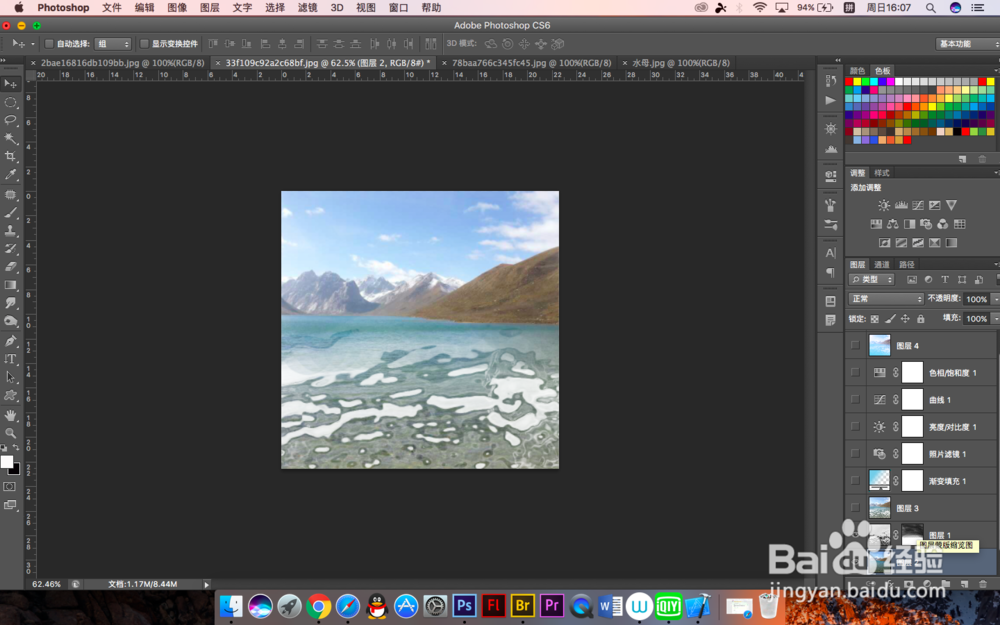
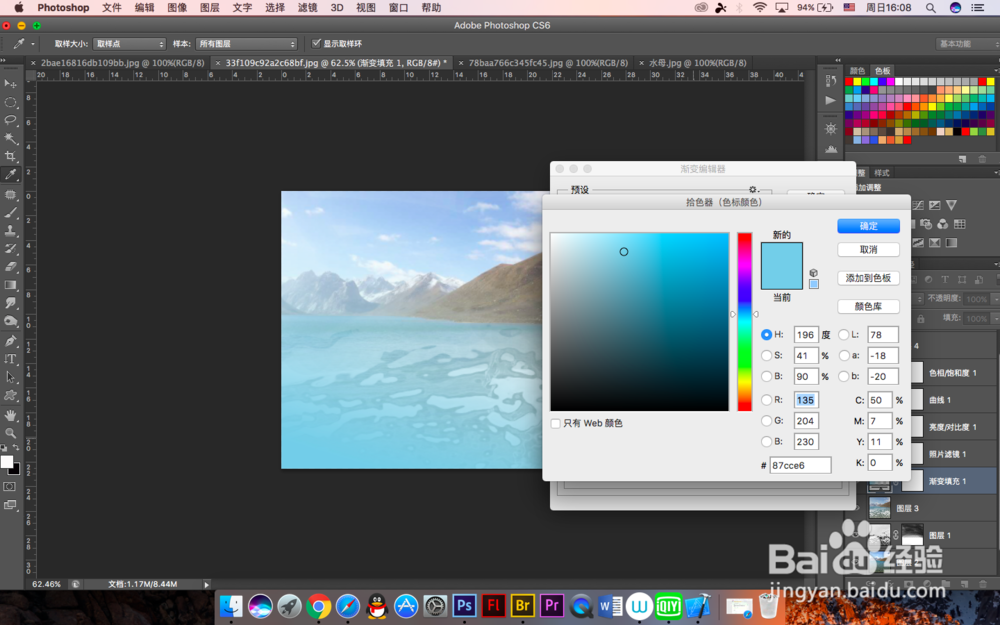
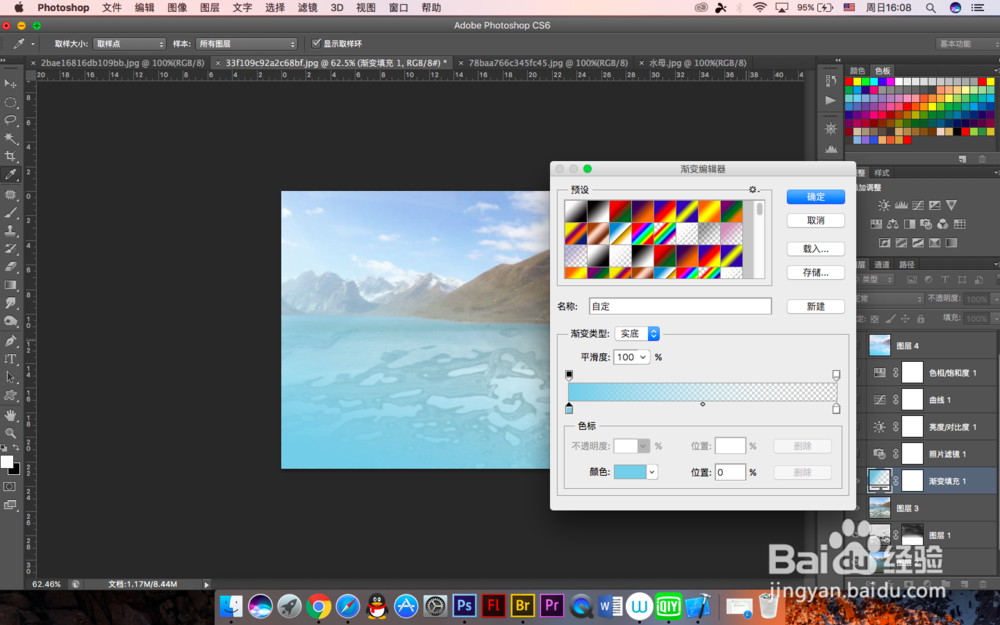
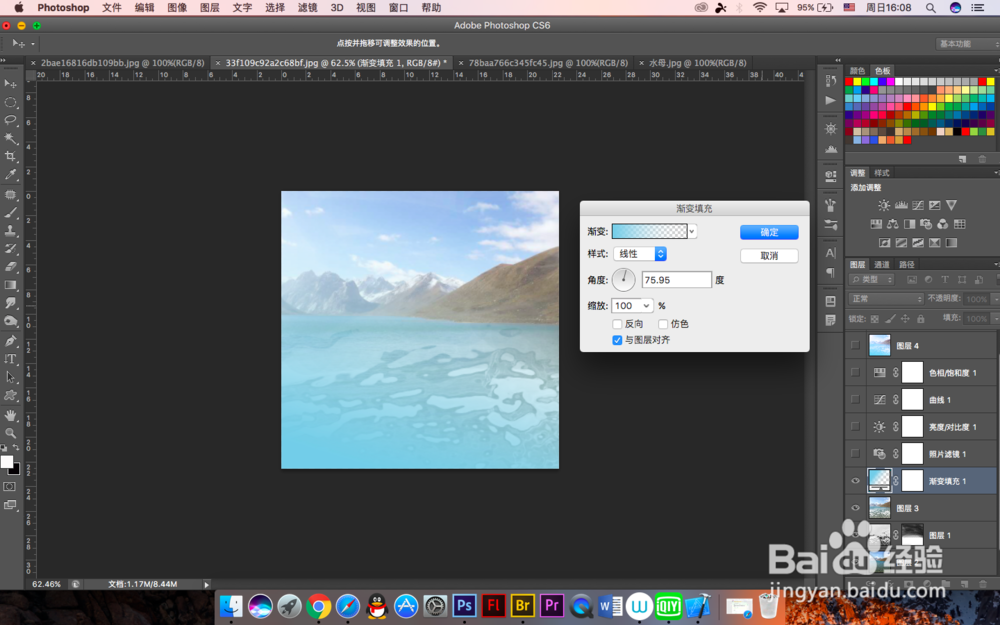
3、然后盖印图层,快捷键ctrl+alt+shift+E,然后添加渐变调整,蓝色到透明的渐变,色值图片中仅供参考,然后确定
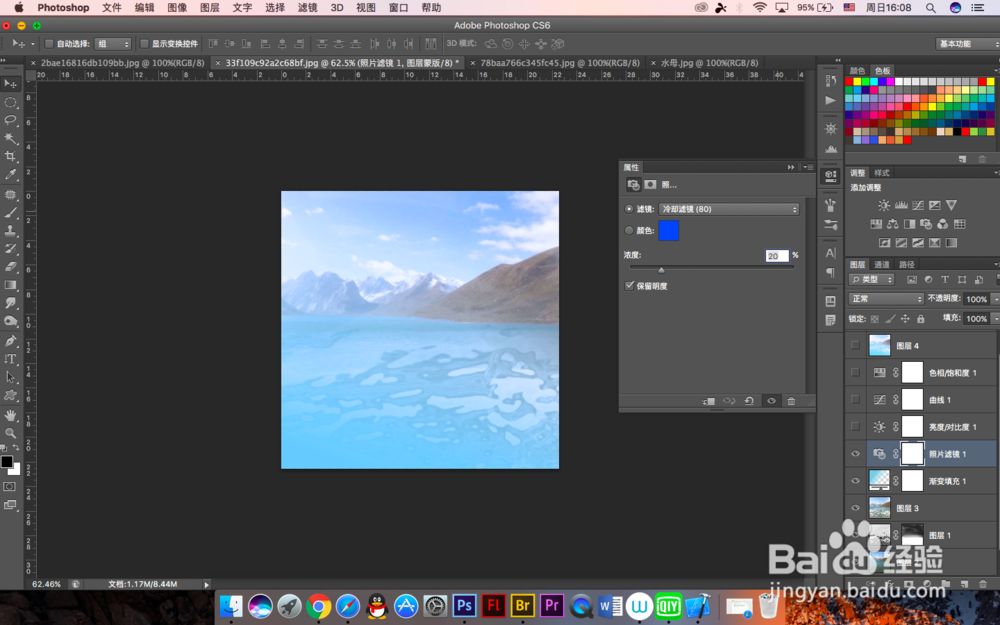
1、添加一个照片滤镜,因为我们自己调可能不太有色感,选择冷调80
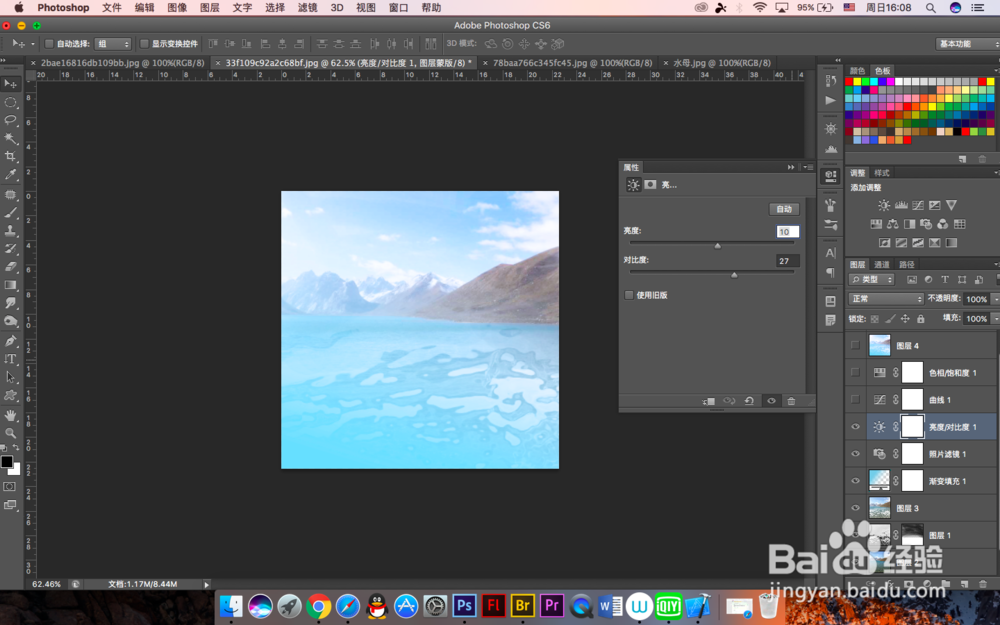
2、调整一下亮度和对比度,如果是手机拍摄一般都需要调整一下,因为基本都偏暗
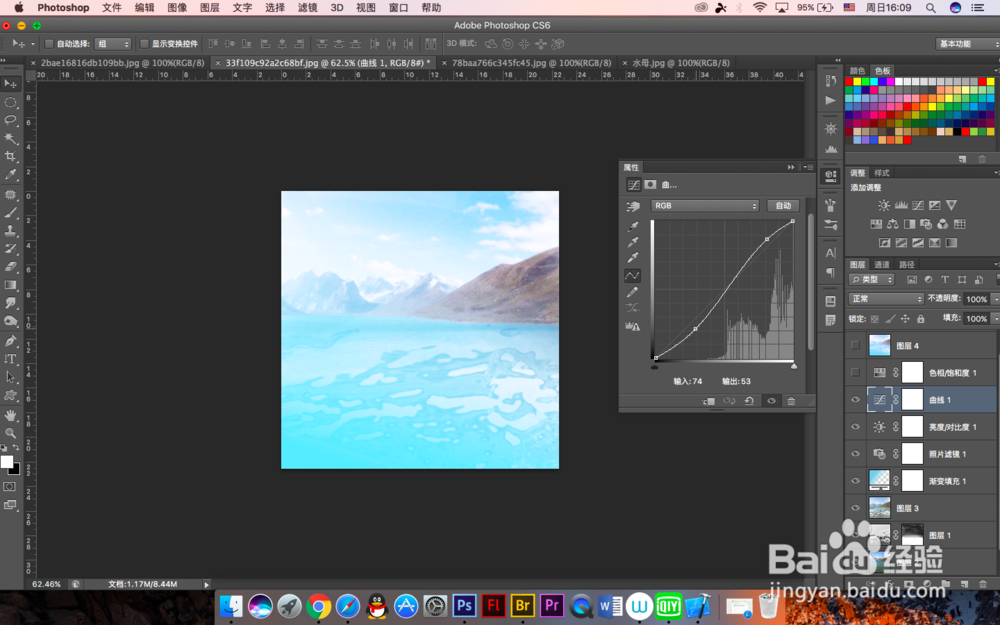
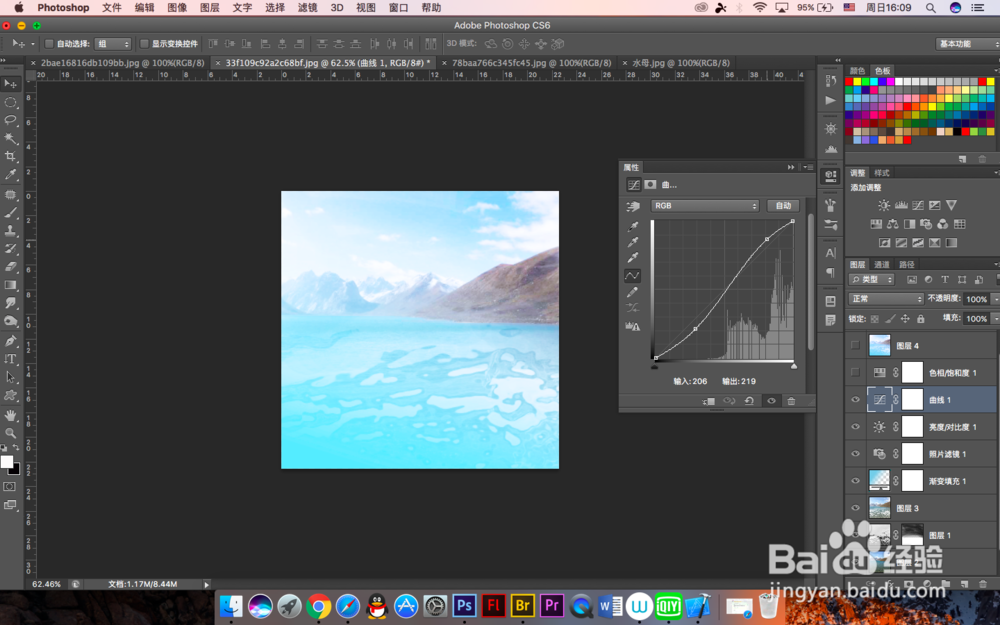
3、曲线也是必不可少的,暗的地方更暗,亮的地方更亮,参数在图中可以看到
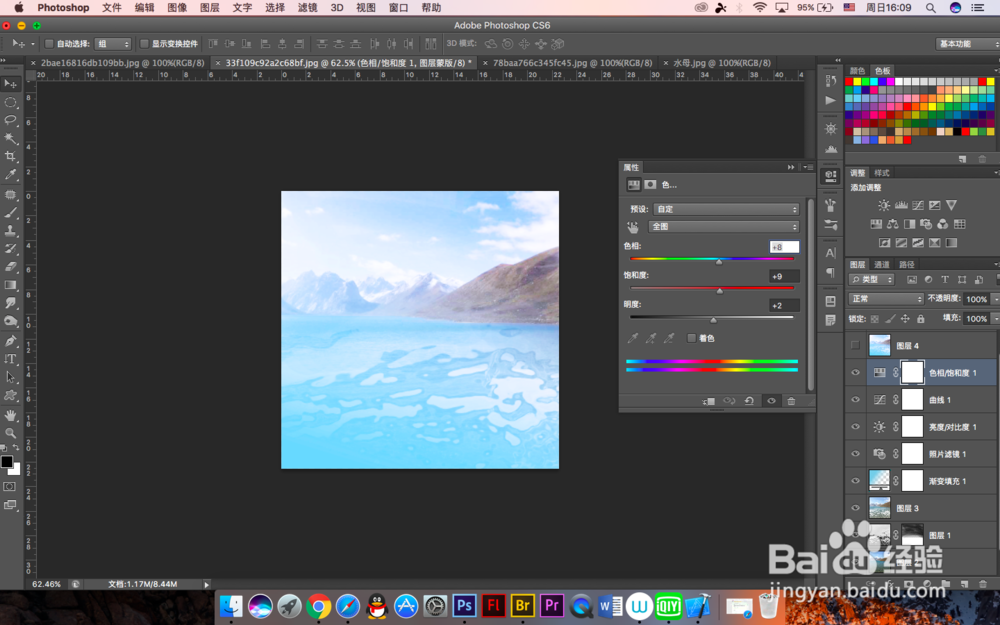
1、现在的画面整体偏绿,我们调整一下色相饱和度,使之变蓝,这样更符合人的感官
2、这里可以加一点光线,选择滤镜-渲染-镜头效果,电影镜头,其他默认,重复一次,放在相近的位置
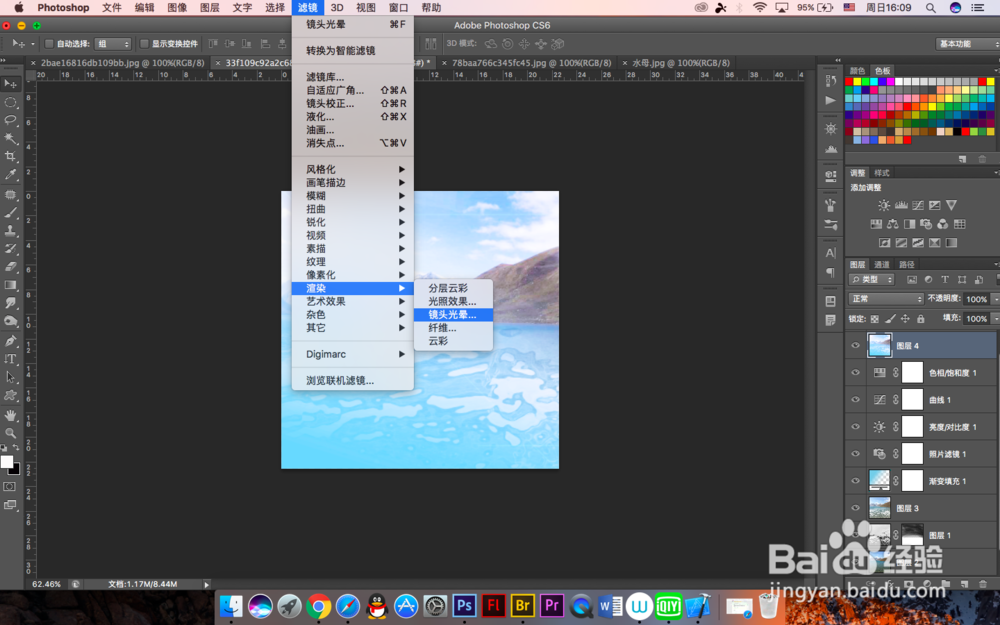
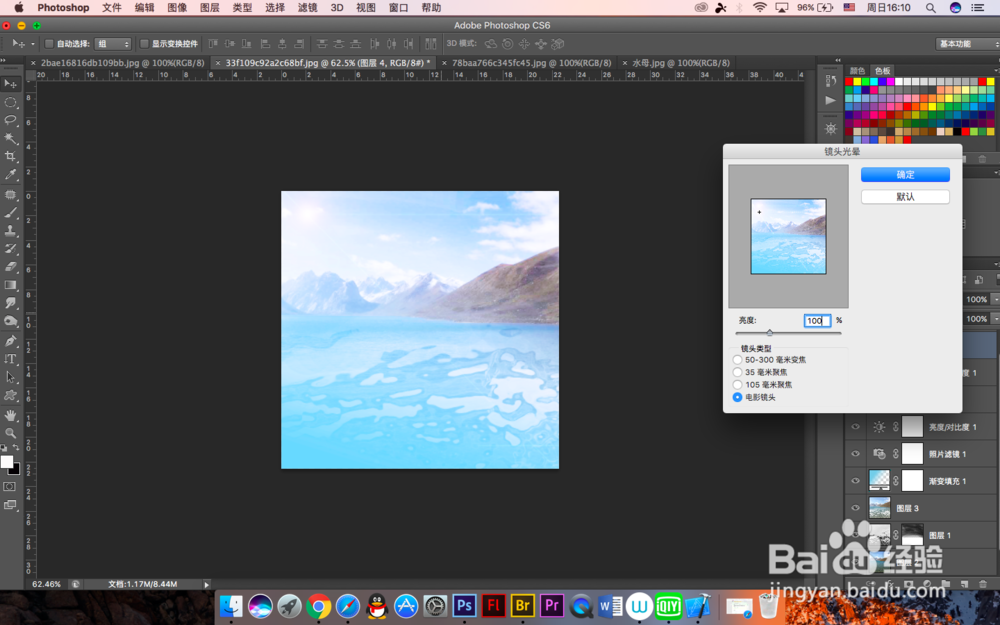
3、现在的画面就比较完美了,如果觉的方形不习惯,可以进行裁剪,不过这幅图方形的效果还可以,如果不喜欢可以根据构图的比例裁剪的更恰当一点
声明:本网站引用、摘录或转载内容仅供网站访问者交流或参考,不代表本站立场,如存在版权或非法内容,请联系站长删除,联系邮箱:site.kefu@qq.com。
阅读量:45
阅读量:40
阅读量:30
阅读量:80
阅读量:122