常用通讯测试工具
1、1.串口测试工具分类:
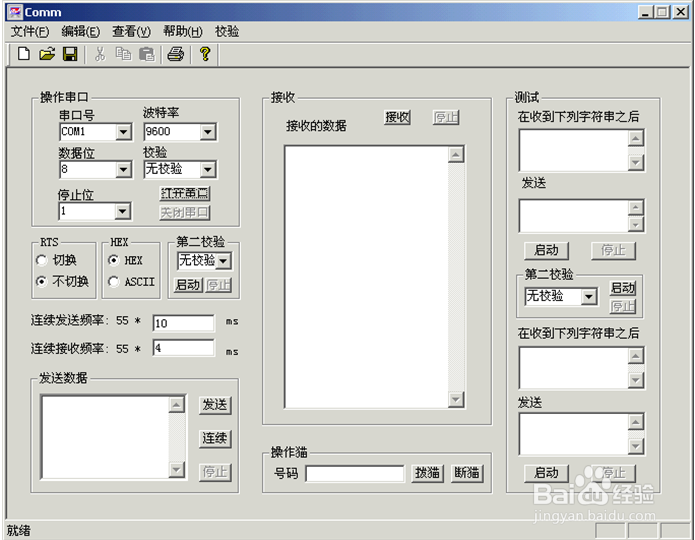
串口调试工具:用来模拟上下位机收发数据的串口工具,占用串口资源。如:串口调试助手,串口精灵,Comm等。
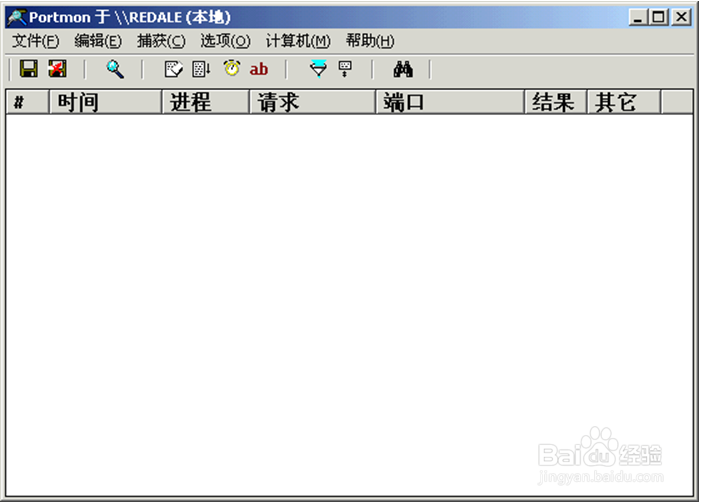
串口监听工具:用来监听上下位机串口相关操作,并截获收发数据的串口工具。不占用串口资源。如:PortMon,ComSky等。
下面分别介绍串口调试助手及PortMon的使用。
2、1.1. 串口调试助手:
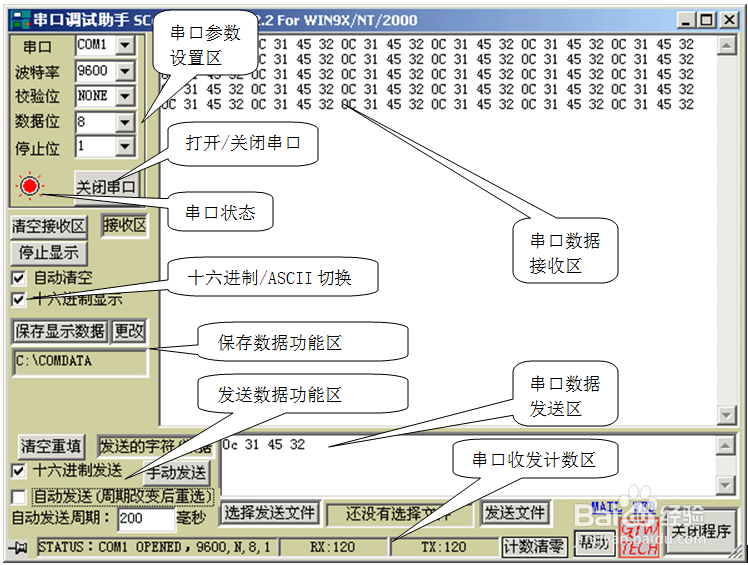
3、操作流程:
· 设置串口参数(之前先关闭串口)。
· 设置接收字符类型(十六进制/ASCII码)
· 设置保存数据的目录路径。
· 打开串口。
· 输入发送数据(类型应与接收相同)。
· 手动或自动发送数据。
· 点击“保存显示数据”保存接收数据区数据到文件RecXX.txt。
· 关闭串口。
4、1.2. PortMon串口监听工具:
5、
1.2.1. PortMon设置及使用:
a. 确保要监听的串口未被占用。
如果串口被占用,请关闭相应串口的应用程序。比如:要监视MCGS软件与串口1设备通讯,应该先关闭MCGS软件。
说明:PortMon虽不占用串口资源,但在使用前必须确保要监听的串口未被占用,否则无法进行监视。
b. 运行PortMon,并进行相应设置。
· 连接设置:
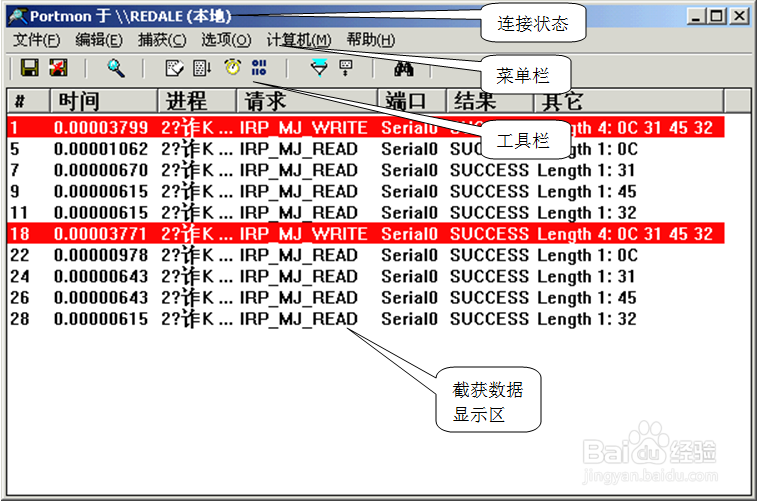
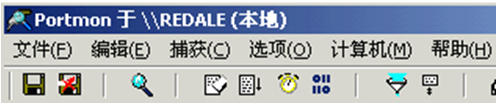
在菜单栏选择“计算机(M)”->“连接本地(L)”。如果连接成功,则连接状态显示为“PortMon于\\计算机名(本地)”。如下图:
6、· 捕获设置:
Ø 在菜单栏选择“捕获(C)”,并选中“捕获事件(C) Ctrl+E”(前面打钩表示选中)。也可在工具栏中点击“ ”按钮,切换状态。
“ ”为选中,“ ”为未选中。
Ø 在菜单栏选择“捕获(C)”->“端口(P)”,并选中要监听的串口。如:要监听串口1则选中“COM1 Serial0”。
· 数据显示设置:
Ø 数据显示方式:菜单栏选择“选项(O)”选中“显示16进制”,可使截获数据以16进制显示,否则为ASCII码显示。
Ø “过滤/高亮”:菜单栏选择“选项(O)”-> “过滤/高亮(L)…” 。弹出设置窗口 。可进行过滤及高亮的设置,以便于数据的观查。
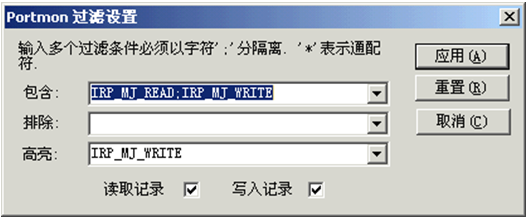
7、注: 过滤可按左图设置,如果不过滤,包含中只填入“*”号,但不能为空。
· 其它设置:
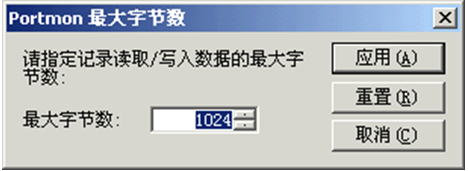
Ø “最大输出字节”:菜单栏选择“编辑(E)”->“最大输出字节”,弹出设置窗口 。如数据显示不全时,可调整此项
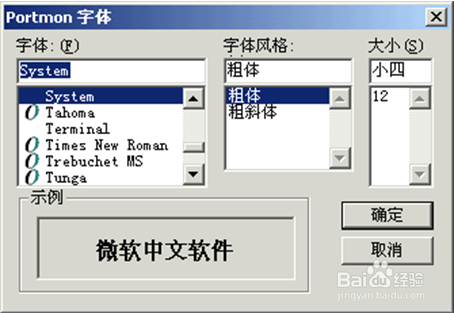
8、Ø 字体设置:菜单栏选择“编辑(E)”->“字体(N)”,弹出设置窗口 。如数据显示过小时,可调整此项。
9、c. 数据监听:
Ø 当上述设置完成后可对串口进行数据监听。
Ø 此时,可正常启动MCGS,组态工程,加入需要调试的驱动之后,并设置好相应参数后,可以切换到设备调试窗口或直接进入运行环境,嵌入版则可以进入模块环境测试驱动。此时在PortMon数据窗口可以看到截获的收发数据包。
· 数据监听步骤:
Ø 启动MCGS。
Ø 组态工程,加入驱动
Ø 设置串口参数
Ø 设备调试窗口或运行环境调试(嵌入版可进入模拟环境测试)
c. 数据观察:
Ø 截获的数据实时显示在监听数据区中,可初步观察和判断。
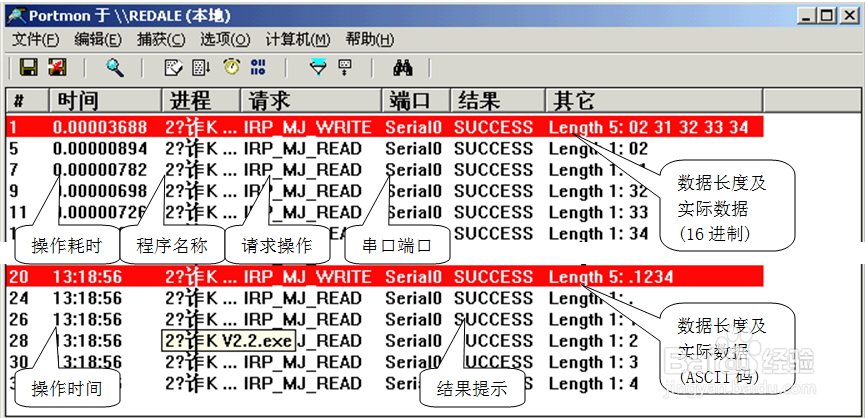
10、
d. 数据分析:
Ø 主从设备:一发一收收发对应,收(IRP_MJ_READ)、发(IRP_MJ_WRITE)数据帧在监听区可以明显的看到,为方便观察,可设置“过滤/高亮”选项,如果只有发没有数据收到,说明设备未正确响应,需要分析原因。
Ø 主动上送设备:只收不发,上位机只收取数据并进行处理,此时只有收(IRP_MJ_READ)数据,如果驱动有问题,最大可能就是数据解析不正确;如果未收到数据,需要分析设备原因。
e. 数据保存:
Ø 保存(S):菜单栏选择“文件(F)”->“保存(S)”,数据保存到默认为本地计算机名的LOG文件。
Ø 另存为(A):菜单栏选择“文件(F)”->“另存为(A)”,数据保存到用户命名的LOG文件。
11、
1.4. Virtual Serial Ports Driver XP:
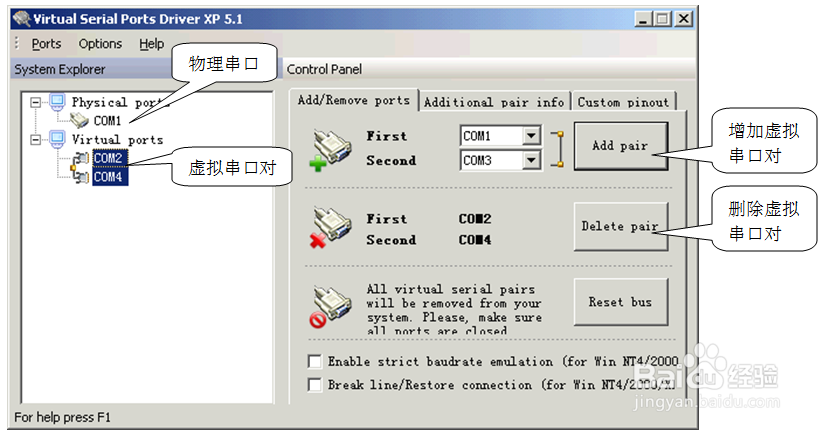
12、操作流程:
· 增加虚拟串口对:
在“Add/Remove ports”页中,分别在First、Second右侧的下拉列表中选中所增加的虚拟串口对的串口号名称(一般选择除物理串口外的其他串口号),然后点击右侧的“Add pair”按钮增加虚拟串口对,此时在左侧的虚拟串口中就会出现所增加的串口对,如上图所示。之后关闭Virtual Serial Ports Driver XP程序就可以。如果想删除虚拟串口对,则可以在左侧选中已增加的虚拟串口对,此时“Delete pair”按钮变为可用状态,点击则可删除。或点击“Reset bus”删除所有虚拟串口对。
· 使用虚拟串口对:
用户串口工具分别打开已经增加虚拟串口的两个串口,就可以互相收发数据。如下图所示:
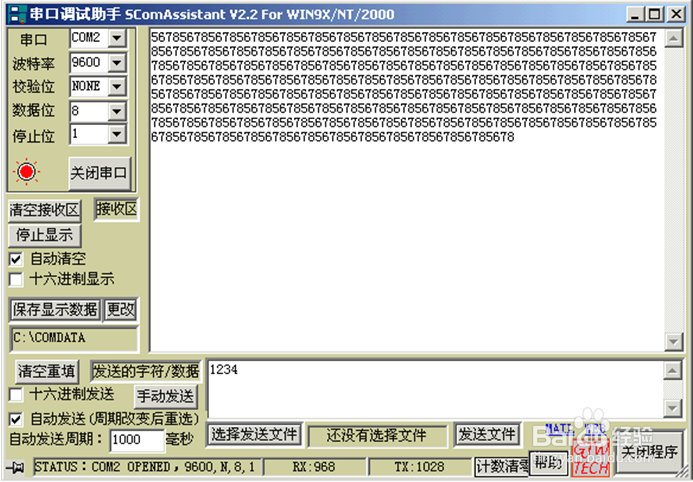
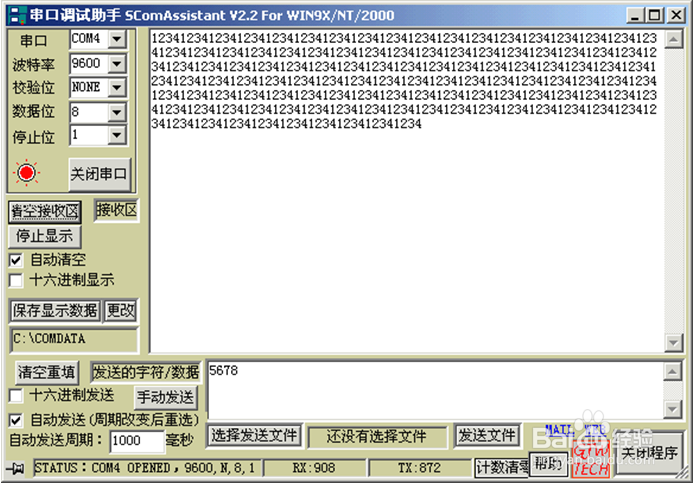
13、· 在使用MCGS调试驱动时,可将串口父设备参数中串口设置为虚拟串口对中其一个串口(如COM2),而用Comm.exe或SmartCom.exe操作另一串口(如COM4),以虚拟串口数据操作,实现主从或主动上送驱动的模拟测试。
14、1.5. Comm.exe:
此软件使用与刘振中之SmartComm功能相近,大家可参考使用。