在PPT中插入AnyChart图表
1、创建一个新的PowerPoint演示文稿,将其保存到文件夹。在我们的示例中,我们将使用圆环图,如左图
此外,我们配置了sample.xml文件来显示我们的数据,并通过浏览器来检查这些数据。值得注意的是,sample.xml文件也需要保存在我们的演示文件夹中。如右图


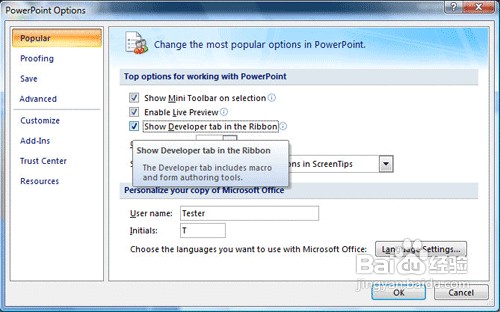
2、单击Microsoft Office按钮,然后单击“PowerPoint选项”。

3、单击“Popular”,在“Top options for working with PowerPoint”下面,选中“Show Developer tab in the Ribbon”复合框,然后单击“ok”。
4、在如下图所示的Developer tab 中,单击“More Controls”。

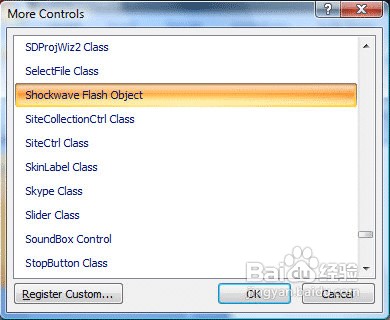
5、找到工具栏中的“More Controls”后,选择Shockwave Flash Object:
6、接下来点击你的幻灯片,调整图表的大小,会出现如左图的效果
右击幻灯片对象,选中属性,如右图


7、单击“Alphabetic”标签中的Movie属性,如下图所示,你需要提供一个SWF文件名(Movie URL)
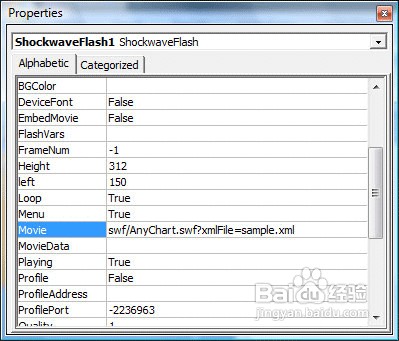
8、在本示例中,我们使用SWF/AnyChart.swf显示数据。所有的设置都被存在sample.xml中,所以我们将Movie URL设置为:swf/AnyChart.swf?XMLFile=sample.xml
声明:本网站引用、摘录或转载内容仅供网站访问者交流或参考,不代表本站立场,如存在版权或非法内容,请联系站长删除,联系邮箱:site.kefu@qq.com。
阅读量:95
阅读量:111
阅读量:27
阅读量:80
阅读量:114