HP电脑重装纯净版win7系统详细讲解
1、一种方法是直接给电脑的驱动进行备份保存在非系统盘。
2、另一种方法是使用工具,如:驱动精灵,大家可以百度搜索“驱动精灵”下载那个万能网卡版的。如图:
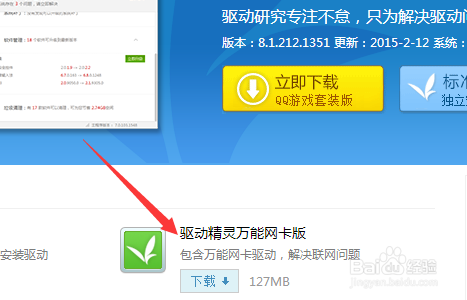
3、驱动准备好后,对电脑的重要文件进行备份下来就可以对电脑进行重装系统了。
1、hp电脑有个特殊的功能就是,按Esc键,就会出现 startup menu (启动菜单)如图:每个键的功能都有其说明。
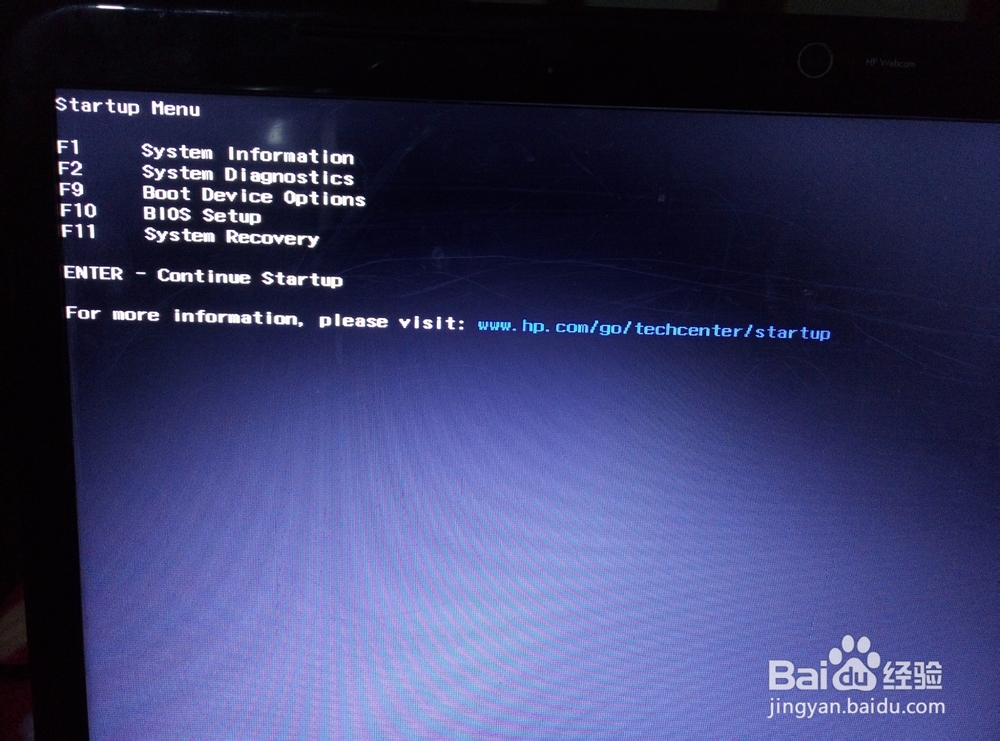
2、这里小编直接按F9进入引导设备的选择界面,同样也可以F10进入BIOS菜单进行设置。
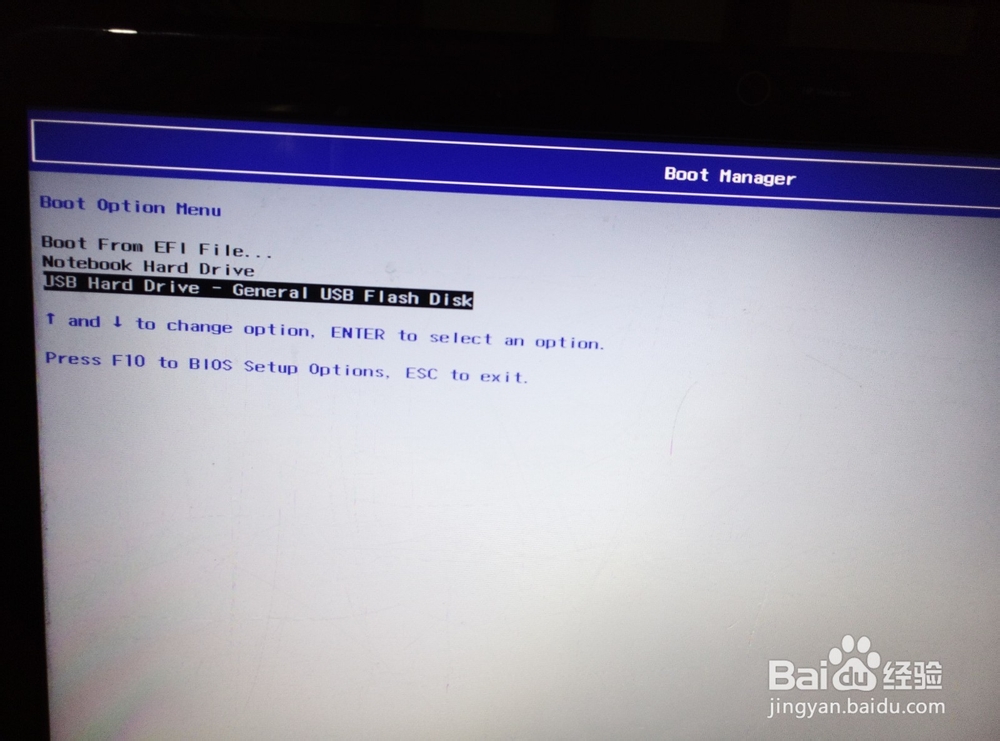
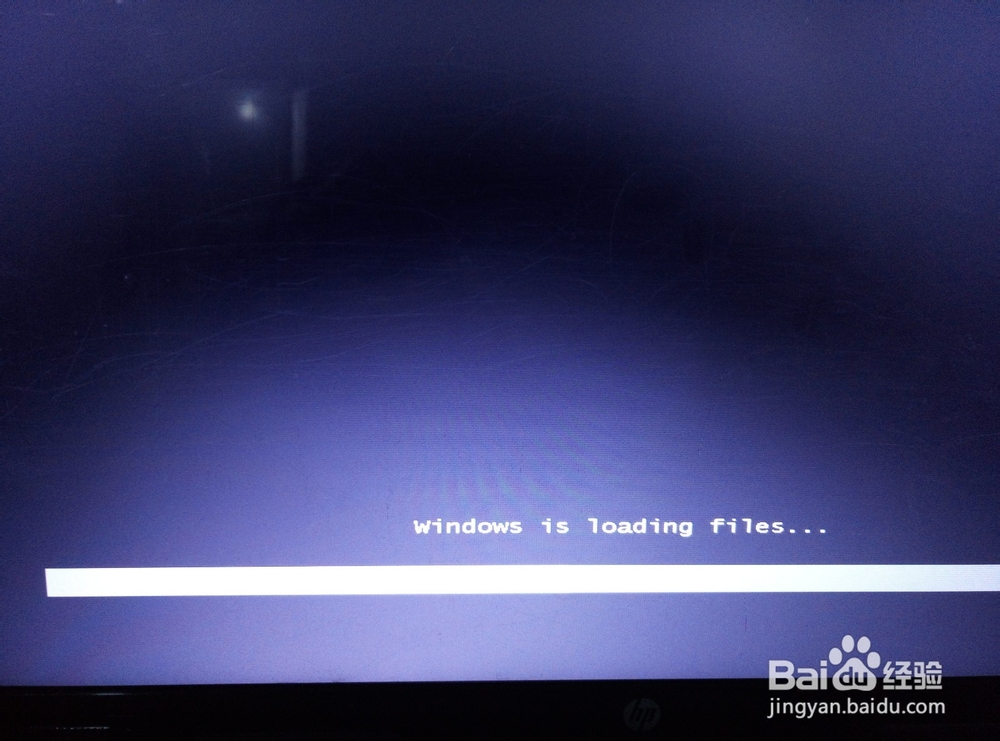
3、选择usb hard drive,然后回车,系统直接从u盘启动。进入界面如图:
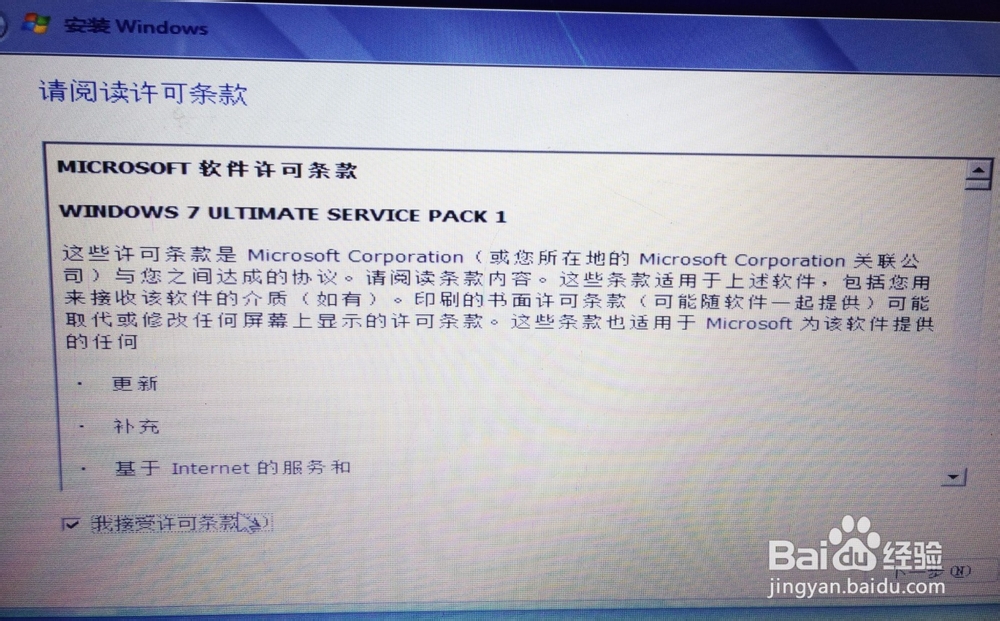
1、随后进入条款接受界面如图:
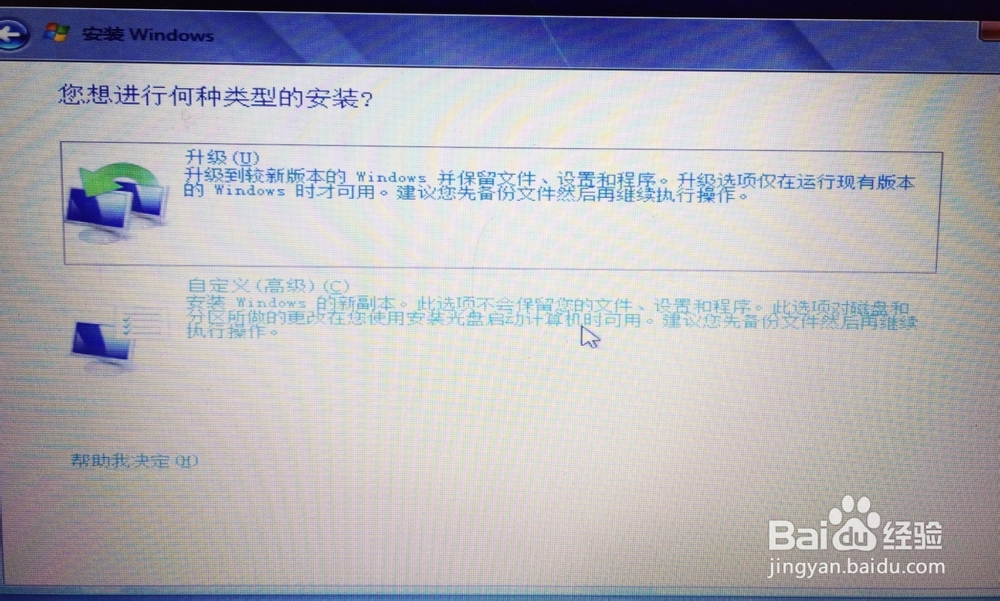
2、选择windows安装方式。如果需要格式化c盘,选择自定义安装,这里小编介绍下自定义安装。
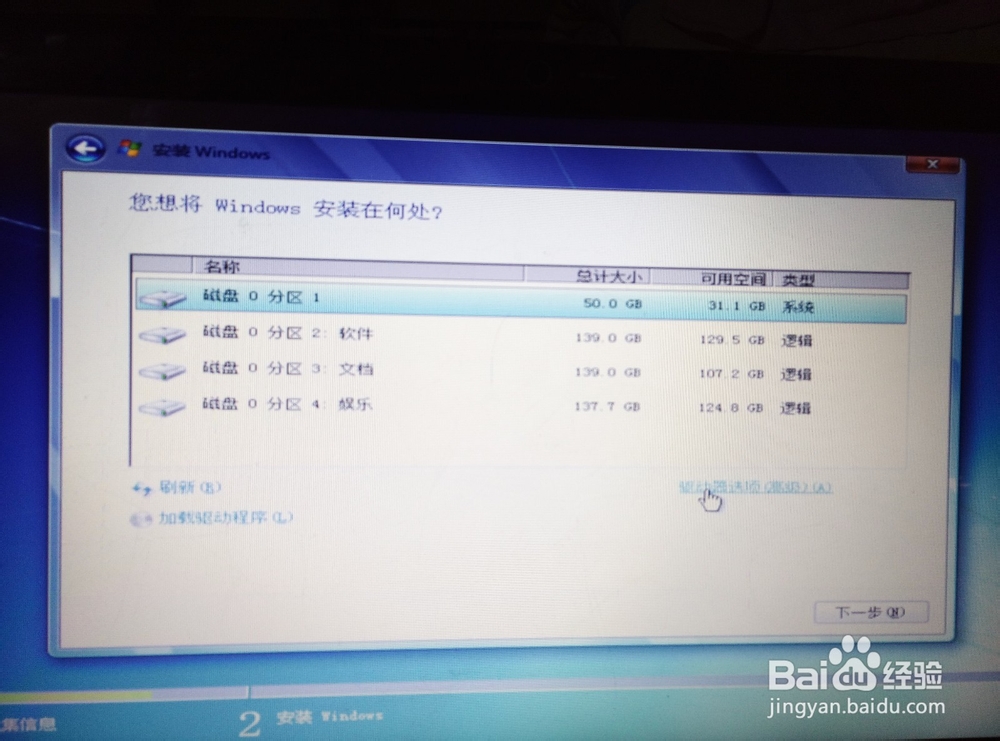
3、进入驱动器选择界面,单击“驱动器选择(高级)”如图
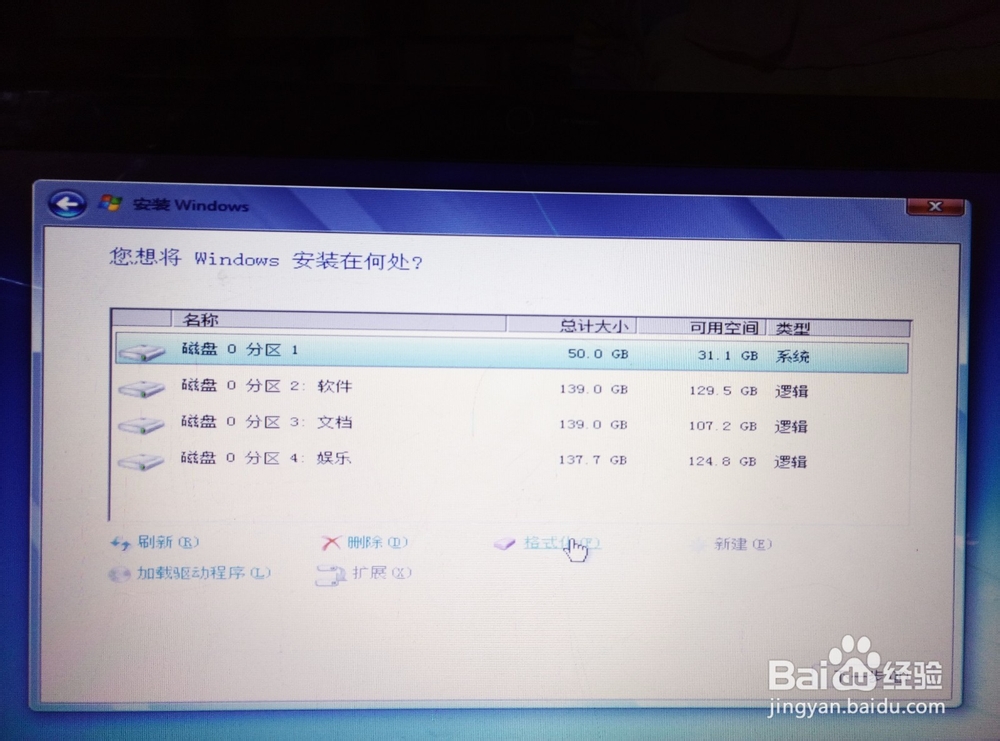
4、格式化系统盘如图:格式化,然后下一步
5、进入系统自动安装过程,这一过程,咱们不需要做任何事情,只需保证电脑不断电就行。
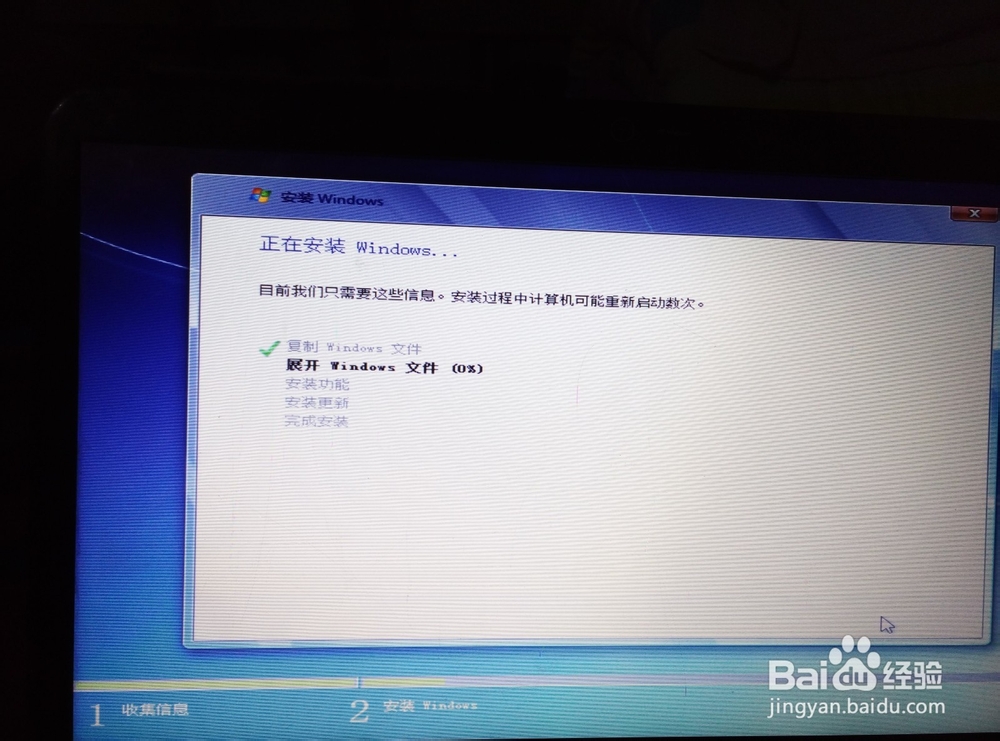
6、系统安装完成后进入windows设置界面如图所示,根据提示设置windows更新,windows时间。
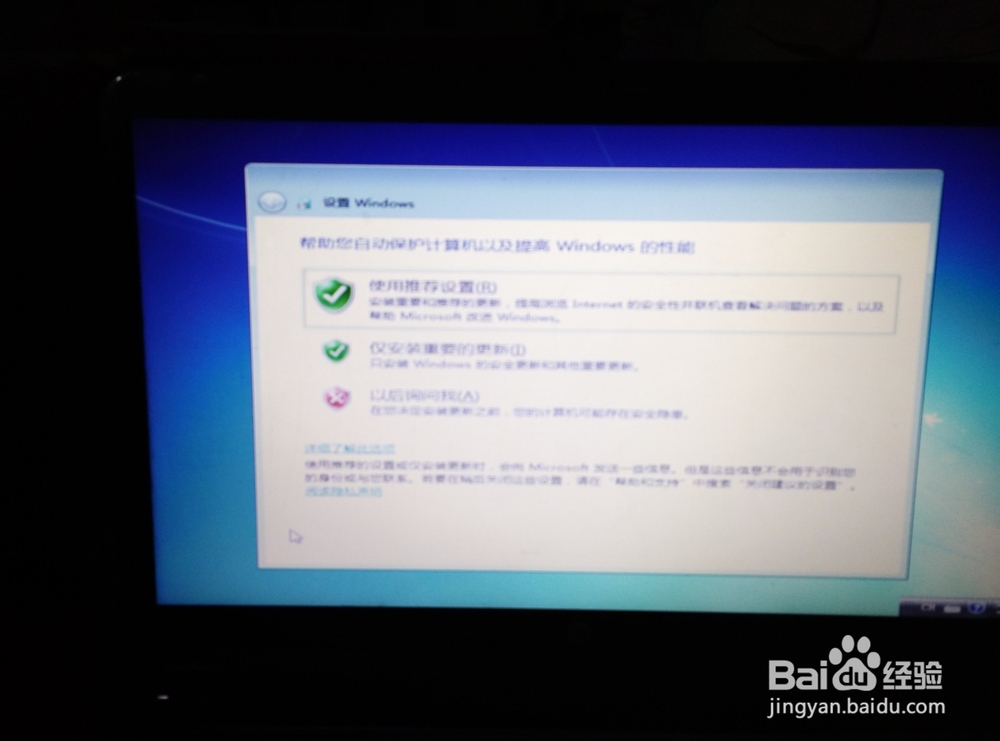
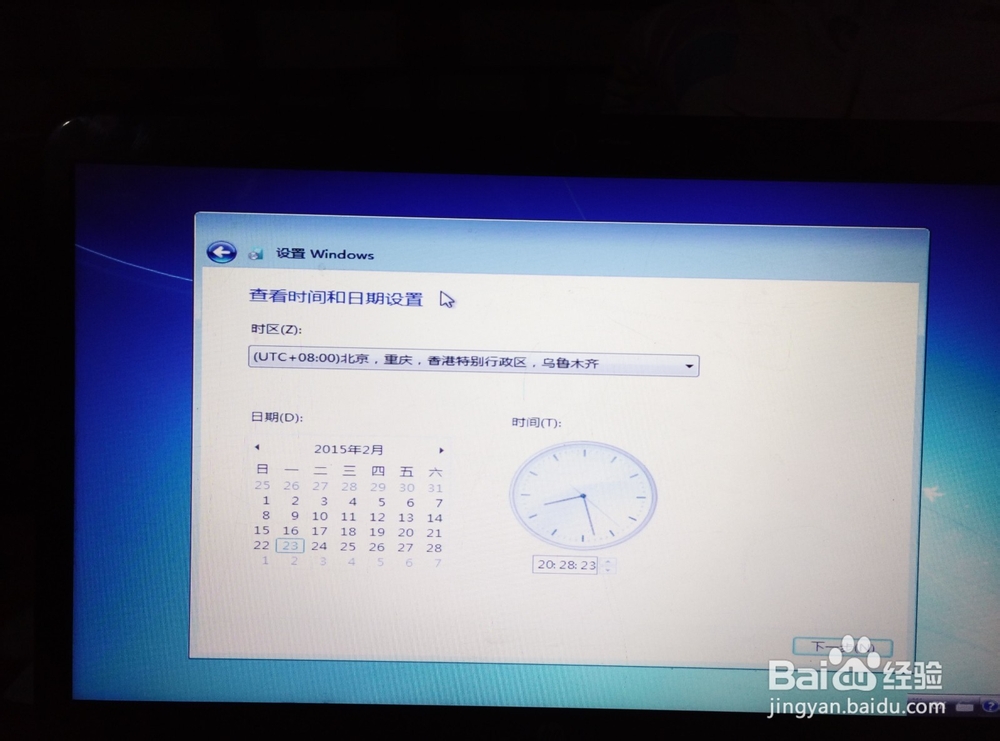
7、系统提示正在完成你的设置。随后他会自动关机,如图:
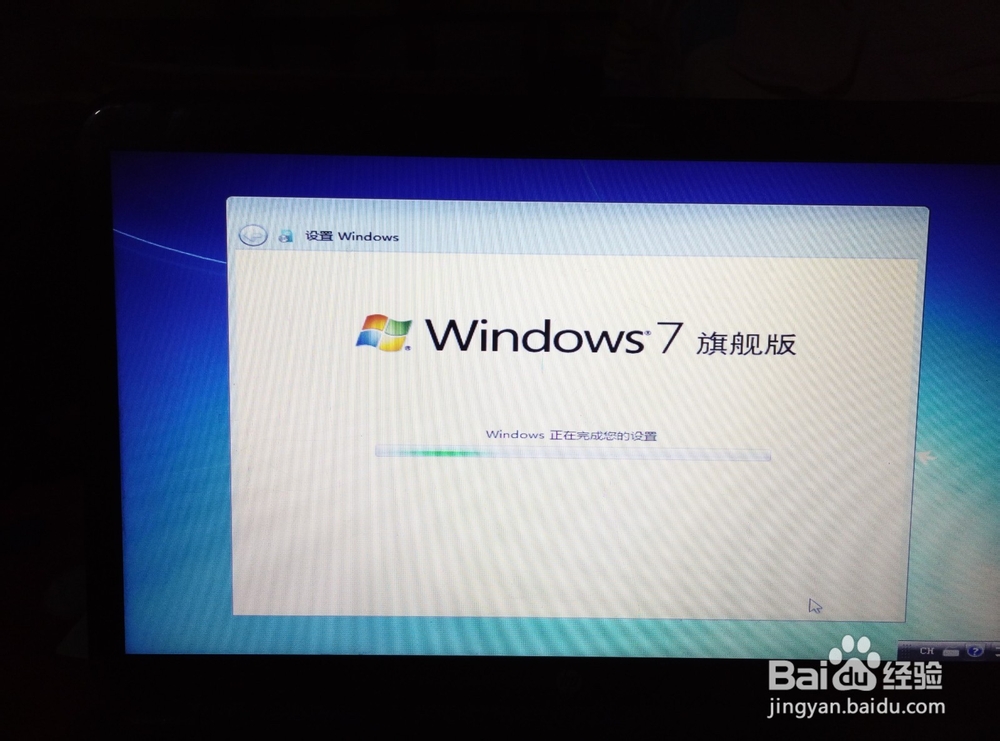
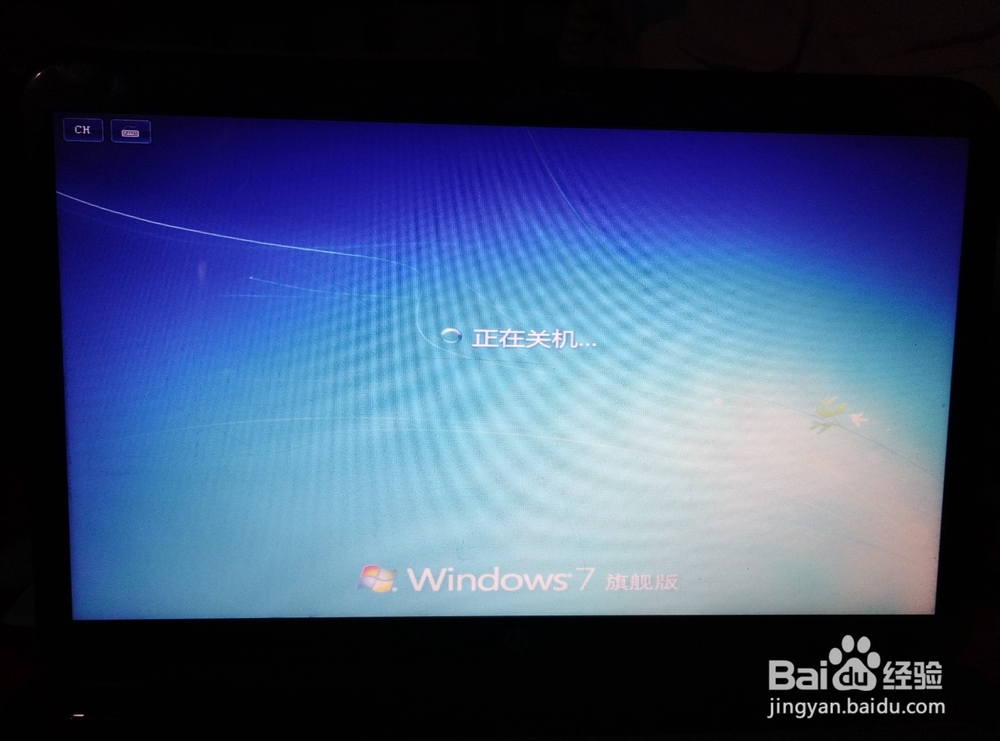
8、系统安装完成,自动进入系统。
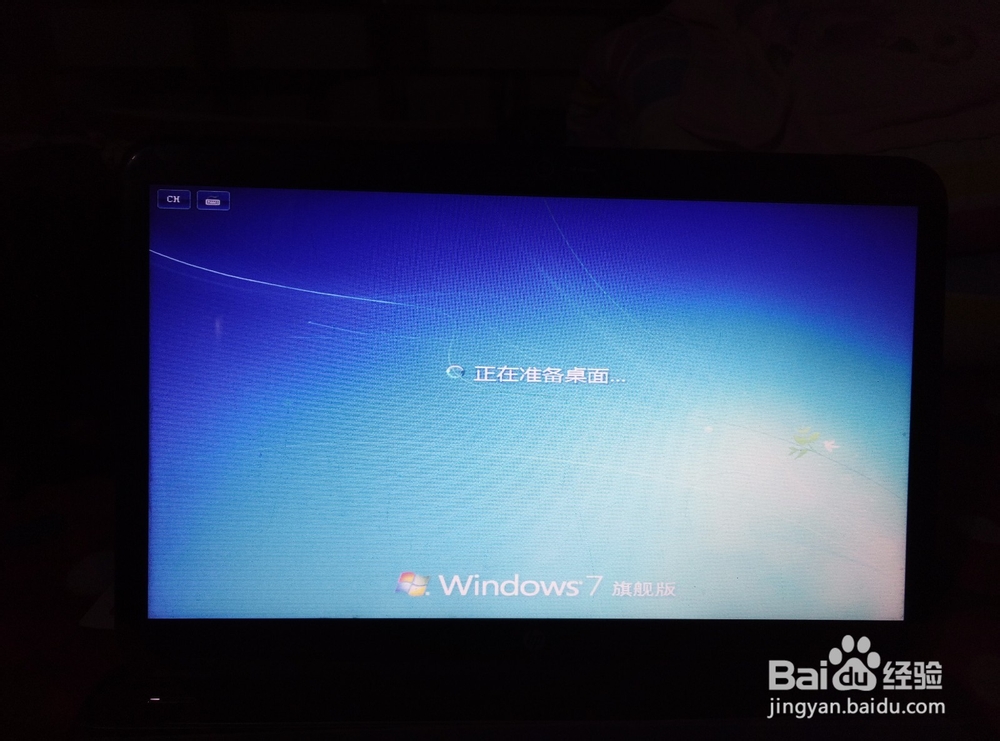
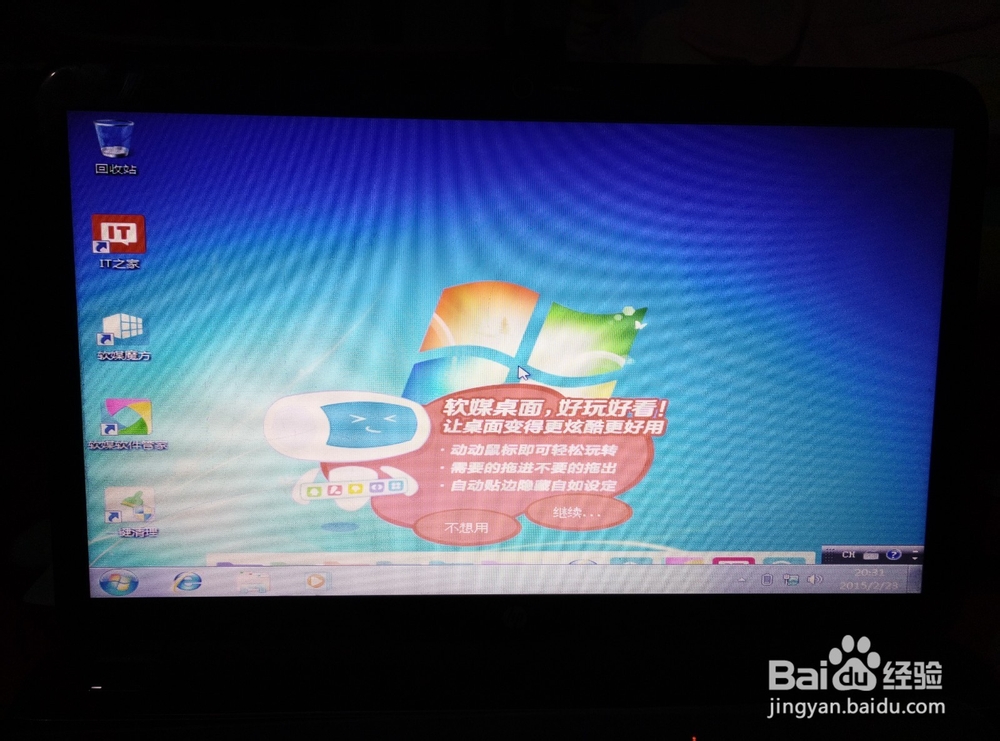
9、安装驱动,用之前准备好的备份或者驱动精灵进行安装,先安装网卡驱动。
声明:本网站引用、摘录或转载内容仅供网站访问者交流或参考,不代表本站立场,如存在版权或非法内容,请联系站长删除,联系邮箱:site.kefu@qq.com。
阅读量:113
阅读量:74
阅读量:102
阅读量:135
阅读量:93