3D max2018 通过改变球体形状创建苹果
1、“创建”面板中单击“球体”按钮球体,然后在视图中拖曳光标创建一个球体,接着在“参数”卷展栏下设置“半径”为1000mm。
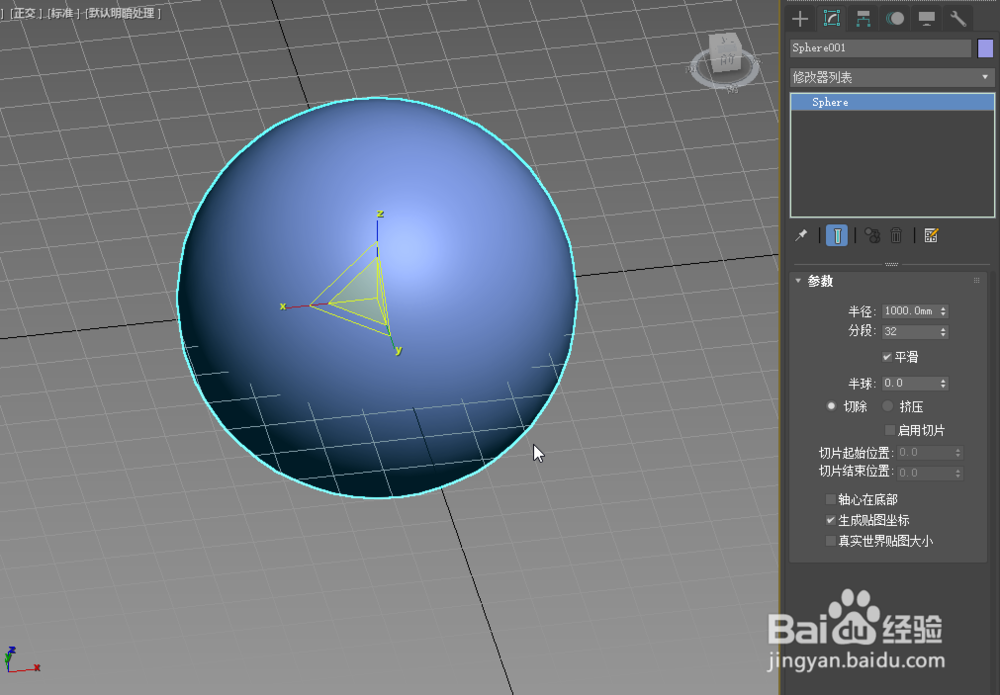
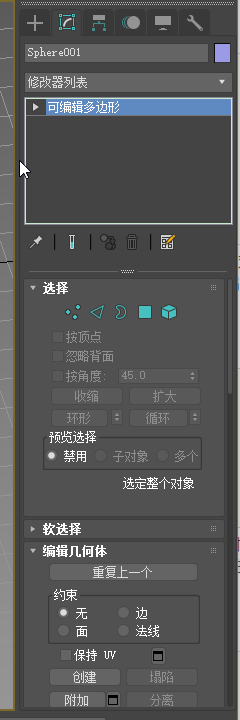
2、 为了能够对球体的形状进行调整,所以需要将球体转换为“可编辑对象”。在球体上单击鼠标右键,然后在弹出的菜单中选择“转换为>转换为可编辑多边形”命令。

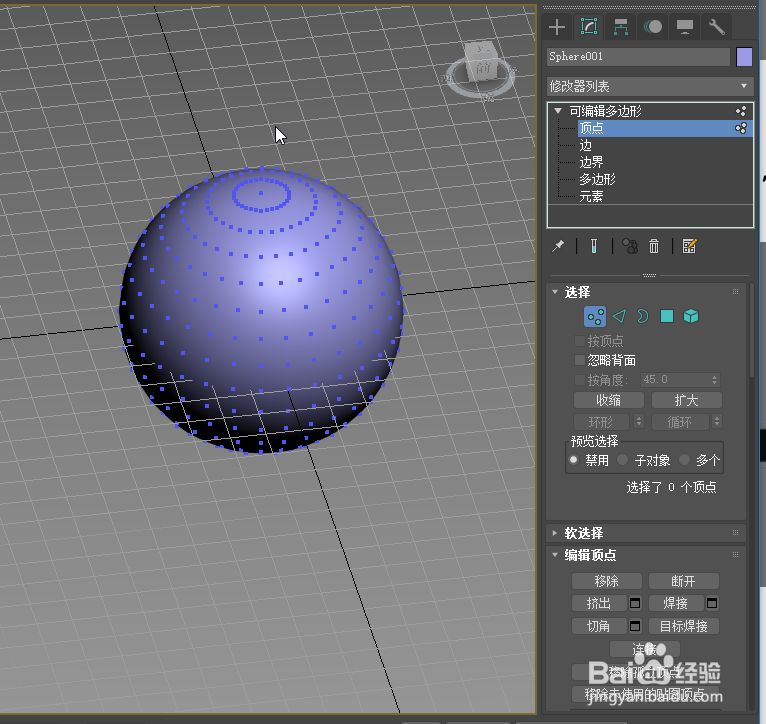
3、展开“选择”卷展栏,然后单击“顶点”按钮,进入“顶点”级别,这时对象上会出现很多可以调节的顶点,并且“修改”面板中的工具按钮也会发生相应的变化,使用这些工具可以调节对象的顶点。
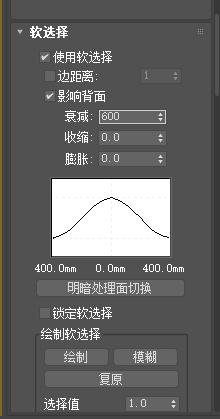
4、下面使用软选择的相关工具来调整球体形状。展开“软选择”卷展栏,然后勾选“使用软选择”选项,接着设置“衰减”为600mm。
5、用“选择并移动”工具选择底部的一个顶点,然后在前视图中将其向下拖曳一段距离。
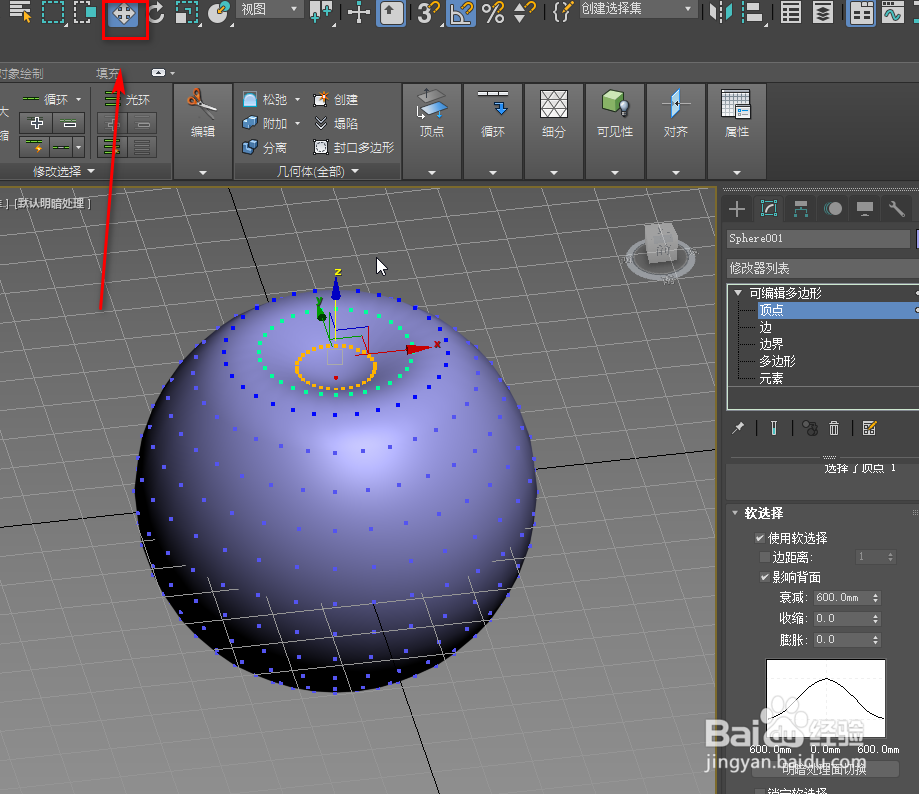
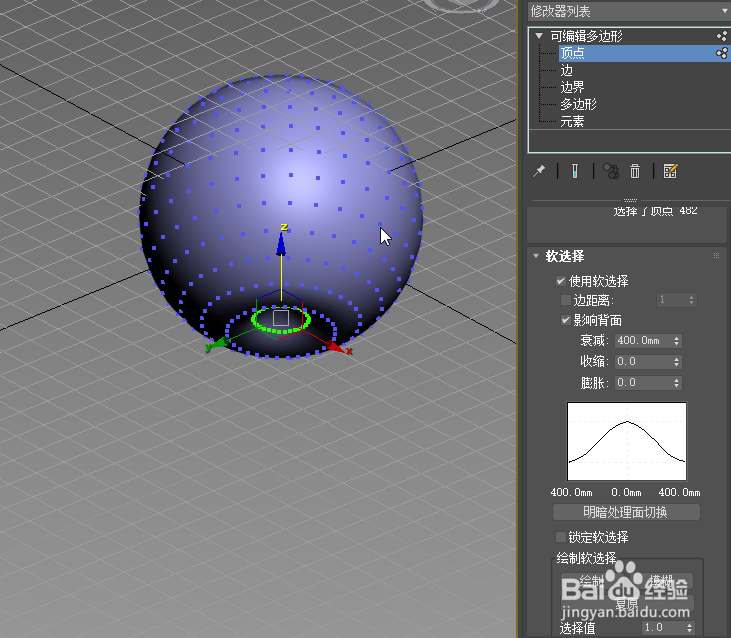
6、在“软选择”卷展栏下将“衰减”数值修改为400mm,然后使用“选择并移动”工具将球体底部的一个顶点向上拖曳到合适的位置,使其产生向上凹陷的效果。
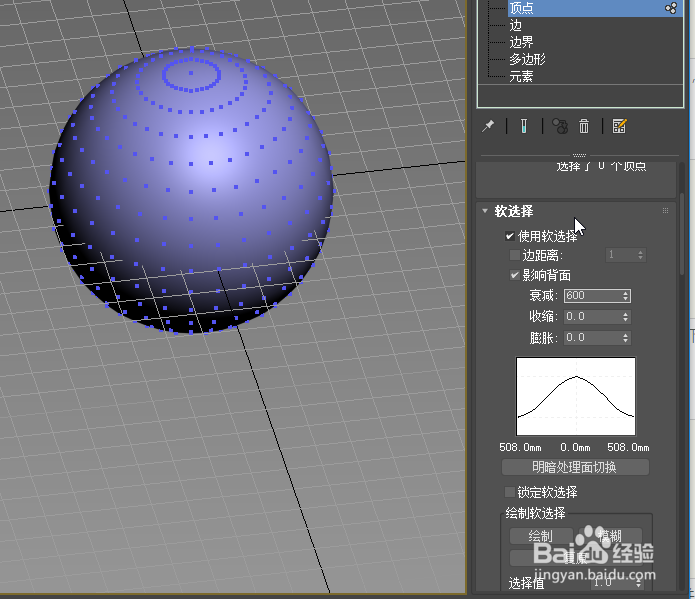
7、选择顶部的一个顶点,然后使用“选择并移动”工具将其向下拖曳到合适的位置,使其产生向下凹陷的效果。
声明:本网站引用、摘录或转载内容仅供网站访问者交流或参考,不代表本站立场,如存在版权或非法内容,请联系站长删除,联系邮箱:site.kefu@qq.com。
阅读量:55
阅读量:127
阅读量:171
阅读量:76
阅读量:36