Win10怎么更改用户名 win10如何修改管理员名称
1、查看当前登录账号
修改win10登录账号名称之前,先查看当前登录的账号名称。打开--开始运行--输入 cmd ,进入命令提示符可以查看

2、win10账号管理
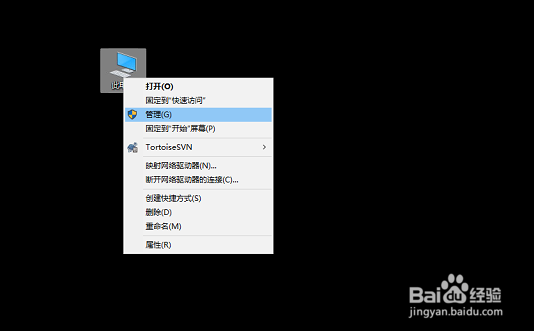
右击win10计算机,选择 管理,进入win10系统管理界面。如图
3、接着打开win10计算机管理界面,找到用户和组

4、如何修改管理员名称
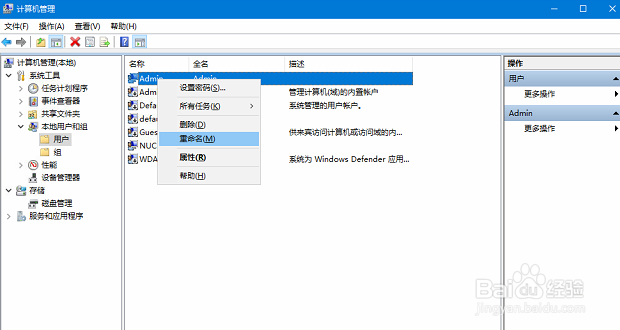
接着右击选择需要修改的win10管理员账号,选择 重命名
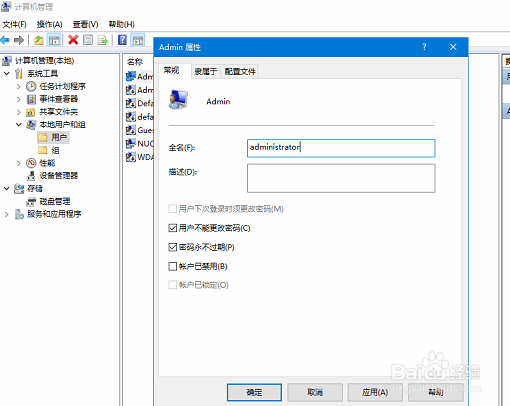
5、打开账户属性之后,找到用户账号的属性。既是用户的显示名
6、修改账号名
如果是修改登录的用户名,选择账号。右击“重命名”

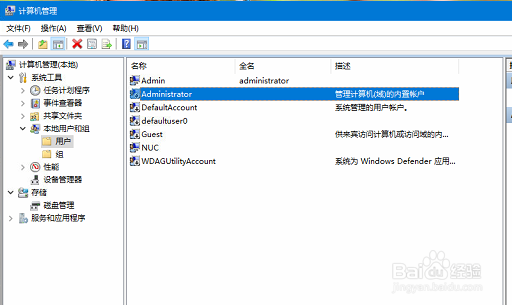
7、确认win10账号是否修改成功,修改之后可以查看变成了新的账号名
8、切换账号,重新登录之后。查看开始菜单win10的账号里面,可以看到登录名

声明:本网站引用、摘录或转载内容仅供网站访问者交流或参考,不代表本站立场,如存在版权或非法内容,请联系站长删除,联系邮箱:site.kefu@qq.com。
阅读量:163
阅读量:75
阅读量:145
阅读量:69
阅读量:171