win10怎么强制删除文件
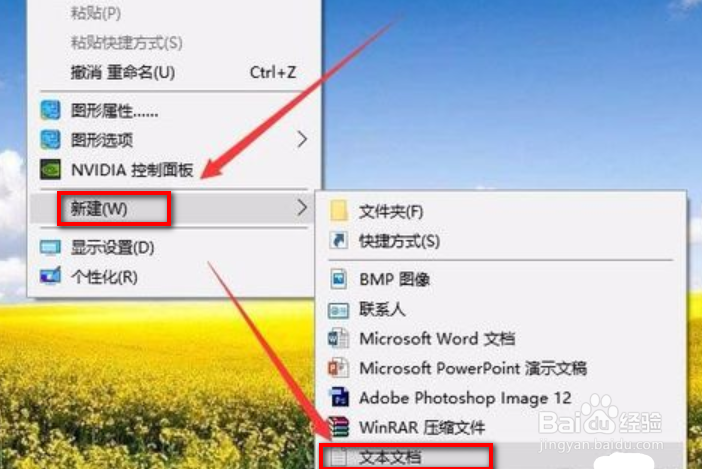
1、1.在Windows10桌面,右键点击空白位置,在弹出菜单中依次点击“新建/文本文档”菜单项。
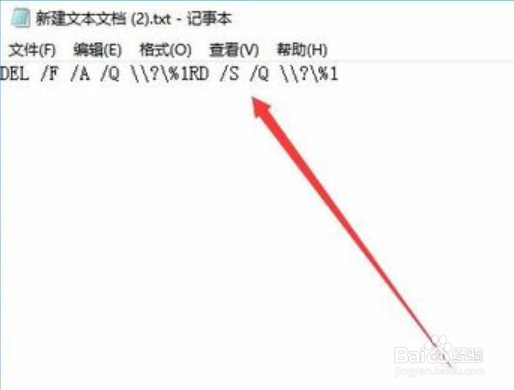
2、2.在打开的文本文档中输入DEL /F /A /Q \\?\%1RD /S /Q \\?\%1
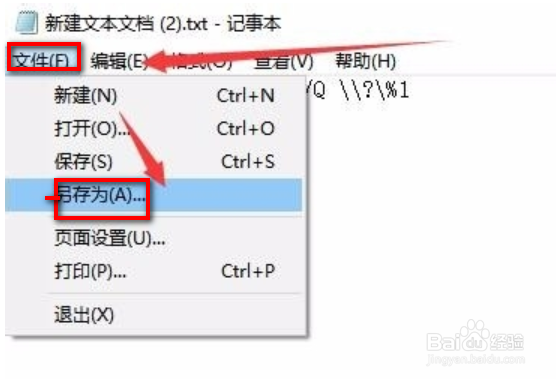
3、3.然后依次点击“文件/另存为”菜单项。
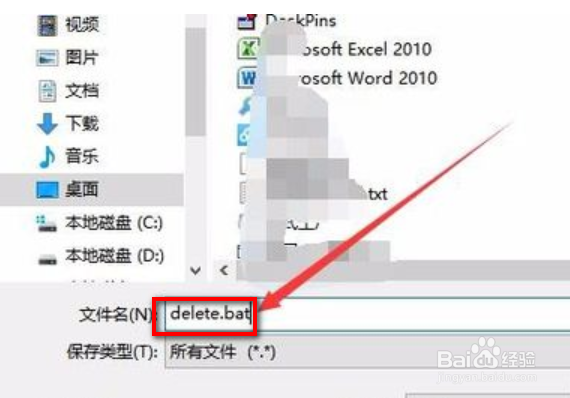
4、4.在打开的另存为窗口中,点击“保存类型”下拉按钮,在弹出菜单中选择所有文件菜单项。
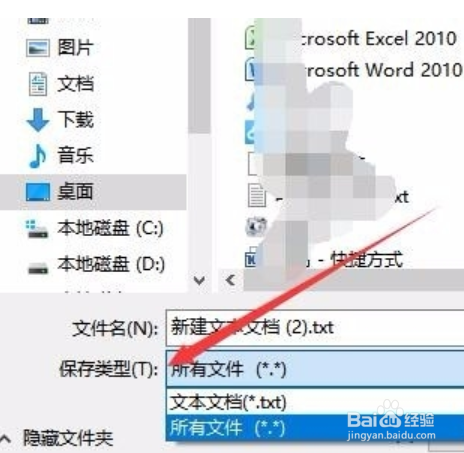
5、5.接下来设置好文件名,比如delete.bat,后面一定要输入.bat扩展名哦,这样才能够生成批处理文件,可以自动运行。
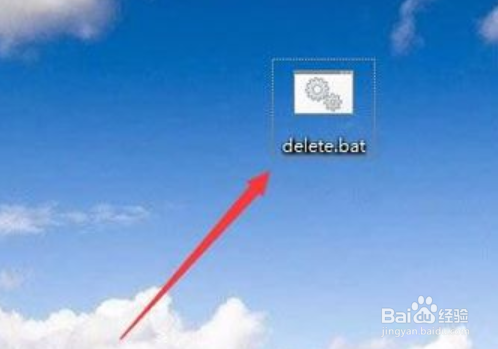
6、6.这时在桌面上就会多了一个detele.bat的文件,再有顽固的无法删除文件或文件夹,直接拖动文件或文件夹到该文件上,就马上把其删除了。
声明:本网站引用、摘录或转载内容仅供网站访问者交流或参考,不代表本站立场,如存在版权或非法内容,请联系站长删除,联系邮箱:site.kefu@qq.com。
阅读量:90
阅读量:31
阅读量:141
阅读量:117
阅读量:111