怎样删除Word2007文档打开历史记录
1、打开Word 2007窗口,单击Office按钮。在Office按钮面板中单击“Word选项”按钮
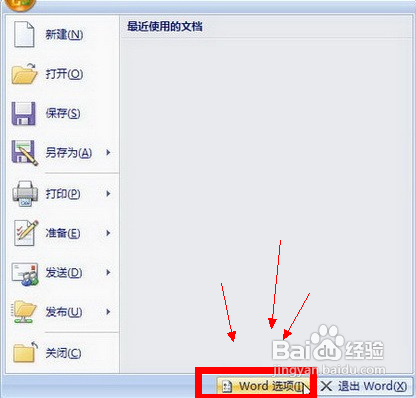
2、在打开的“Word选项”对话框中,单击“高级”按钮。在“显示”区域将“显示此数目的‘最近使用的文档’”数值调整为0即可清除历史文档记录,并关闭Word 2007文档历史记录功能
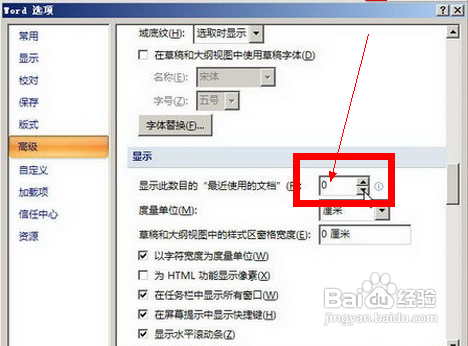
3、如果在删除当前Word 2007文档历史记录后,希望以后继续使用Word 2007文档历史记录功能,则只需要将“显示此数目的‘最近使用的文档’”数值调整为大于0即可。
1、我们先找到360
打开360
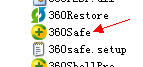
2、来到360界面点击电脑清理
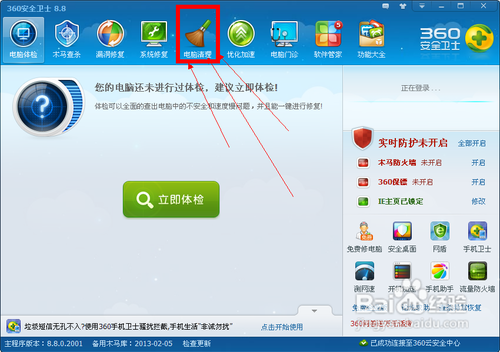
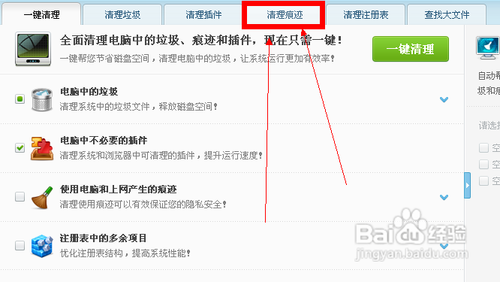
3、我们点击清理痕迹
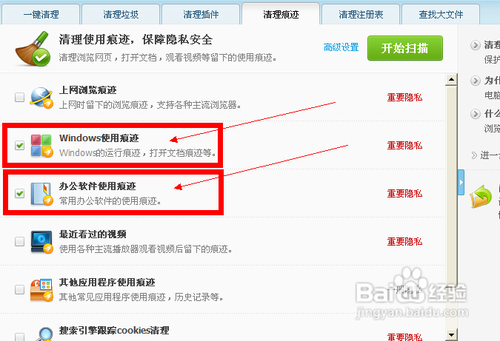
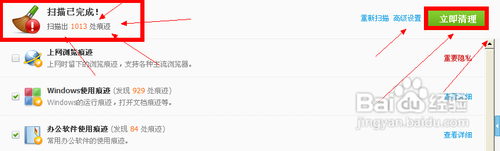
4、我们选择windows使用痕迹 和 办公软件使用痕迹
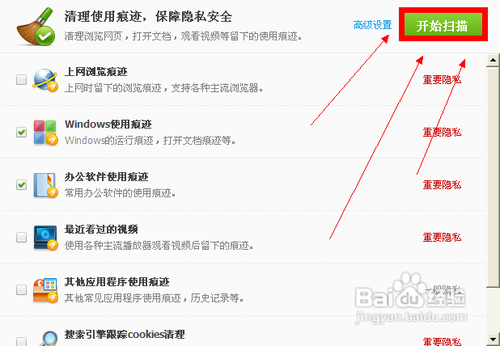
5、然后点击开始扫描
6、等待几秒
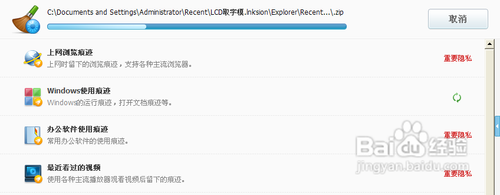
7、扫描完成后,我们点击立即清理
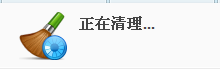
8、继续等待几秒
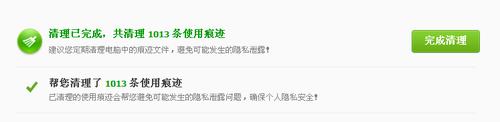
9、然后你就完成了清理,所有记录都没有了
声明:本网站引用、摘录或转载内容仅供网站访问者交流或参考,不代表本站立场,如存在版权或非法内容,请联系站长删除,联系邮箱:site.kefu@qq.com。
阅读量:143
阅读量:92
阅读量:65
阅读量:90
阅读量:41