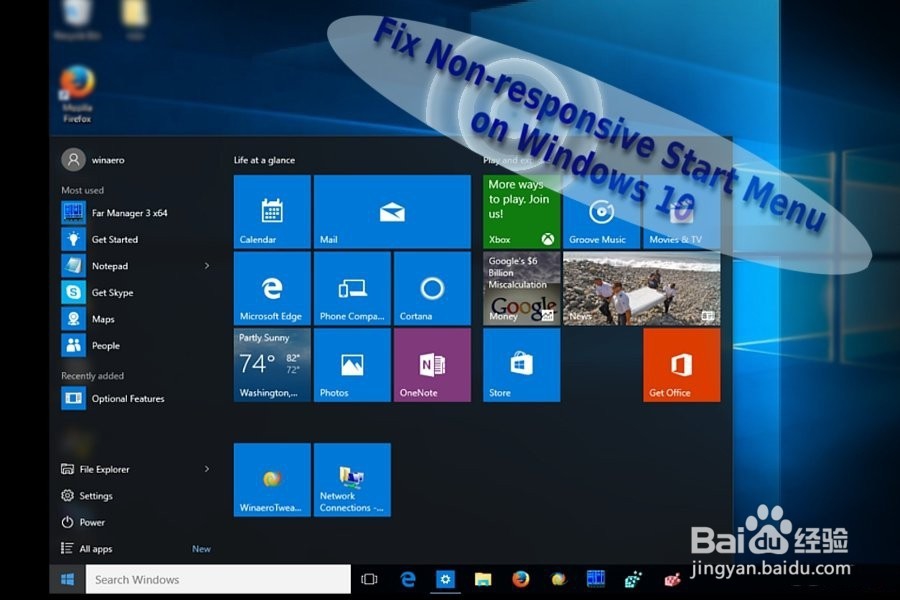
如何修复Windows 10中的无响应式桌面快捷方式?
1、不工作或无响应的桌面快捷方式可能是几个问题的结果。最常见的原因是刚刚从之前的Windows版本升级到Windows 10的用户中普遍存在。众所周知,预期的Windows 10包含许多错误和错误,这些错误和错误都存在于各种问题中。
2、幸运的是,Microsoft已在最近的更新中发布了针对这些问题的补丁。但是,由于各种原因,一些用户可能仍会遇到它们。您可以使用不同的方法解决它。最新的Windows 10更新可能会解决问题。如果问题仍然存在,请查看以下选项:
3、选项1.启动任务管理器和系统文件检查器
按CTRL + Shift + ESC启动任务管理器。
选择File,然后选择Run New Task。
勾选“ 使用管理权限创建此任务”。
输入 cmd。
4、在CMD提示符下键入以下命令:
dism / online / cleanup-image / restorehealth sfc / scannnow
如果扫描未指示任何问题,请启动PowerShell。
单击“ 开始”按钮,然后键入PowerShell。
键入以下命令,然后单击Enter:
Get-AppXPackage -AllUsers | Where-Object {$ _ .InstallLocation -like“* SystemApps *”} | Foreach {Add-AppxPackage -DisableDevelopmentMode -Register“$($ _。InstallLocation)\ AppXManifest.xml”}
5、选项2.检查系统是否存在欺诈性对象
你不应该忽视这个错误可能是更复杂的虚拟威胁的错误。让Reimage扫描您的设备。确保它获取最新的病毒定义,以便完全跟踪和删除恶意元素。
6、选项3.创建系统映像,然后重新安装Windows
单击开始,然后键入备份。然后,您将被重定向到您的操作系统备份设置。在那里,您可以通过添加驱动器来存储系统映像来执行备份。您可以使用媒体创建软件手动卸载然后安装Windows,也可以使用官方Microsoft网页中的“刷新Windows”工具。它将指导您完成还原向导。
1、问题:如何在Windows 10上修复无响应的开始菜单?
我注意到这个问题偶尔会再次发生。当我启动Windows并单击“开始”按钮时,它没有响应。没有开始菜单,动作中心也没有响应。在某些情况下,它会再次变为活动状态,在其他情况下,我必须重新启动设备。你知道怎么解决吗?
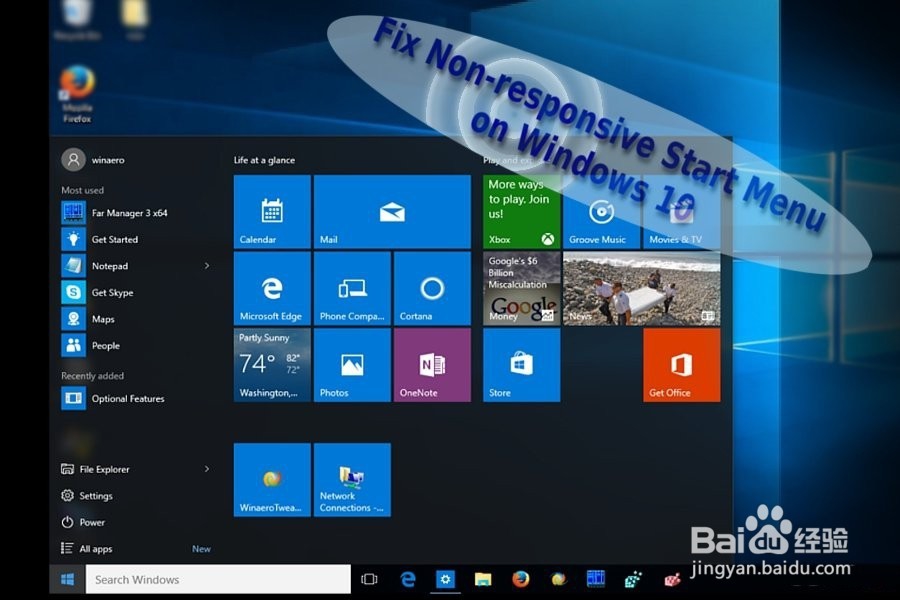
2、尽管是否已安装Anniversary或Creators更新,但Windows 10上的“ 开始”菜单问题可能会显示给所有用户。事实上,观察报告的问题,即使安装了一个特定的更新,用户也可能会遇到它。此外,即使由于任务管理器时间错误或系统上存在损坏的文件,若干因素也可能导致无响应的“开始”菜单。在这种情况下,系统文件检查器可能会找到它们但无法删除。如果遇到相同情况,请使用Reimage扫描设备。在下面您将找到一些可以帮助您根据原因解决问题的选项。
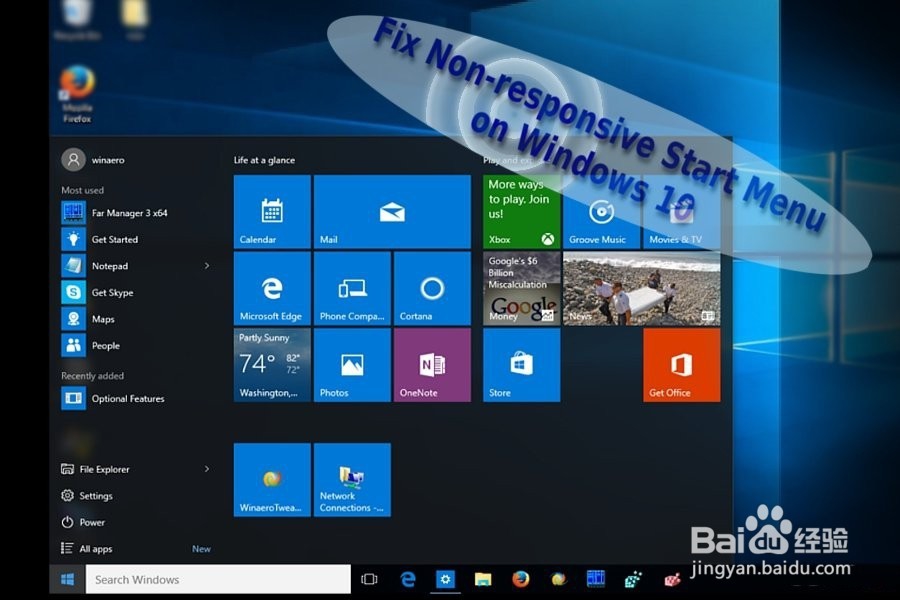
1、选项1.使用PowerShell解决问题
1.右键单击“开始”按钮(右键单击功能仍应起作用)启动它,然后键入powershell。2.加载程序时,键入Get-AppXPackage -AllUsers | Foreach {Add-AppxPackage -DisableDevelopmentMode -Register“$($ _。InstallLocation)\ AppXManifest.xml”}并单击Enter。3.等待该过程完成并重新启动计算机。
2、选项2.使用注册表编辑器
开发此方法的学分归微软专家Kapil Arya所有。
按Windows按钮+ R并键入regedit。单击Enter。
找到以下项:HKEY_CURRENT_USER \ Software \ Microsoft \ Windows \ CurrentVersion \ Explorer \ Advanced
注意。您可以 通过选择“编辑”部分来更快地查找位置来使用“ 查找下一个”功
3、在对话框中输入HKEY,您将被定向到该文件夹。
当您到达指示键的最后一点时,找到EnableXAMLStartMenu条目。
右键单击它并选择New - > DWORD value。
创建新值后,将默认值更改为0。如果已将其设置为此数字,请不要应用任何更改。如果您修改了它,请单击“ 确定”。
退出注册表编辑器后,系统将要求您重新启动设备。
重启后,您将不再感到不便。
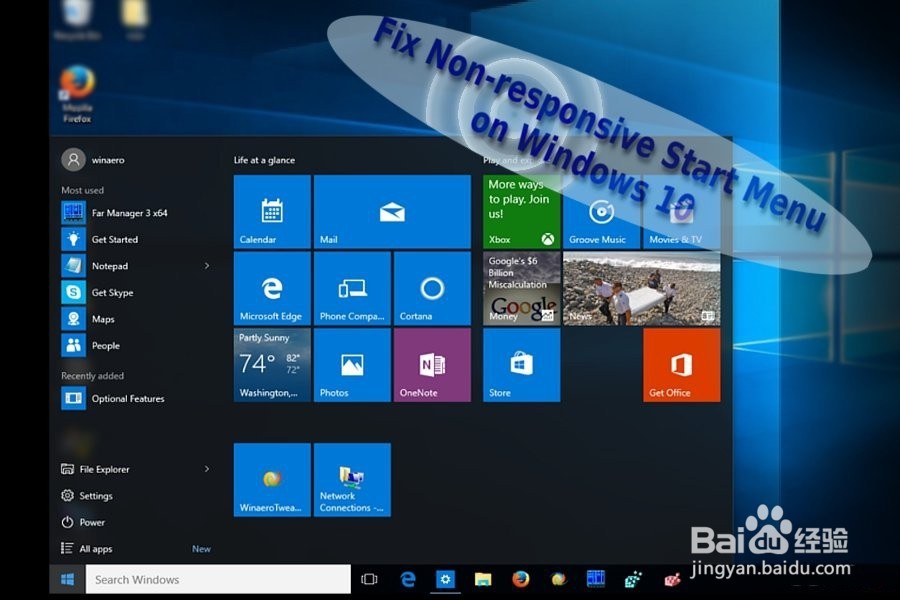
4、选项3.创建新用户
对于某些用户,创建用户名可能会解决问题。
为此,请再次使用Power Shell。
首先,启动任务管理器,然后选择 左上角的运行新任务。
选中“ 使用管理权限创建此任务 ”复选框。
PowerShell启动后,键入net user username / add。按照说明操作。
登录到您的新帐户。
5、选项4.修复损坏的文件
如果您运行了系统文件检查器并且发现了无法修复的损坏文件,请再次启动Powershell。
键入DISM / Online / Cleanup-Image / RestoreHealth,然后单击Enter。此命令使用从Microsoft下载的新文件重新安装损坏的文件。