如何恢复安卓手机误删除的照片
1、 下面,我们就开始一步一步地教您如何使用易数手机数据恢复软件来恢复安卓手机里的照片!
步骤一:将存储照片的手机,通过数据线与电脑相连接
首先,您需要将存储照片的手机,通过数据线与电脑连接,最好通过手机原装数据线连接,其他数据线可能会因为连接不稳定而影响恢复效果。
连接成功之后,您将在软件主界面上看到您的手机存储情况。

2、步骤二:确认手机开启了USB调试模式
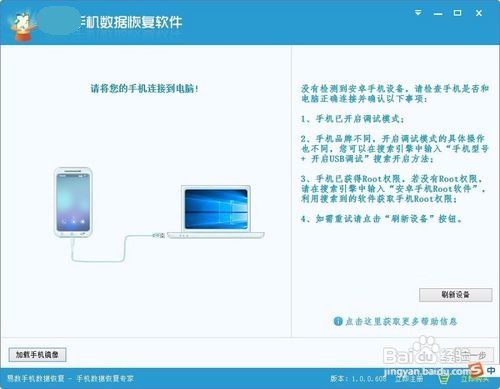
USB调试模式是 Android 提供的一个用于开发工作的功能,使用该功能可在计算机和 Android 设备之间复制数据。默认情况下,USB 调试模式是关闭的,所以需要手动打开它;易数手机数据恢复软件必须在开启USB调试模式的情况下才能正常使用。如果没有开启USB调试模式,软件将显示如下界面:
3、步骤三:确认手机获取了ROOT权限
ROOT权限是系统权限的一种,是系统中的超级管理员用户帐户,相当于Windows下Administrator的权限,获得root权限之后就意味着已经获得了手机的最高权限,这时候你可以对手机中的数据进行操作,易数手机数据恢复软件只有在获取ROOT权限后才能正常运行。

4、步骤四:选取手机自带内存或者内存卡,制作手机镜像
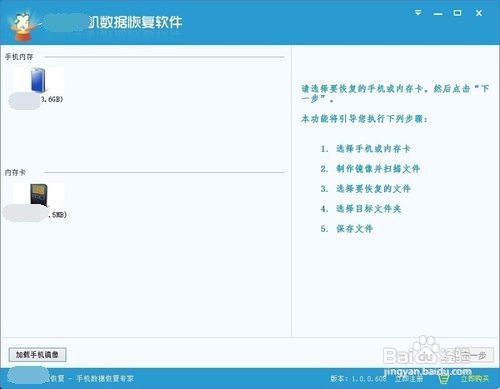
一切准备工作就绪后,软件会显示出您手机的存储介质,您可以根据数据的丢失情况选择是恢复手机内存还是内存卡,如下图所示:
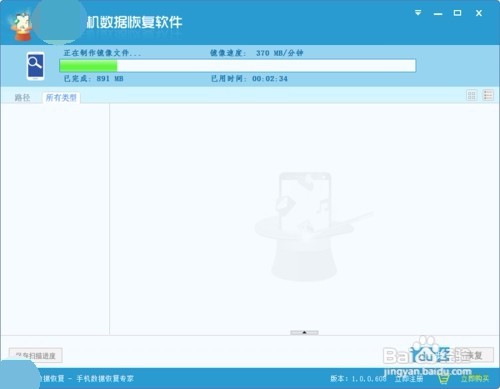
5、选择您要恢复的手机内存或者内存卡后,点击“下一步”按钮,软件将开始制作手机镜像文件,如下图所示:
6、步骤五:扫描制作好的手机镜像,复制要恢复的照片
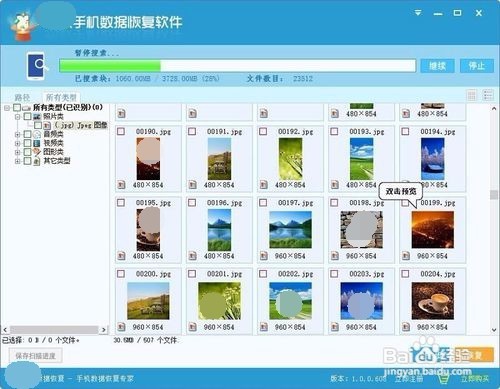
在制作好镜像后,软件将自动扫描此镜像文件,扫描出来的文件将自动显示在软件界面上,如下图所示:
7、勾选您要恢复的照片,点击“恢复”按钮,即可按提示选择目标文件夹,将数据恢复出去:
